1人運用のリスクと限界
LINE公式アカウントを1人で運用していると、メッセージ配信や問い合わせ対応が集中し、作業負担が大きくなります。
さらに、アカウントトラブルや不在時に対応できないリスクも…。
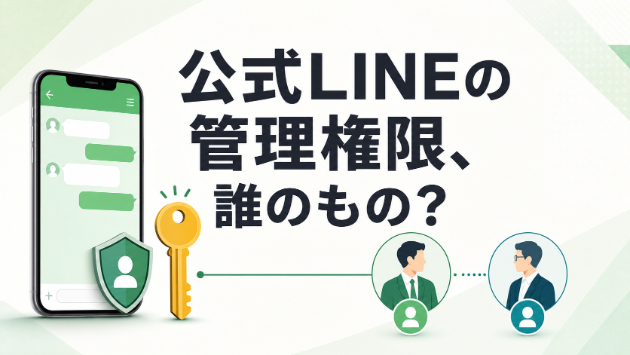
そんなときに役立つのが管理者の追加です。
LINE公式アカウントでは最大100名まで管理権限を付与でき、チーム体制で安全かつ効率的な運営が可能になります。
なぜこんな話をするかというと、僕自身、公式LINEの構築代行をしており、最近めっちゃ管理者登録してるからです。先週は1週間で5アカウント追加いただき、どれがどれやら、ごちゃごちゃになっておりました。
その時に、アカウント権限の付与がうまくいかないクライアント様がいらっしゃったので、自分のメモ代わりにこちらに設定方法を残せればと思い書いてます。
管理者を追加するメリット
✅ 作業負担の分散
✅ 不在時のバックアップ対応が可能
✅ 運用・分析・配信業務の分担によるスピードアップ
✅ アカウント凍結やログイン障害時のリスク分散
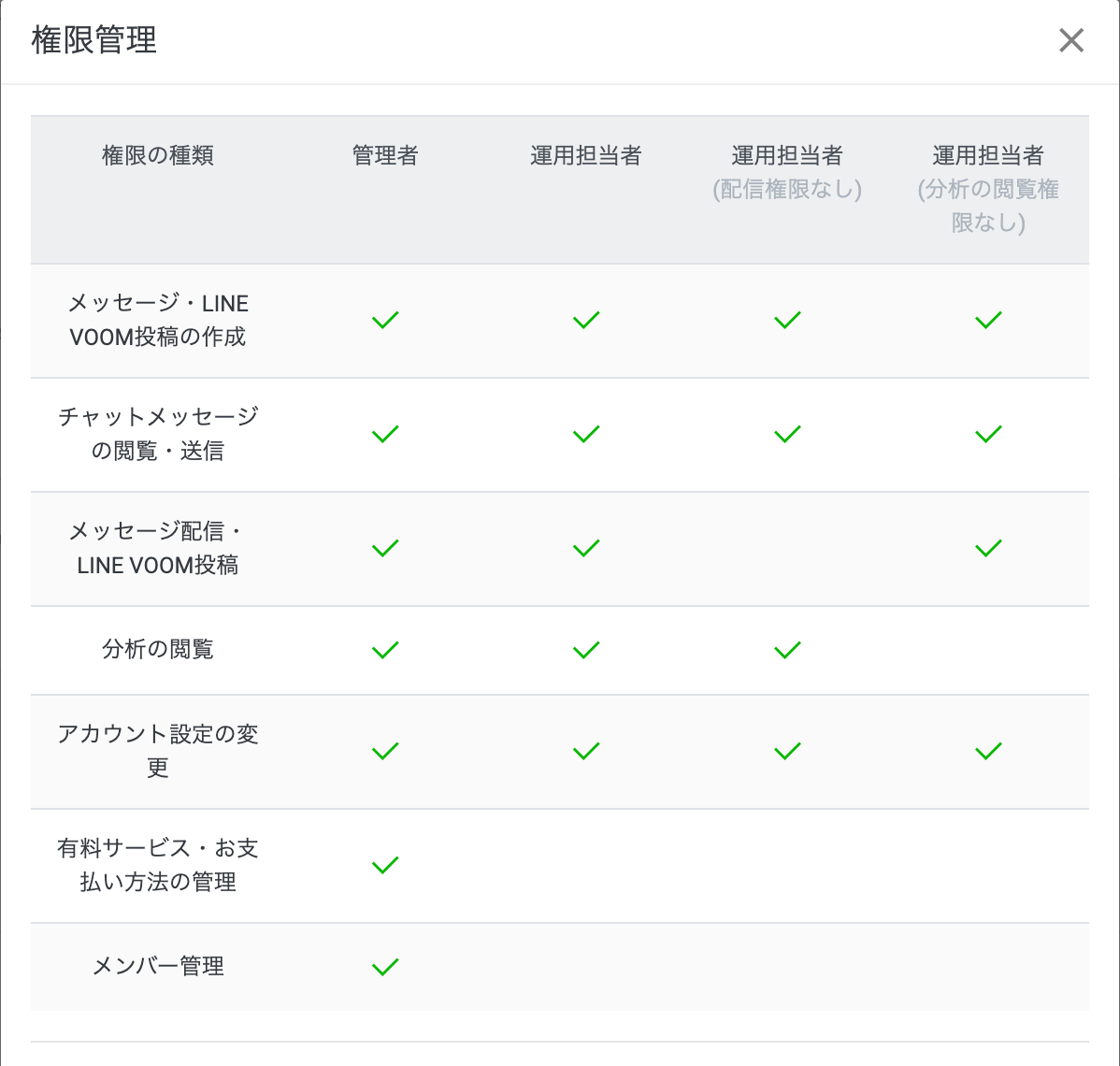
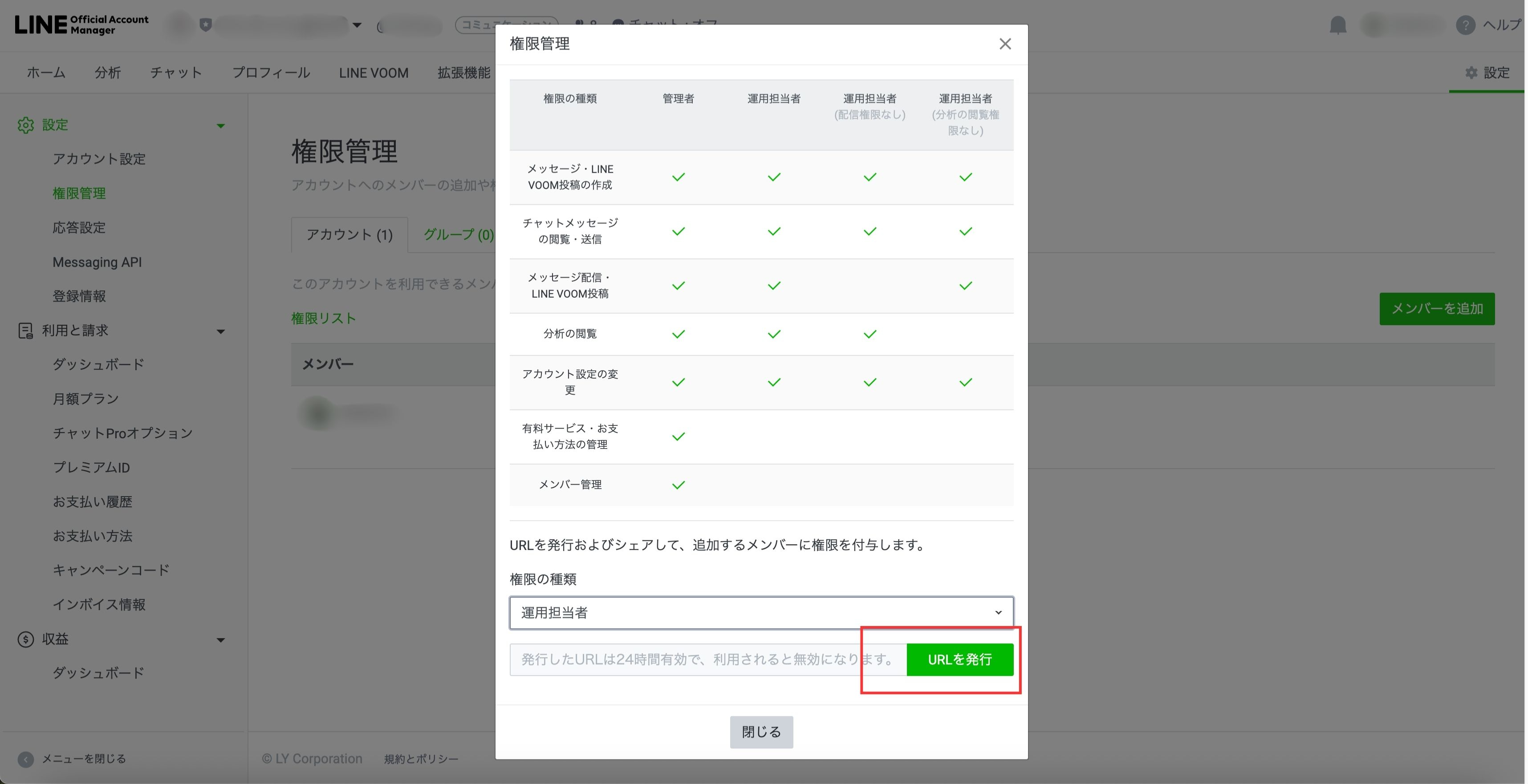
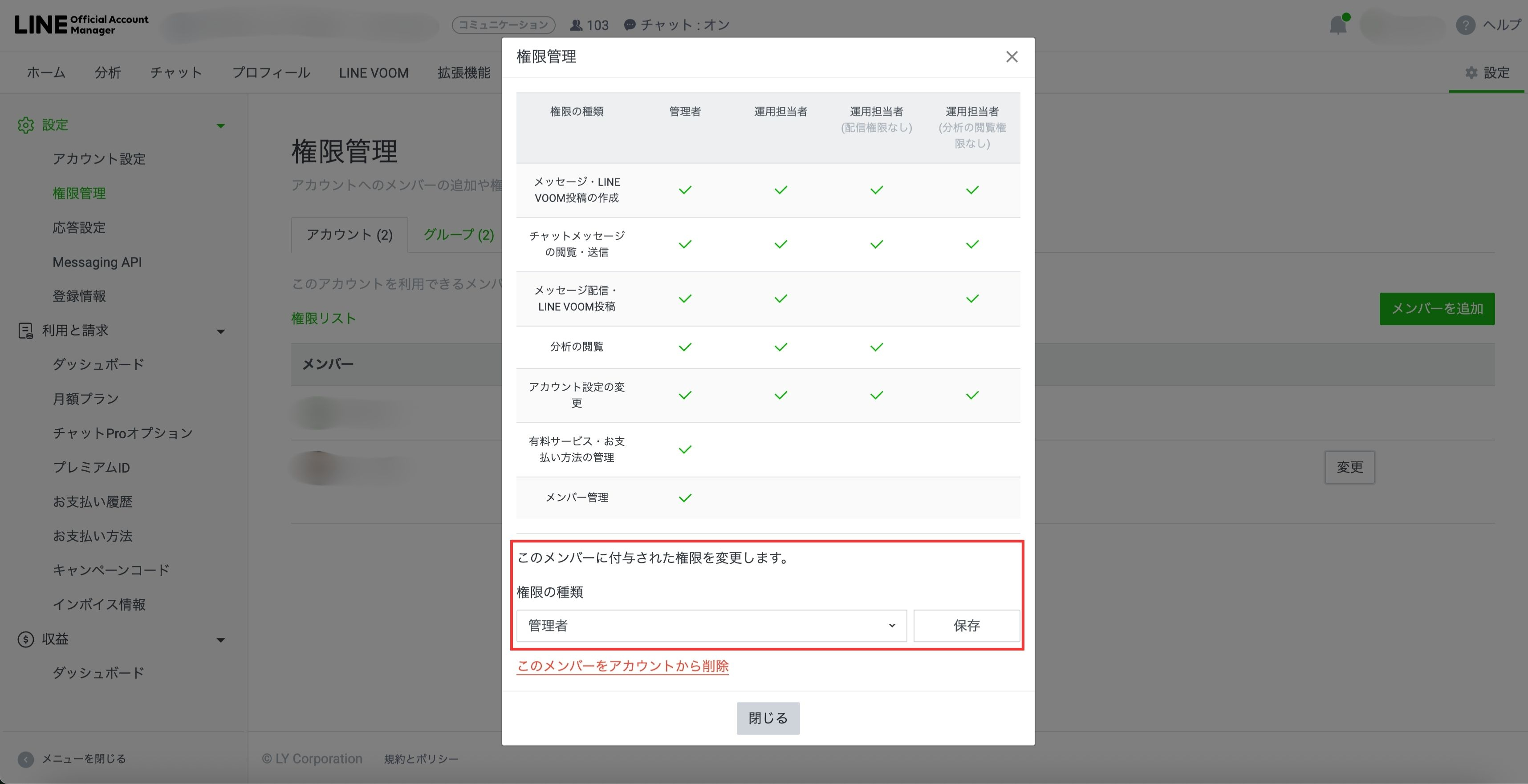
LINE公式アカウントで選べる権限タイプ
招待時には業務内容に合わせて適切な権限レベルを設定できます。
管理者
全機能の利用が可能。他メンバーの追加・削除も行える
運用担当者
基本機能は利用できるが、有料サービス・支払方法の管理、およびメンバー管理は不可
運用担当者(配信制限なし)
メッセージ送信・LINE VOOM投稿ができない
運用担当者(分析の閲覧権限なし)
メッセージ送信・LINE VOOM投稿はできるが、アクセス解析・インサイトが閲覧できない設定
【PC版】LINE公式アカウントで管理者を追加する手順
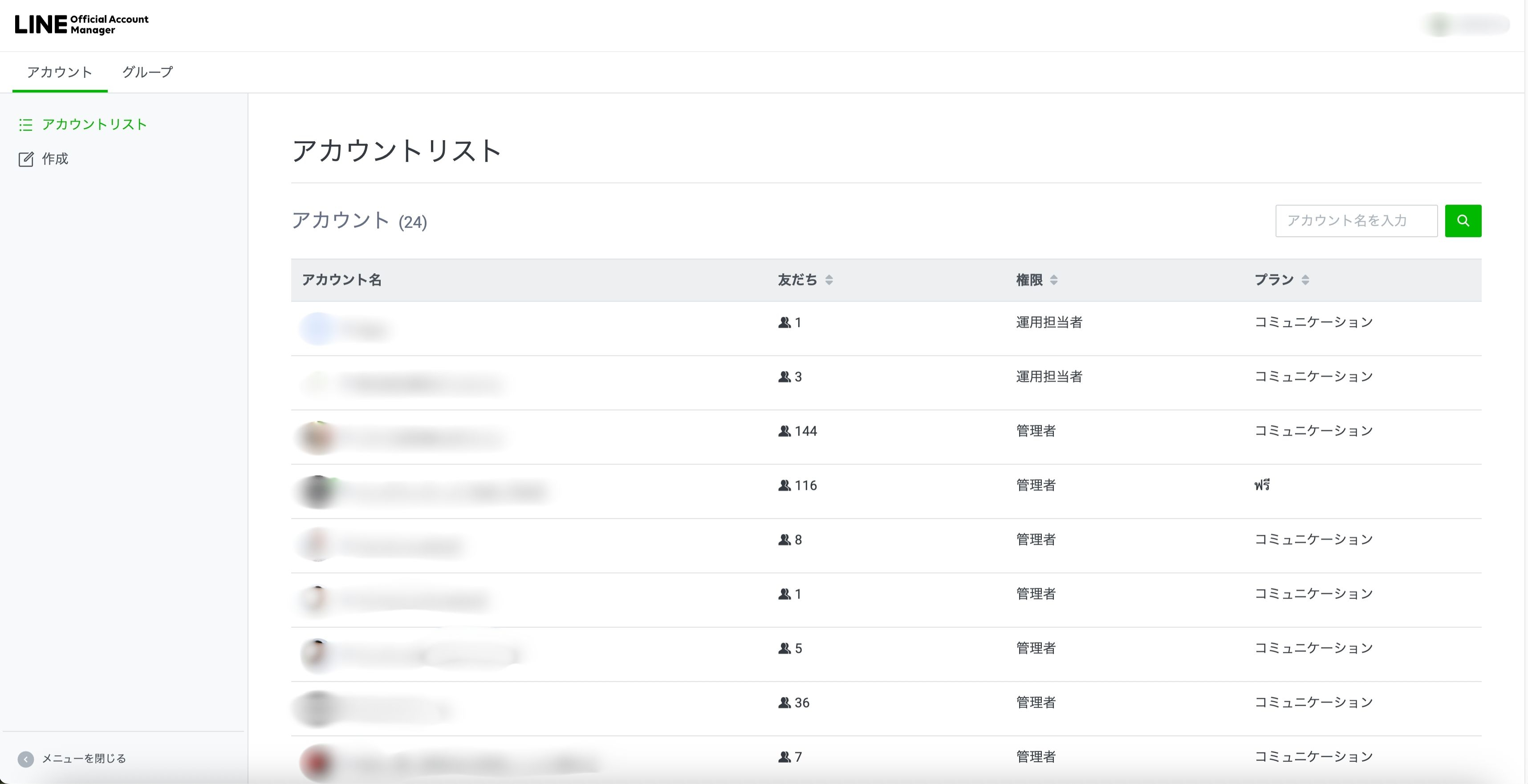
1. LINE Official Account Managerにログイン
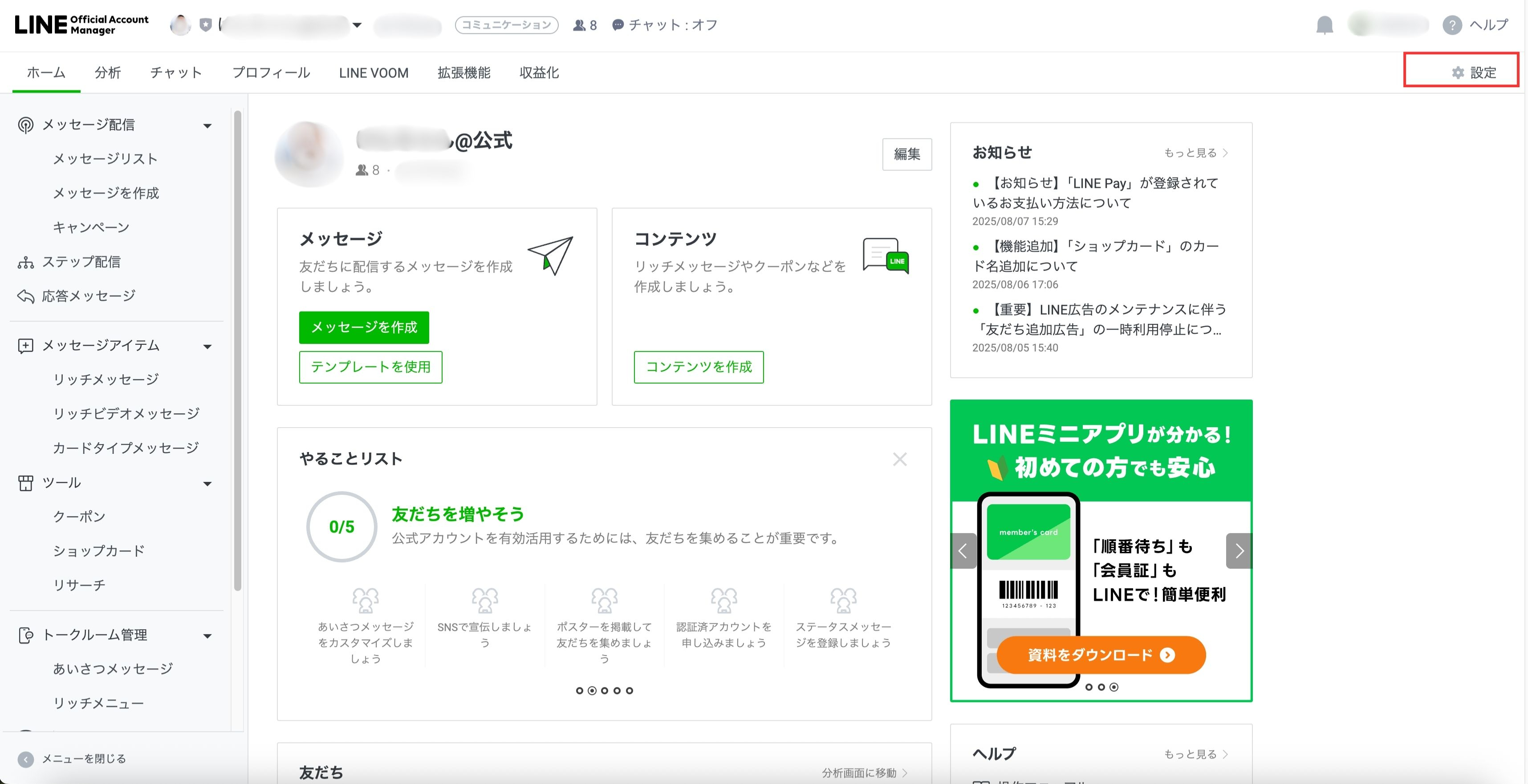
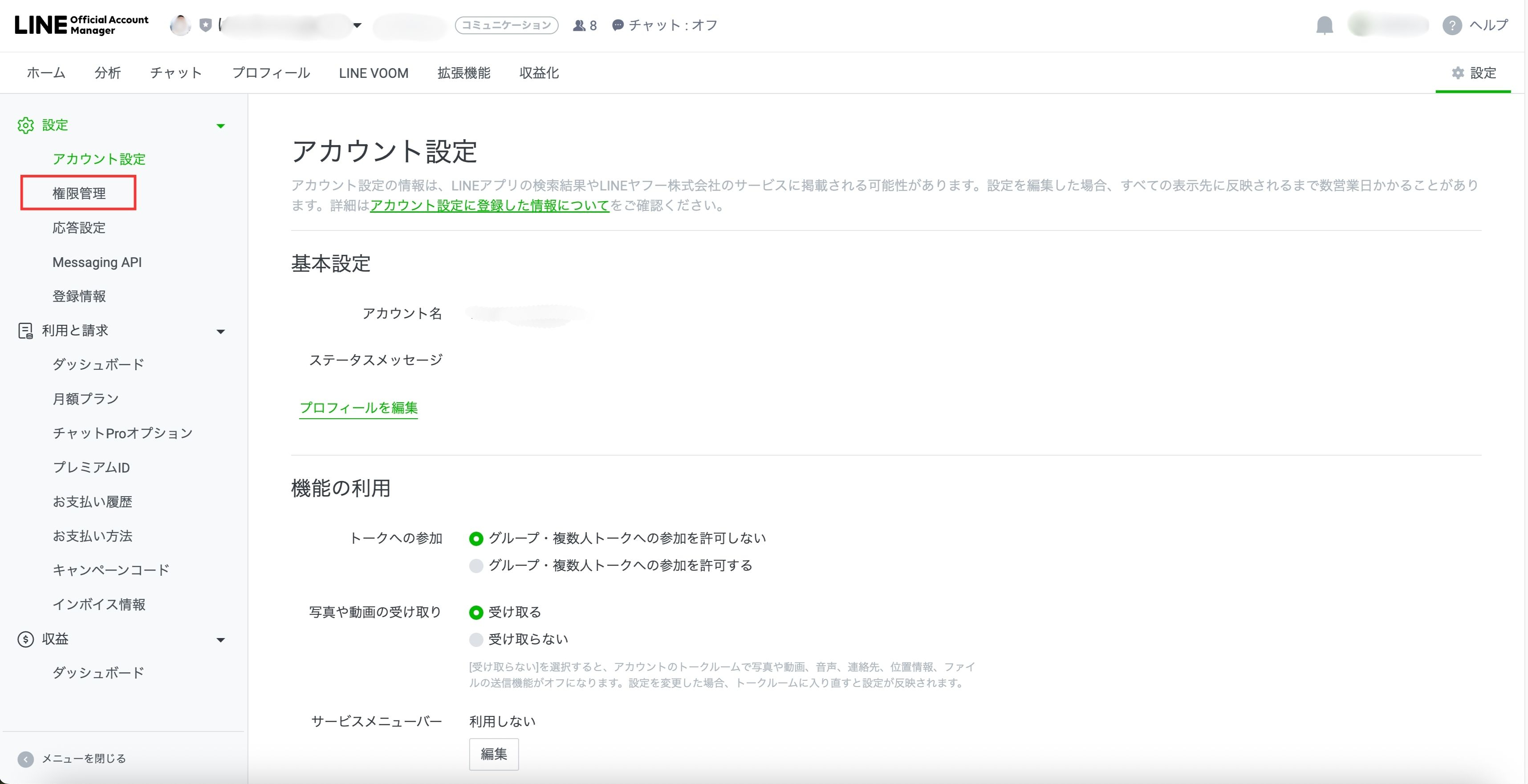
2. 設定画面を開く
画面右上の設定をクリック
3. 権限管理を選択
権限管理をクリック
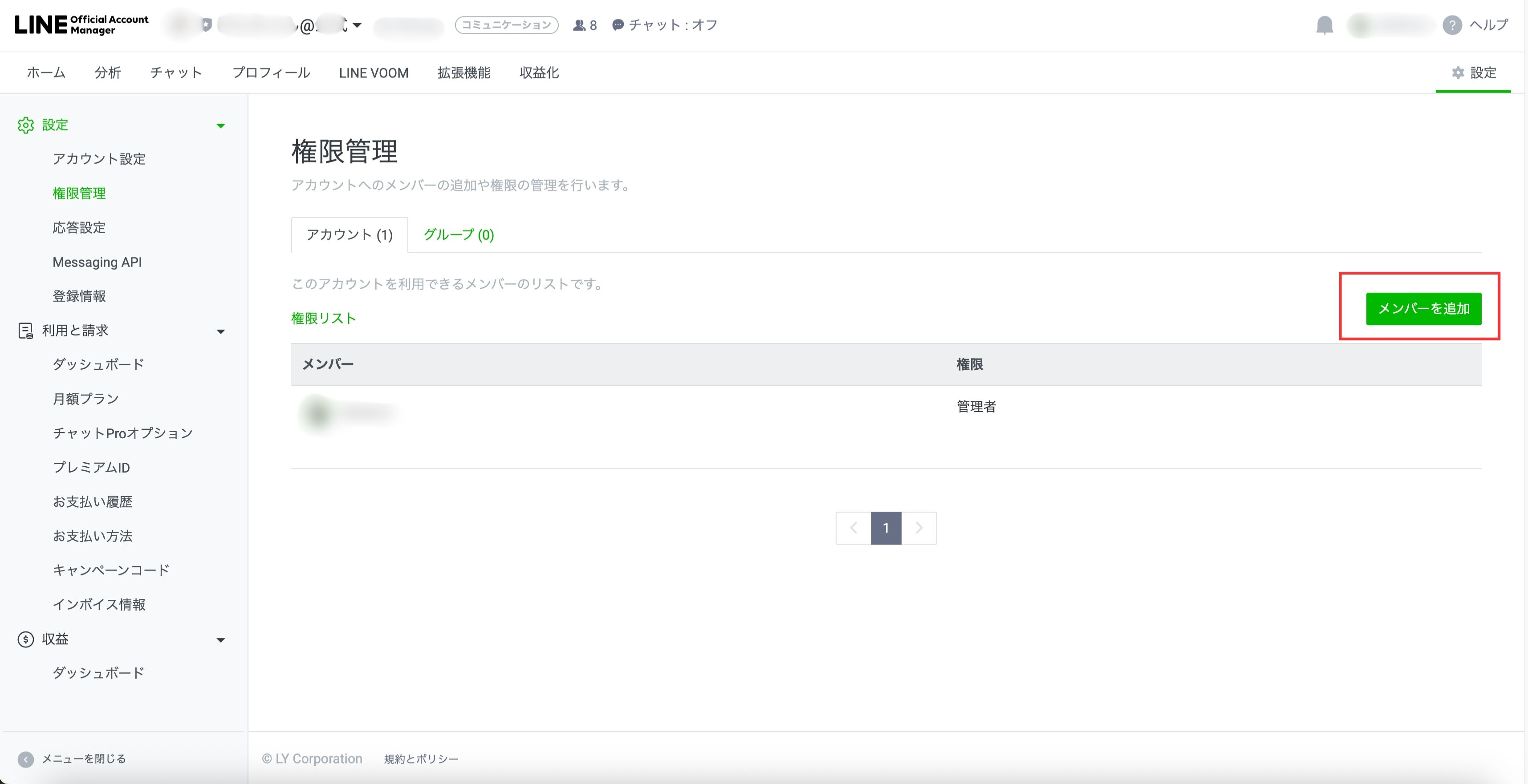
4. メンバーを追加
メンバーを追加をクリック
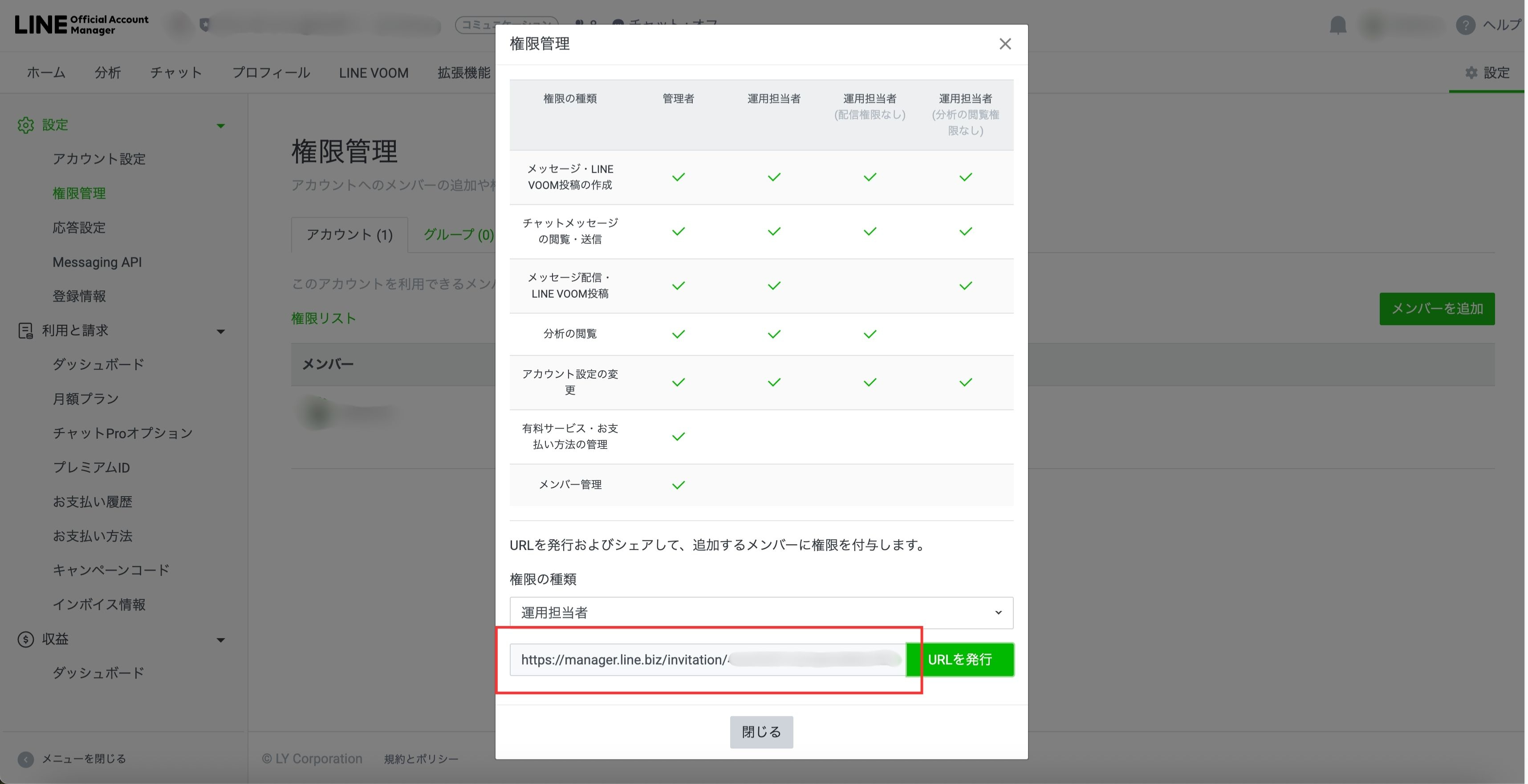
5. 権限を設定し、招待URLを発行
URLを発行をクリックすると自動的に発行される
6. 相手が承認して追加完了
相手がURLにアクセスして承認すると、管理者/運用担当者として登録され、公式LINEにアクセスできるようになります。
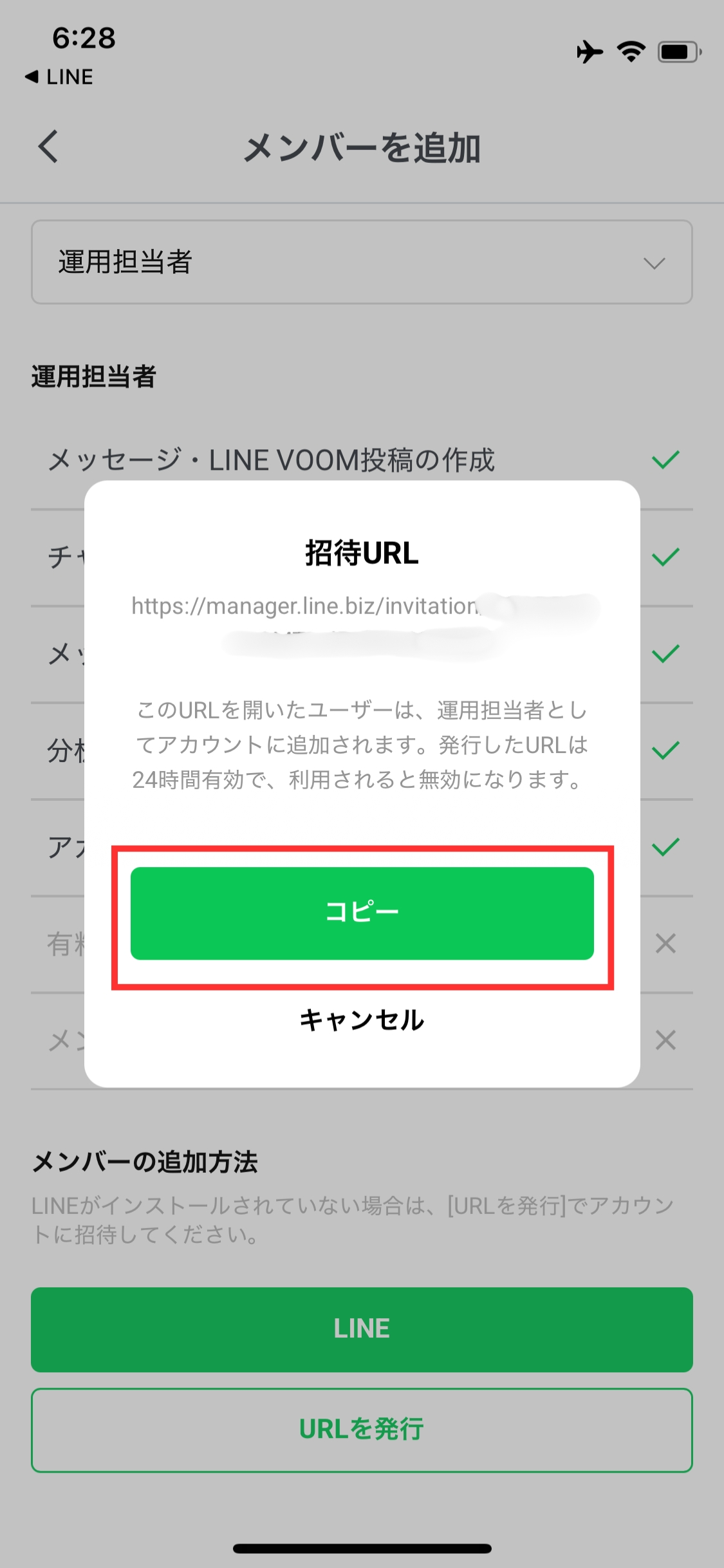
※URLは発行後24時間以内が有効期限です。期限が過ぎるとアクセスできなくなるので運用代行する時はクライアント様にその旨、事前に伝えて、すぐにURLを送ってもらうようにしましょう。
権限の変更及び担当者を削除する方法
権限管理のページで、権限の変更をしたいあるいは削除したい担当者の右側にある変更をクリックする。
※管理者のみ権限の変更及び担当者を削除することができます。
権限を変更する
権限の種類の下にあるタブから変更したい権限(管理者、運用担当者など)を選択し保存をクリック
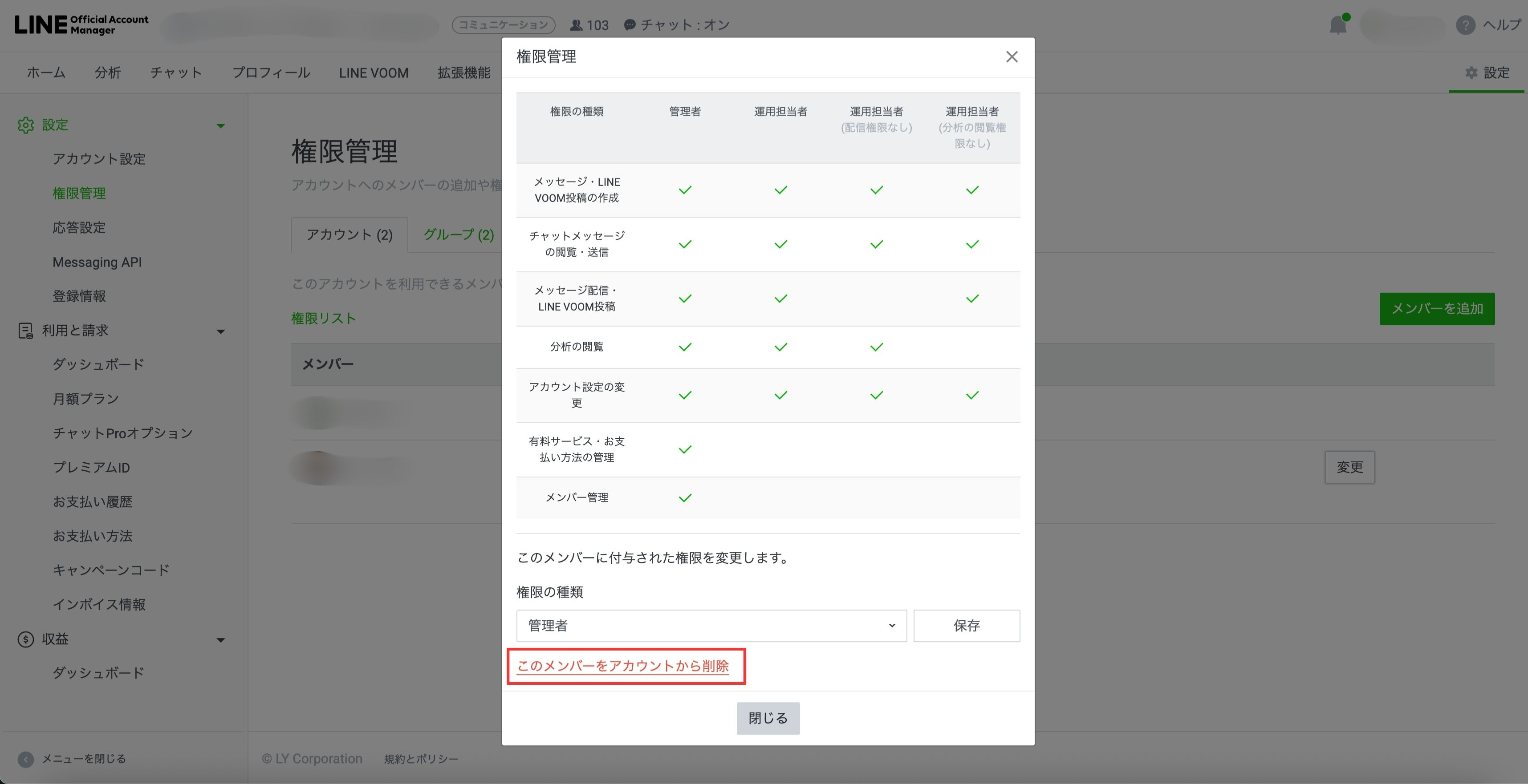
メンバーを削除する
このメンバーをアカウントから削除をクリックする
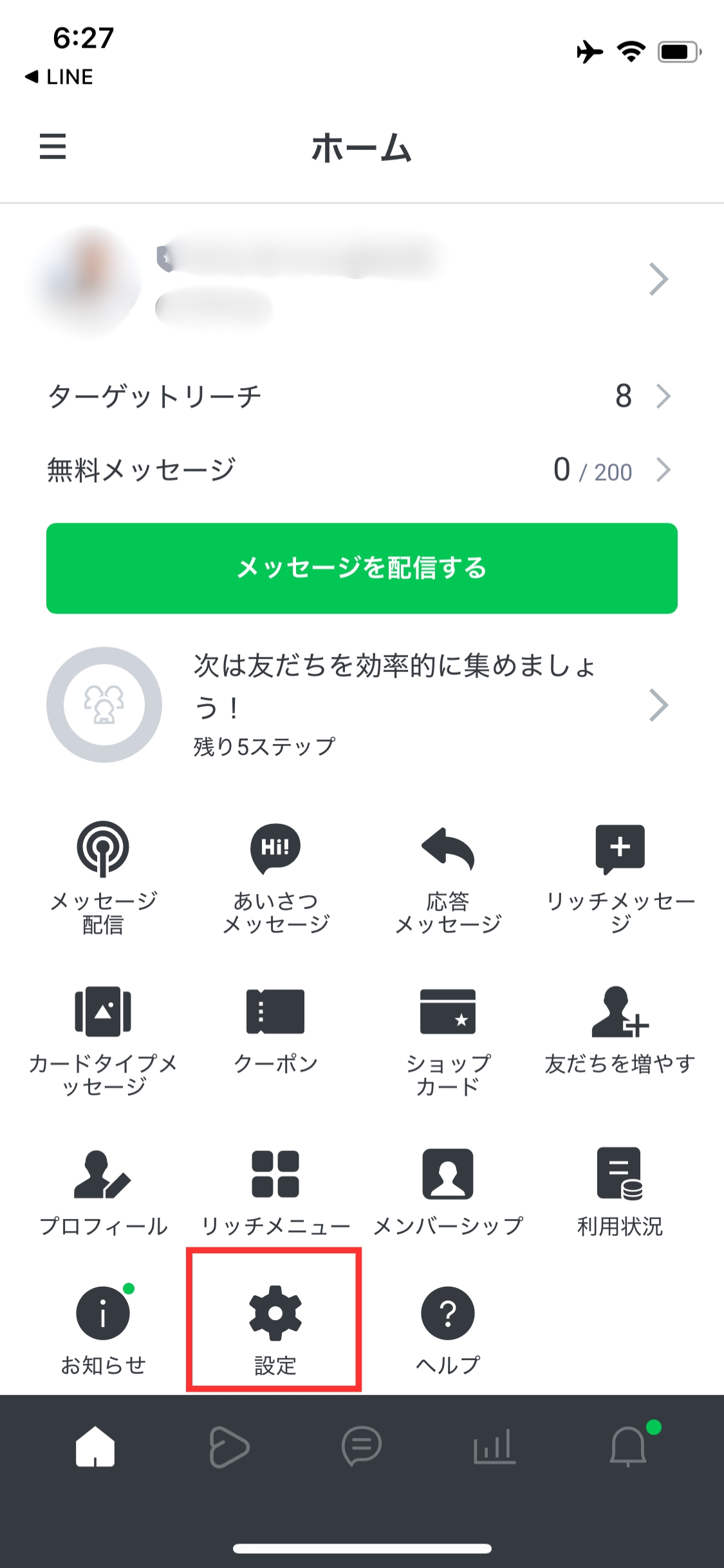
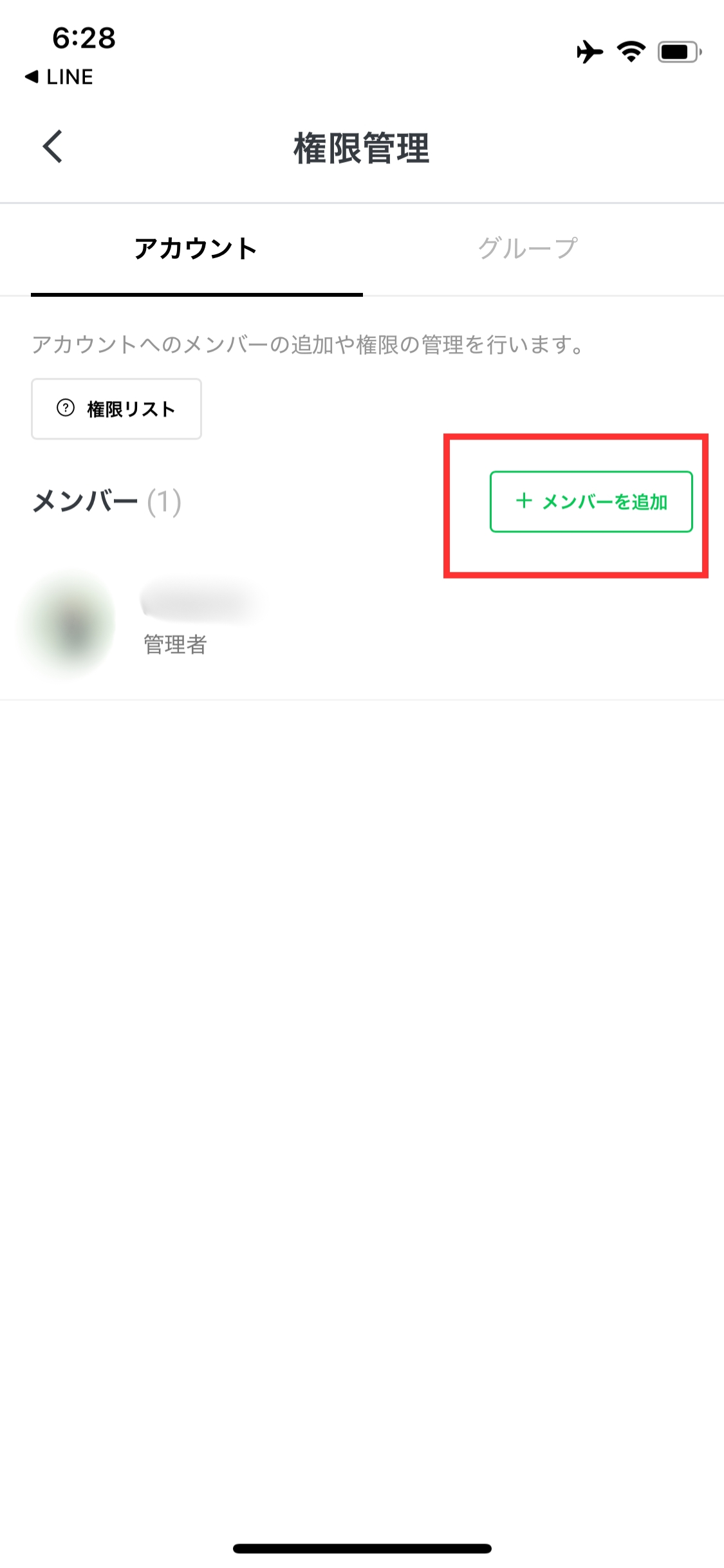
【スマホアプリ版】LINE公式アカウントで管理者を追加する手順
1. 対象アカウントを開き、設定をタップ
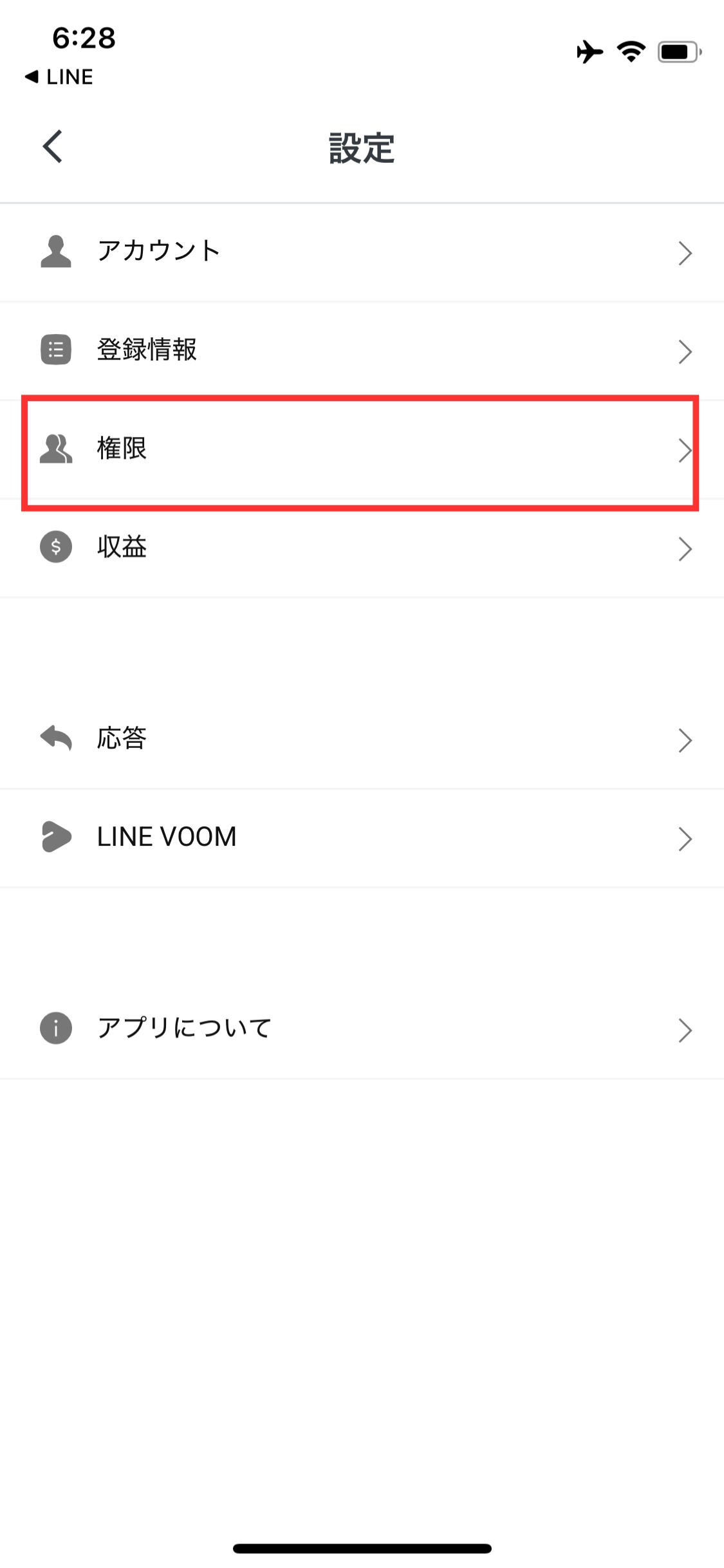
2. 権限メニューを選択
権限をタップ
3. メンバーを追加
メンバーを追加をタップ
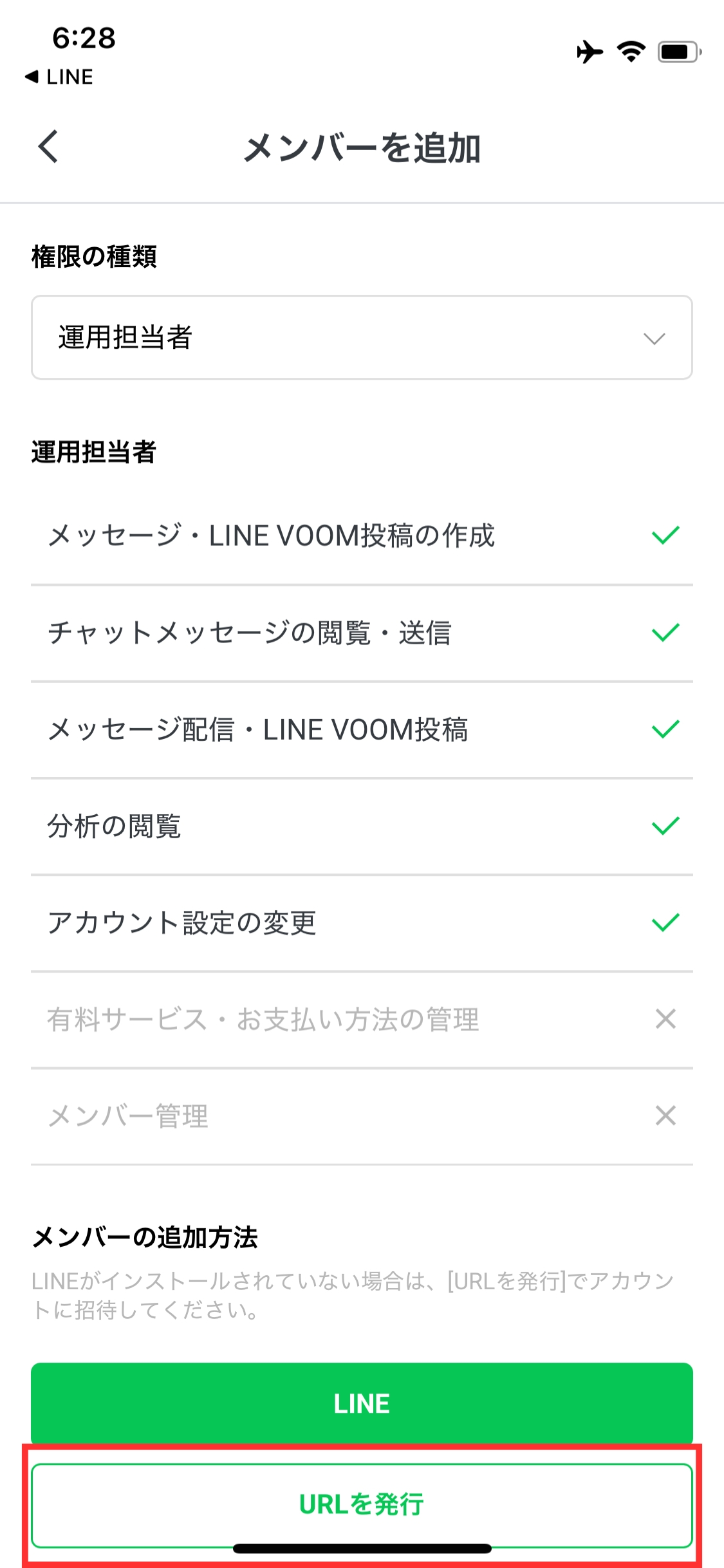
4. 招待方法を選ぶ
LINEで直接招待
招待URLを発行して共有
※画像はURLを発行して共有の画面
5. URLを相手に送付
相手がURLをタップし、承認して登録完了
セキュリティを高める運用のポイント
✅ 管理者は最低2名以上に設定しておく
✅ 招待したメンバーにも2段階認証の設定を必須化
✅ 不要になったメンバーは早めに削除
チーム運用でLINE公式アカウントを強化しよう
LINE公式アカウントの管理者追加は、PCでもスマホでも数分で設定可能です。
権限をうまく使い分けることで、安全性と運用効率の両立ができます。
最初は1人で運営するところから始めて、配信回数が多くなってきた段階で、複数人での運用体制を整えましょう。そうすることで本業に集中しつつ、教育フェーズを自動化することができます。