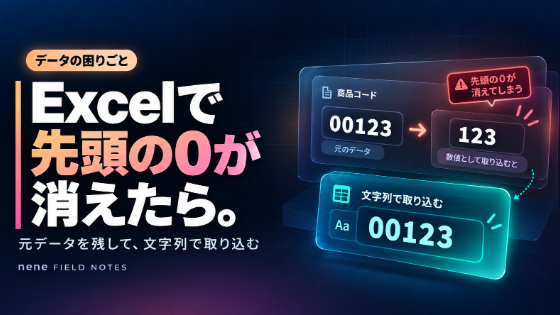
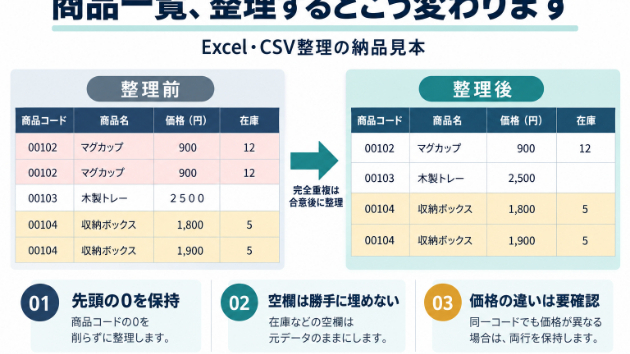
商品一覧をExcelで開いたら、商品コードの「00123」が「123」になっている。見た目を整えて保存しただけなのに、次に取り込むと別の商品になったり、照合できなくなったりする。
これは、小さなお店の在庫表や受注データでも起こりうる困りごとだ。以下は仕組みを説明する仮想例で、僕たちの顧客で起きた事故や改善実績ではない。
僕なら、最初にゼロを足す作業はしない。まず元のCSVを残し、どの段階で値が変わったかを切り分ける。今日は、取り込み担当の人が使える確認メモまで作ってみる。
1 「数」なのか「識別する文字」なのかを決める
商品コード00123は、123個という数量とは役割が違う。足し算をする値ではなく、同じ商品を探すための目印だ。
Microsoftの「先頭のゼロおよび大きい数値の保持」では、Excelが入力・取り込み時に先頭のゼロを除いたり、数値へ変換したりすることを説明している。番号を保持したい場合は、取り込み時に列を文字列として扱う方法が案内されている。2026年10月21日に公式本文を確認した。
ここからの実務上の提案は僕の整理だ。商品コード、郵便番号、会員番号の列は、集計する数量・金額の列と分けて考える。「数字しか入っていないから数値」という決め方をやめるだけでも、確認する場所が見える。
2 元CSVと作業用のコピーを分ける
最初の手順は、システムから出した元CSVを別の場所へコピーすること。元ファイルには上書きしない。
次に、作業用コピーをテキストエディターで開き、個人情報を含まないテスト用の数行だけ確認する。CSVの中に00123が残っていれば、Excelでの読み込み方を見直せる。元CSVの時点で123なら、出力側の担当者へ元の仕様を確認する。
仮想の点検用データは次の3行で十分だ。
商品コード,商品名
00123,テスト商品A
00045,テスト商品B
実際の顧客名簿を、確認のために外部AIへ貼り付ける必要はない。問題と同じ形の架空データで、読み込み方を試せる。
元が123しか残っていないとき、5桁にそろえて00123へ戻せるとは限らない。もともと0123なのか、00123なのか、桁数が違うのかを画面だけから判断できないからだ。仕様や原本が見つかるまで、推測で補わない。
3 開き直して、取り込み時に文字列を選ぶ
Windows版Excelでは、新しいブックから「データ」→「テキスト/CSVから」で作業用コピーを選ぶ。プレビューから「データの変換」または「編集」でPower Queryエディターを開き、商品コード列を選んでデータ型を「テキスト」にする。
すでに自動の型変換が入っている場合は、後ろに変換を足して安心せず、適用したステップとプレビューを確認する。現在の型変換を置き換え、元の00123が表示されるかを見る。最後に「閉じて読み込む」でシートへ戻す。
ボタン名や使える取り込み機能はExcelの版・OSで違う。該当する項目がなければ、無理に別の操作へ進まず、版と画面名を記録して担当者へ渡す。上の操作経路は、すべてのExcelで同じ表示になるという意味ではない。
すでに123になったセルを、あとから文字列へ変えるだけでは、元のゼロは分からない。だから先に元CSVを残す順番にしている。
4 見た目だけでなく、次へ渡す値まで照合する
取り込み後は、原本とシートで同じ商品コードを照合する。確認は先頭の1件だけで終えず、先頭ゼロのある別のコードや、桁数が異なるコードも選ぶ。
作業ブックは別名で保存し、CSVの再出力が必要なら、それも原本とは別名にする。再出力したCSVをテキストで読み、次のシステムにもテストデータを取り込んで、同じ商品を指すかを確かめる。Excelでゼロが見えていても、引き渡し先で正しく扱えるとは限らない。
使える点検メモはこれだ。
対象ファイル:
出力元のシステム:
文字列として扱う列:
原本に残る値:
取り込み後の値:
再出力した値:
次の取り込み先での結果:
確認した人・日時:
記入済みの仮想例なら、「商品コード/原本00123/取り込み後00123/再出力00123/テスト環境でテスト商品Aと照合」となる。最後の結果が未確認なら、そこを空欄にせず「未確認」と書く。
成功の条件と、うまくいかないときの次の一手
成功は、ゼロが画面に見えたことだけではない。原本、取り込み後、必要なら再出力と引き渡し先で、同じ識別子として扱えていることだ。
原本にはゼロがあるのに取り込み後に消えるなら、Excelの型変換を確認する。原本から消えていれば出力元へ戻る。Excelでは合っていて次のシステムで崩れるなら、受け取る側の列の仕様を確認する。担当を分けると、全員が同じファイルを何度も直さずに済む。
今日の一歩
普段使うCSVから、商品コードなど「計算しない番号」の列を一つ選ぼう。元ファイルを残して、テスト用の3行を文字列で取り込む。まずはその1列が、受け渡しの最後まで変わらないかを確かめる。
neneでは、こうしたデータの受け渡しや、小さな会社のWeb・ITの困りごとを整理している。相談するときは実データをいきなり送らず、「どこから出して、どこへ渡すと、何が変わるか」を教えてほしい。
実務で使える点検メモを続けて読みたい方は、フォローして次の記事をどうぞ。
ココナラの合同会社neneの出品サービスから、購入前にご相談いただけます。
ネットショップの商品登録を制作会社へ依頼するときも、商品コードが変わらないCSVの形式と、テスト環境での照合範囲を先に相談したい。本番へ一括登録する前に、支給データの確認担当と公開操作の担当を決めておこう。商品登録やEC構築の費用・対応範囲は、1ページの紹介サイト制作とは別に確認する。
参考資料:Microsoft公式「先頭のゼロおよび大きい数値の保持」(2026年10月28日再確認)。
制作相談はこちら(ココナラ内)