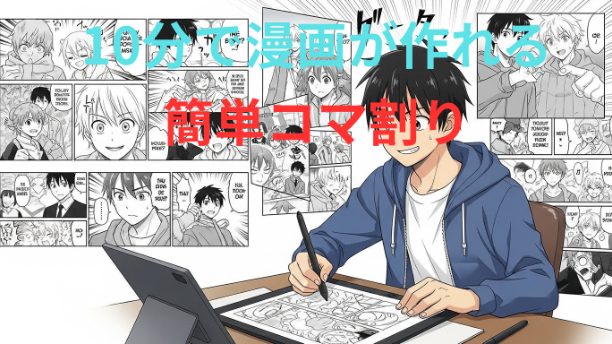
クリエイターの皆さん、お待たせしました!AIろい製作委員会が、あなたの創作意欲をさらに加速させる究極のツール『フリースタイル コミックメーカー』をリリースしました!
「もっと本格的な漫画を作りたいけど、難しそう…」
「色々なコマ割りを試してみたい!」
そんなあなたの願いを叶える、まさに「フリースタイル」な漫画制作体験がここから始まります!
#『フリースタイル コミックメーカー』のココがすごい!
このツールは、誰でもプロ級の1ページ漫画を簡単に作れるよう、徹底的にこだわって開発されました。
1. ログイン・登録不要!オフラインで完結!
面倒なサーバー登録やログインは一切なし!このツールファイル一つで全ての機能が使えちゃいます。ネット環境がない場所でも、あなたのインスピレーションをすぐに形にできます。
2. 9種類の本格コマ割りテンプレート!
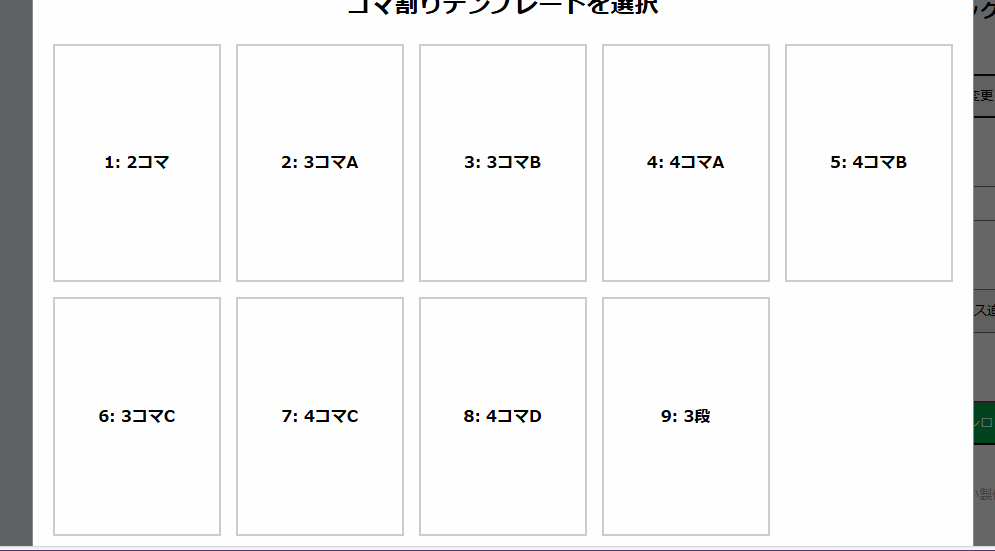
単なる4コマだけじゃないんです!操作パネルの**「コマ割りを変更」**ボタンを押せば、9種類ものプロ仕様のテンプレートから自由に選べます。表現したい物語に合わせて、最適なレイアウトを見つけましょう!(※注意:コマ割りを変更すると、編集中の内容はリセットされますのでご注意を!
3. タイトルも自由自在に設定!
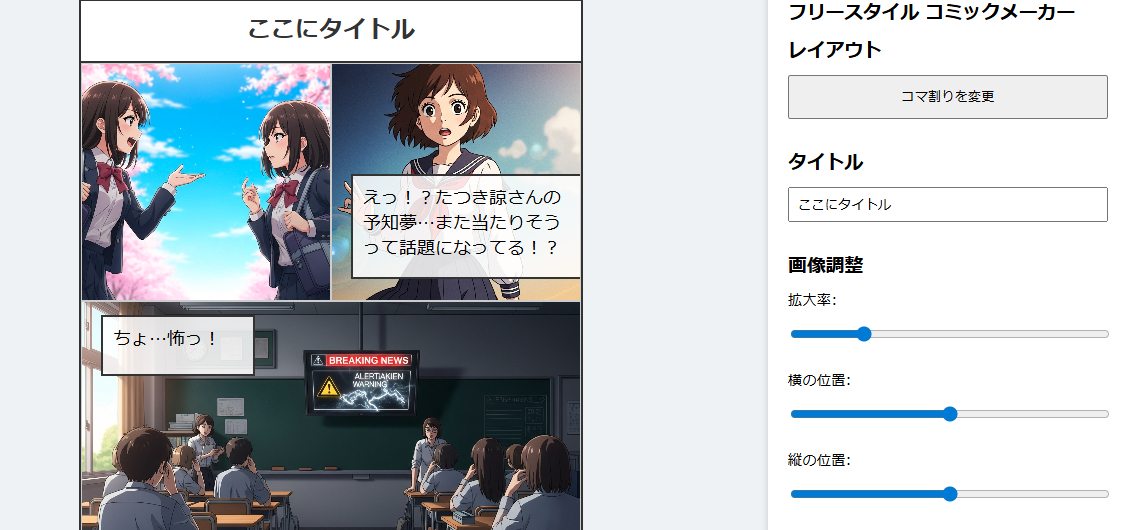
作品の顔となるタイトルも、操作パネルで簡単に入力!入力した文字は、メインキャンバスにリアルタイムで表示されるので、デザインの確認もバッチリです。
1. Step 1:コマ割りを選ぶ (レイアウト)
ツールは使いやすい4コマレイアウトで起動!もし変更したければ、**「コマ割りを変更」**からお気に入りのテンプレートを選んでくださいね。
2. Step 2:タイトルを入れる
操作パネルの**「タイトル」**欄に、あなたの作品名をタイプするだけ。
3. Step 3:コマを選んで、画像をいれる
編集したいコマをクリックすると、PCのファイル選択画面が開きます。そこに、お手持ちのイラストや写真をアップロード!画像の差し替えも、コマを再クリックするだけでOKです。
4. Step 4:画像の見た目を調整する
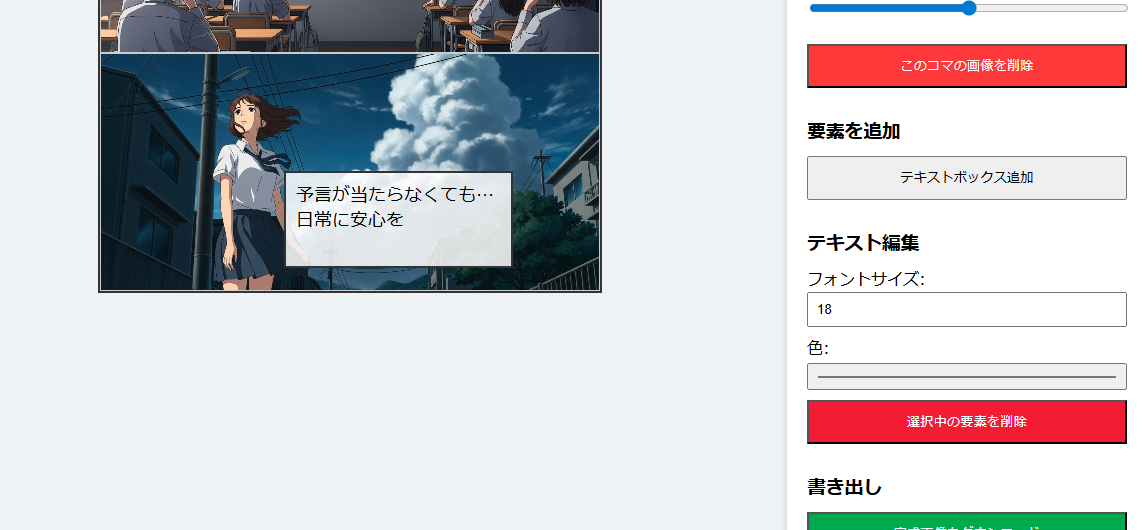
コマを選んだら、右側の**「画像調整」**パネルでサクサク操作!「拡大率」「横の位置」「縦の位置」をスライダーで調整して、キャラクターの表情をアップにしたり、最高の構図を探したり。赤い**「このコマの画像を削除」**ボタンで、いらない画像はすぐに消せます。
5. Step 5:テキスト(セリフ)を追加・編集する
「テキストボックス追加」**ボタンで、セリフを入れる箱をポンと配置。ダブルクリックで文字を入力し、ドラッグで移動、右下の青い点でサイズ変更も自由自在!**「テキスト編集」**パネルでフォントサイズや色もカスタマイズできます。
6. Step 6:完成!画像をダウンロードする
作品が完成したら、緑色の**「完成画像をダウンロード」**ボタンをポチッと押すだけ!あなたのPCにPNG形式で保存されます。
この『フリースタイル コミックメーカー』は、あなたの創作活動を力強くサポートします。完成した漫画は、ぜひSNSでシェアしたり、PixivやX(旧Twitter)、Fanbox、BOOTHなどで公開・販売したりして、多くの人に届けてくださいね!
これからもAIろい製作委員会は、クリエイターの皆様のための、便利で楽しいツールを開発し続けます。どうぞご期待ください!

.png)