ロゴを看板やステッカーに使いたいのに、制作会社に「その形式では入稿できません」と言われた。そんなご相談をいただくことがあります。
この記事は、手元にロゴの画像しかない方に向けて、看板とステッカーでは、どの形式で渡せばよいのかを書いたものです。
結論を先に書くと、正解は一つではありません。用途と入稿先の指定で決まります。ただ、どの用途でも共通するのは、「拡張子(ファイル名の末尾)ではなく、中身がベクターになっているか」が大切だということです。
いただくご相談は、だいたいこんな内容です。
・ロゴを看板で大きく使いたいのに、手元の画像では荒れてしまう
・ステッカーを作りたいが、印刷所にデータの形式が違うと言われた
・デザインの案はあるが、整えられないので、看板に使える形にしてほしい
・AIやPDFで渡したはずなのに、「画像のままです」と言い直されてしまった
どれも、ロゴそのものがないわけではありません。渡す形が、用途に合っていないだけです。
正解は、形式の名前ではなく中身で決まります
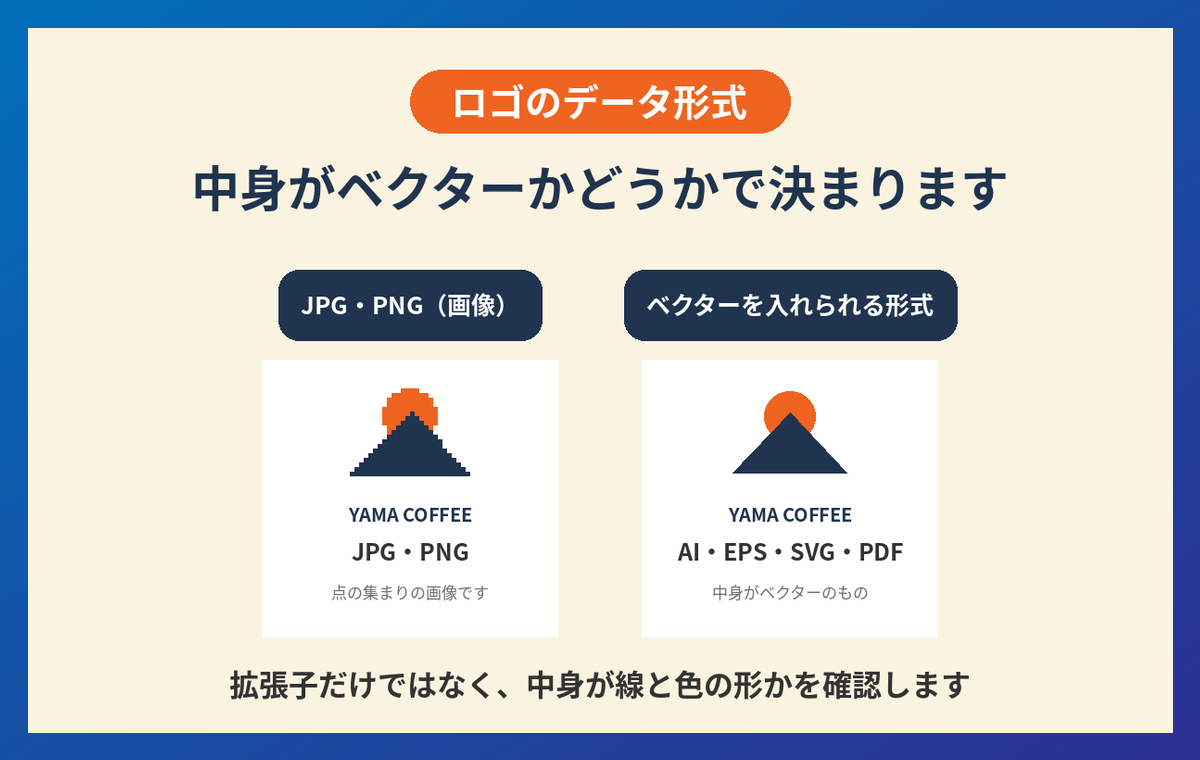
まず、形式を大きく2つに分けて考えます。
JPGとPNGは、画像の形式です。小さな色の点が集まって絵になっています。画面で確認したり、小さく印刷したりする分には使えますが、大きく引き伸ばすと輪郭が階段状に荒れてしまいます。PNGは背景を透明にできますが、それでも中身は画像のままです。
AI、EPS、SVG、PDFは、ベクター(線と色の形で記録したもの)を入れることができる形式です。看板やステッカーの入稿で名前が挙がるのは、だいたいこの4つです。AIはIllustratorの形式、EPSは印刷や看板で長く使われてきた形式、SVGはWebや一部のカッティング機器で使われる形式です。
ここで大切なのは、名前と中身は別だということです。画像をAIやPDFの中に貼っただけのファイルは、中身は画像のままです。大きくすれば同じように荒れてしまいますし、切り抜きにも使えません。「形式を変えたのに使えなかった」という場合は、たいていこの状態になっています。
ベクターそのものの仕組みは、別の記事「ベクター化とは何ですか:自動変換ではなく、手でトレースする理由」に書いています。
看板・のれん・横断幕の場合
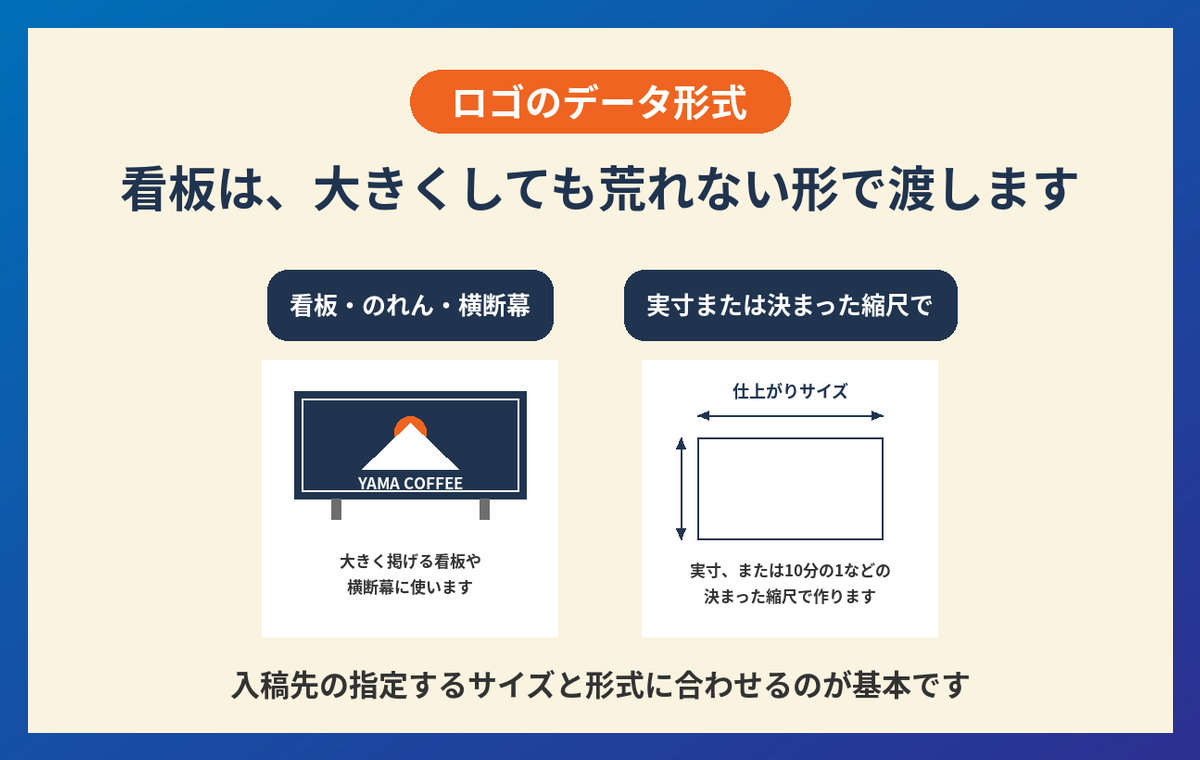
看板のように大きく掲げるものでは、ベクターのAIデータで渡す形が基本になります。入稿先によっては、EPSや、ベクターの中身が入ったPDFを指定されることもあります。
あわせて確認したいのは、サイズです。看板は実寸がとても大きいため、実寸そのままで作る場合と、10分の1など決まった縮尺で作る場合があります。どちらにするかは入稿先の指定に従い、自分の判断で縮めたり伸ばしたりしないことが大切です。
色は印刷用(CMYK)にし、文字はアウトライン化(文字を図形として固定すること)しておきます。
実際の看板やのれんの事例は、別の記事「看板・のれん・横断幕のAIデータ化:大きな制作物5件の制作事例」でまとめています。
ステッカー・シール・カッティングシートの場合
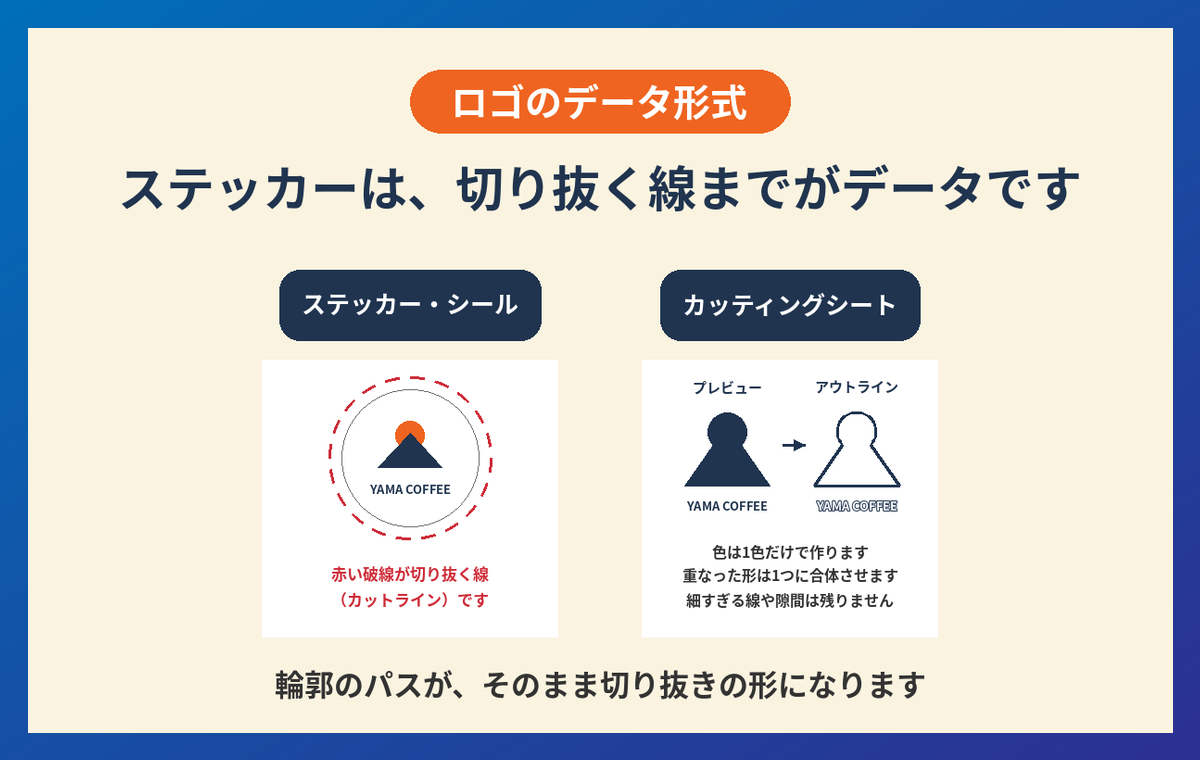
ステッカーやシールも、基本はベクターのAIデータです。入稿先によってはEPSを指定されることもあります。印刷して貼るだけのステッカーであれば、色やサイズの考え方は看板と同じです。
カッティングシートのように、ロゴの形に切り抜くものでは、もう一つ大切なことがあります。輪郭の線(パス)そのものが、切り抜く形になることです。そのため、線が二重になっていたり、細すぎる線や細かすぎる隙間があったりすると、その部分はきれいに切れず、貼るときに残らないことがあります。切り抜く線(カットライン)をどう作るかは制作会社ごとに指定が違うため、指定がある場合はそれに従います。
色数が多いロゴも注意が必要です。カッティングでは色ごとにシートを分けて切ることがあるため、色数が多いほど、手間も費用も増えやすくなります。先に色数を整理しておくと、入稿も見積もりも進めやすくなります。
実際のステッカーやカッティングの事例は、別の記事「ステッカー・シール・カッティングシートの入稿データ:カッティング系3件の制作事例」でまとめています。
迷ったときは、入稿先の指定を先に確認してください
ここまで書いたのは、よくある形です。最終的には、実際に入稿する先の指定が正解になります。ご相談の際は、次の3つが分かると判断が早くなります。
・何に使うか(看板か、ステッカーか、カッティングか)
・仕上がりの大きさ
・入稿先から指定された形式や、テンプレートの有無
指定が分からない場合も、お手元のデータを見せていただければ、用途に合う形からご案内できます。
では、どうすれば使える形になりますか
私の作業では、元のデザインは変えずに、データの形だけを整えます。画像のロゴを手でトレースしてベクターにし、色は印刷用に変換し、文字はアウトライン化し、サイズは入稿先の指定に合わせます。「ほとんど見た目は変わらないけれど、看板やステッカーに使えるようになった」。それが目指すところです。
なお、データ化のご依頼には大きく2種類あります。ロゴだけをアウトライン化(ベクター化)する案件と、チラシのように形ができているものを、画像を埋め込んだまま印刷可能なAIデータにする案件です。看板やステッカーに使うロゴの場合は前者が中心で、ロゴ以外の写真や絵柄を含むデザイン全体を整える場合は、後者の形になることもあります。
正直に、直せない場合もあります
元の画像がとても小さく、文字や細部が読み取れない場合は、正確に作り直せません。写真のような濃淡のある画像も、ベクター化や切り抜きには向いていません。また、権利の確認ができない画像や、他の方の作品の模写にあたるものは、お受けしていません。できる範囲は、データを見た段階ではっきりお伝えします。
料金とオプションについて
基本料金は1,000円からです。ロゴやイラスト1点のAIデータ化が含まれ、確認用にPDFとPNGも一緒にお渡しします。
データの内容によっては、次のようなオプションが加わります。
複雑データ費(1,000円〜6,000円)
線や色数が多い、細かい描き込みがあるなど、手間のかかるデータの場合に加わる費用です。
クオリティアップ(2,000円〜4,000円)
元の画像が小さい、荒れている場合に、細部まで整えて精度を上げるための費用です。
データの修正について
途中でご希望の変更や直しが必要になった場合は、内容に応じて修正費が加わることがあります。
ポートフォリオへの掲載について
ご依頼の画像と出来上がった画像は、紹介ページやポートフォリオで使わせていただくことがあります。掲載を希望されない場合は、オプションのご購入をお願いしております。
料金は一例で、範囲を超えることもあります。最終的な金額は、データを見せていただいてからのお見積りです。お見積りでは料金はかかりません。
最後に
お手元のロゴが看板やステッカーに使えるかどうかは、元のデータの中身と、入稿先の指定で判断できます。
「ロゴを大きく使いたいのに荒れてしまう」「印刷所に断られた」といった段階で構いませんので、DM・見積り相談でデータを見せてください。できることと、できないことは、その場ではっきりお伝えします。