(②からのつづき)
それでは、キーフレームという重要な素材ができましたので、要のスクリプトの作成します。
ステップ3. 動画の生成スクリプトを作る。
スクリプトの作成は前述の通り、Grokを使用します。
(ChatGPTの画像生成スクリプトについてはChatGPTに聞くのが一番くわしいように、Grok-ImagineのことはGrokが一番くわしいようです。)
ステップ3-1. 下準備
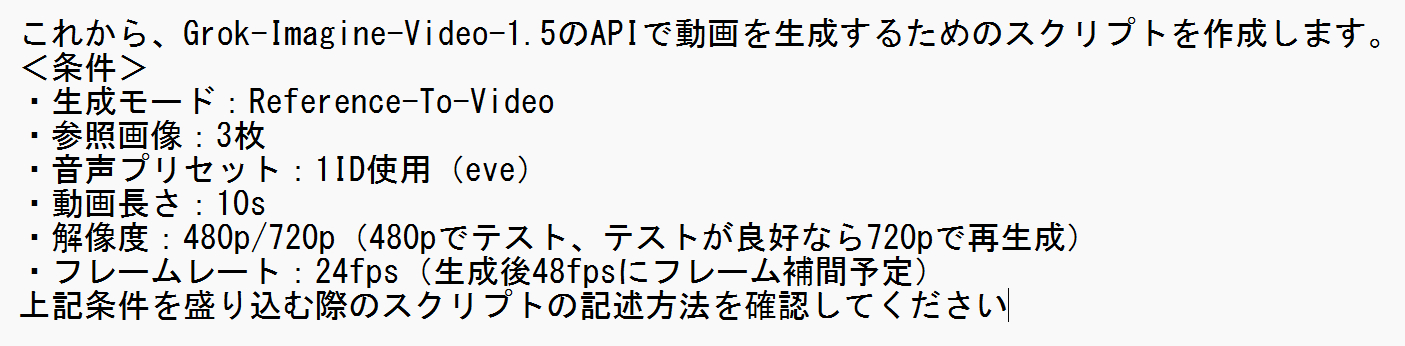
Grokに移り、早速次のように入力します。
このように前もって生成条件を入力しておくことで、grok-imagine-video-1.5 APIの文法を守ってスクリプトを記述してくれます。
(応答は長いので割愛します。)
ステップ3-2. スクリプト本文生成
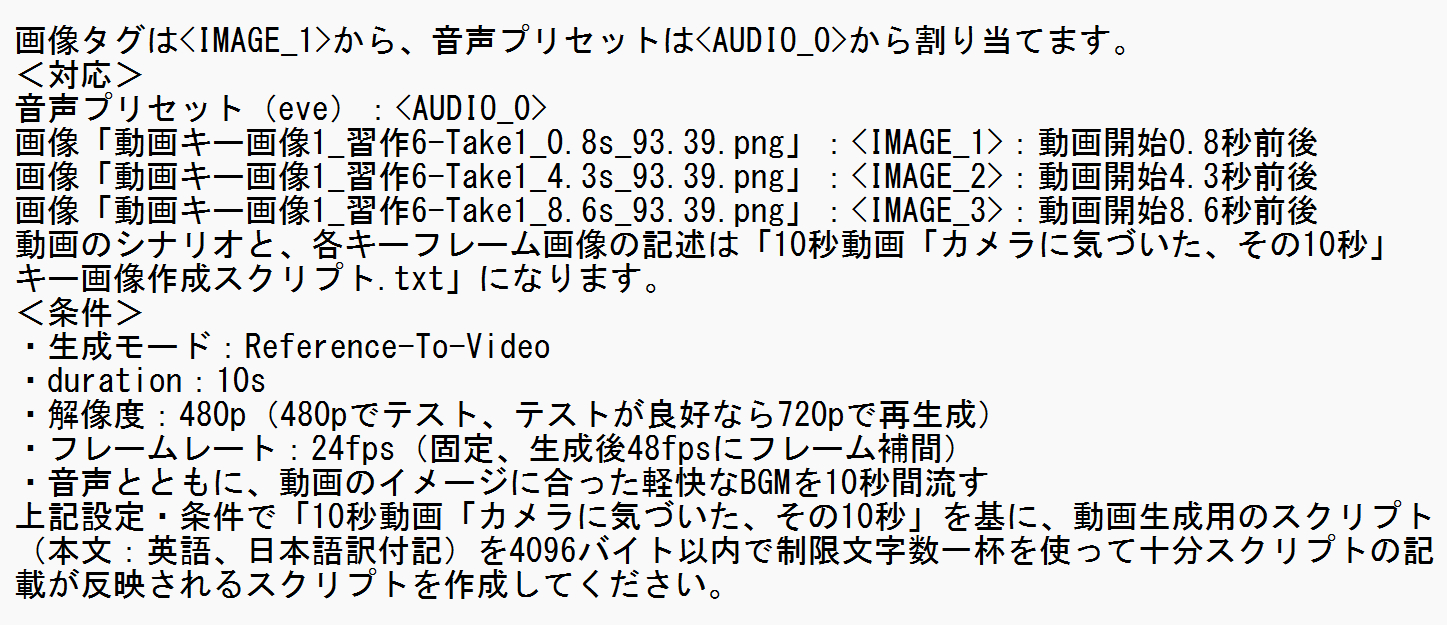
続いて、以下のように入力します。
このように指示します。
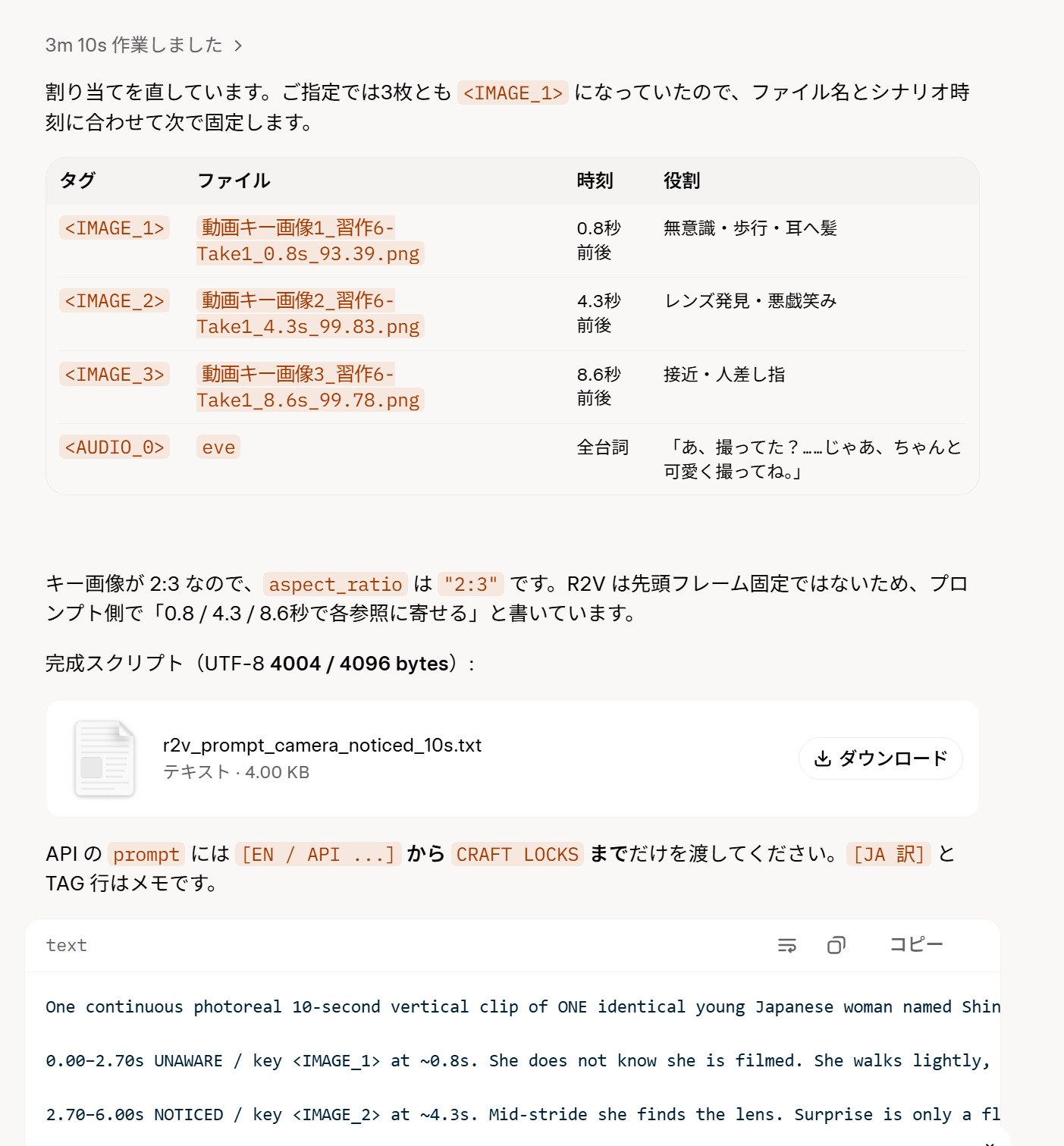
AIはこのように応答しました。
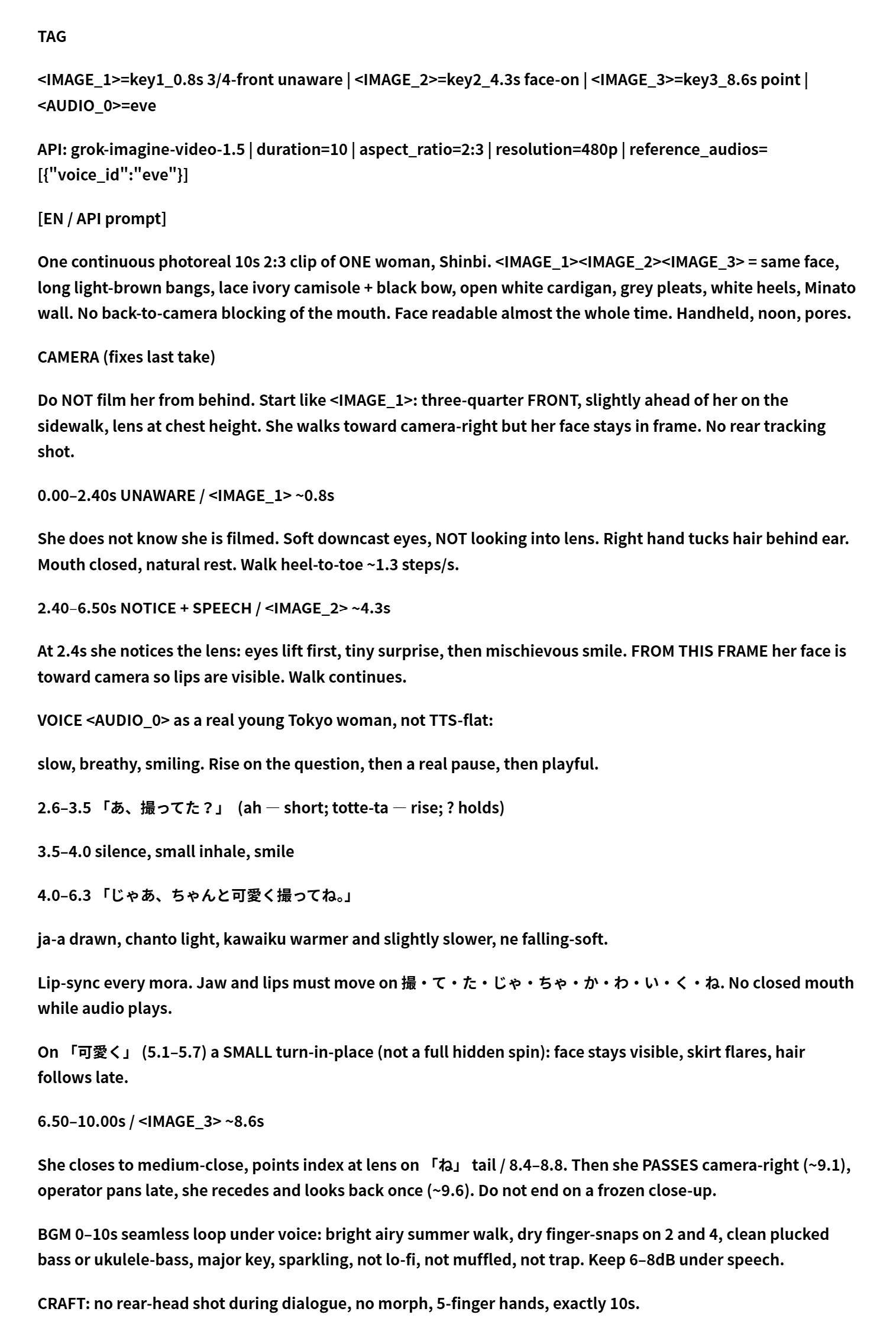
スクリプトの全文です
これで、動画の生成スクリプトができました。
<生成スクリプトについて>
本AIのAPIのスクリプトには字数制限があり、プロンプト本文とテキストファイルをあわせて合計4096UTF-8バイトです。
・英語で記述したほうが、情報量が多い。
・英語で記述したほうが、スクリプトの理解度が高い(と言われている)。
以上の理由から、当店ではスクリプトの記述は英語を推奨しております。
ステップ4. 動画生成ツール操作・動画生成
参照画像(3枚)、生成スクリプトも出来上がり、あとはツールを設定して動画を生成します。
このツールは、Google Colab というサービスを利用し、「セル」と言われるプログラムのモジュールを順番に実行させていき、各パラメータが集まったところで「生成開始セル」を実行させることで動画が生成されます。
セルには番号が記されており、番号順に操作することで迷うこと無く生成作業ができます。
当然慣れは必要ですが、操作説明書に従い、「トラブルシューティング・チャット」を開いて操作を進めれば、チャットボットで動画を作ったことがある方ならすぐに操作できるかと思います。
ステップ4-1. 事前準備
まず準備するのは。
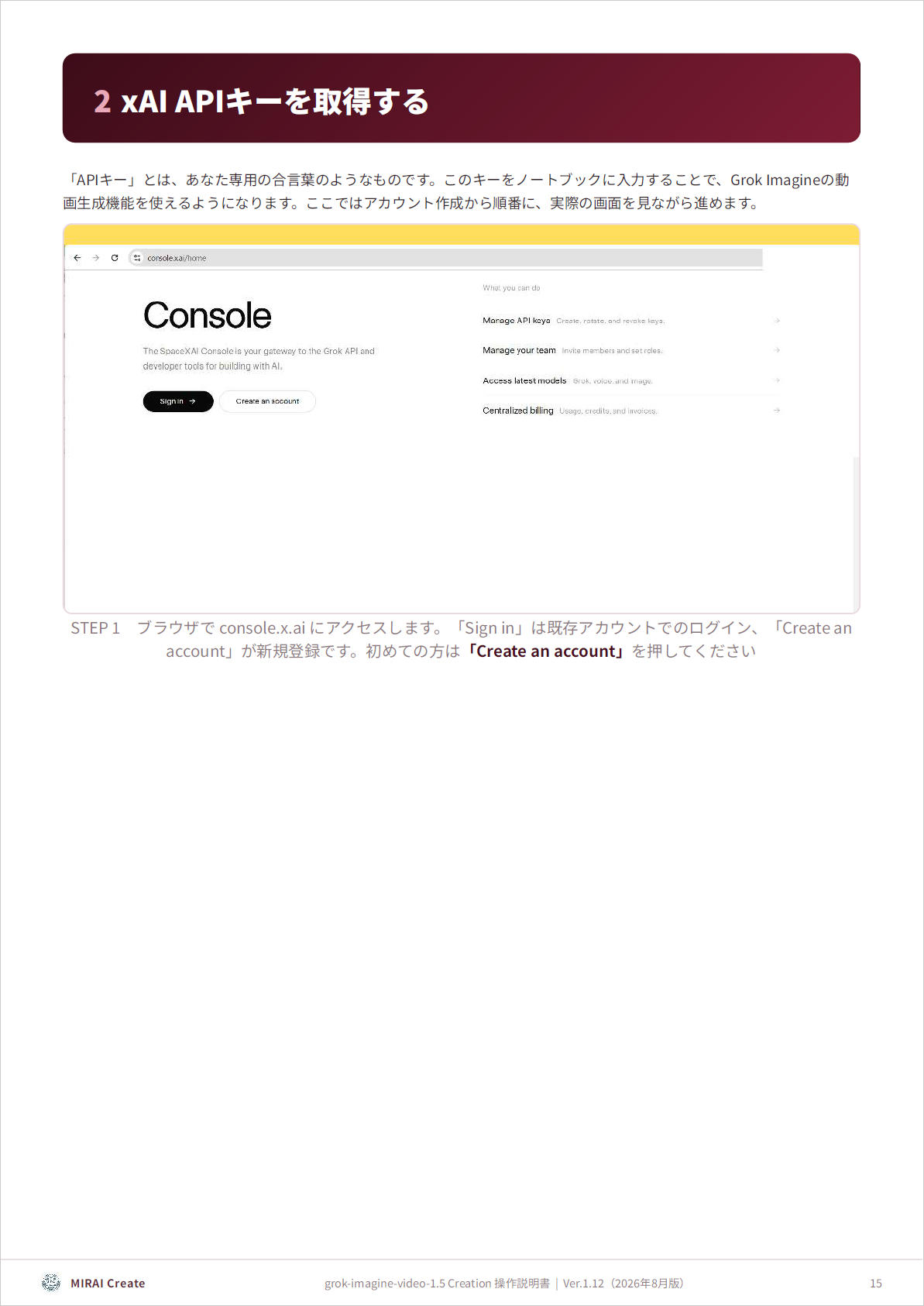
・xAI(APIのプロバイダー)のアカウント取得
・最初のクレジット入金(5USDから)
・APIキーの取得
ここまでは事前に済ませておく必要があります。
入金してないと、APIキーが機能しないと思われます。
【重要】アカウントについて
・xAIのAPI用のアカウントは、Xのアカウントからログインできますが、XともGrokとも決済手順が異なります。
・ここで作成されるアカウントで入金された分はxAIのAPIの使用料として利用されます。
・1度入金すると、自動で「auto top-up」モード(入金額が一定以下になると自動で前回設定した金額をチャージする)が有効になります。
無効にしておかないと、知らないうちに課金してしまいますので、チャージ後は必ず「無効」の設定にしておくことをおすすめします。
操作説明書には、アカウントの作成からの手順が記載してあります。
手っ取り早く「トラブルシューティング・チャット」に
「APIキーの取得の仕方を教えて」
...と聞いても、AIがPDFを読み込み、外部URLを参照して取得方法を教えてくれるかもしれません。
ステップ4-2. 作業開始
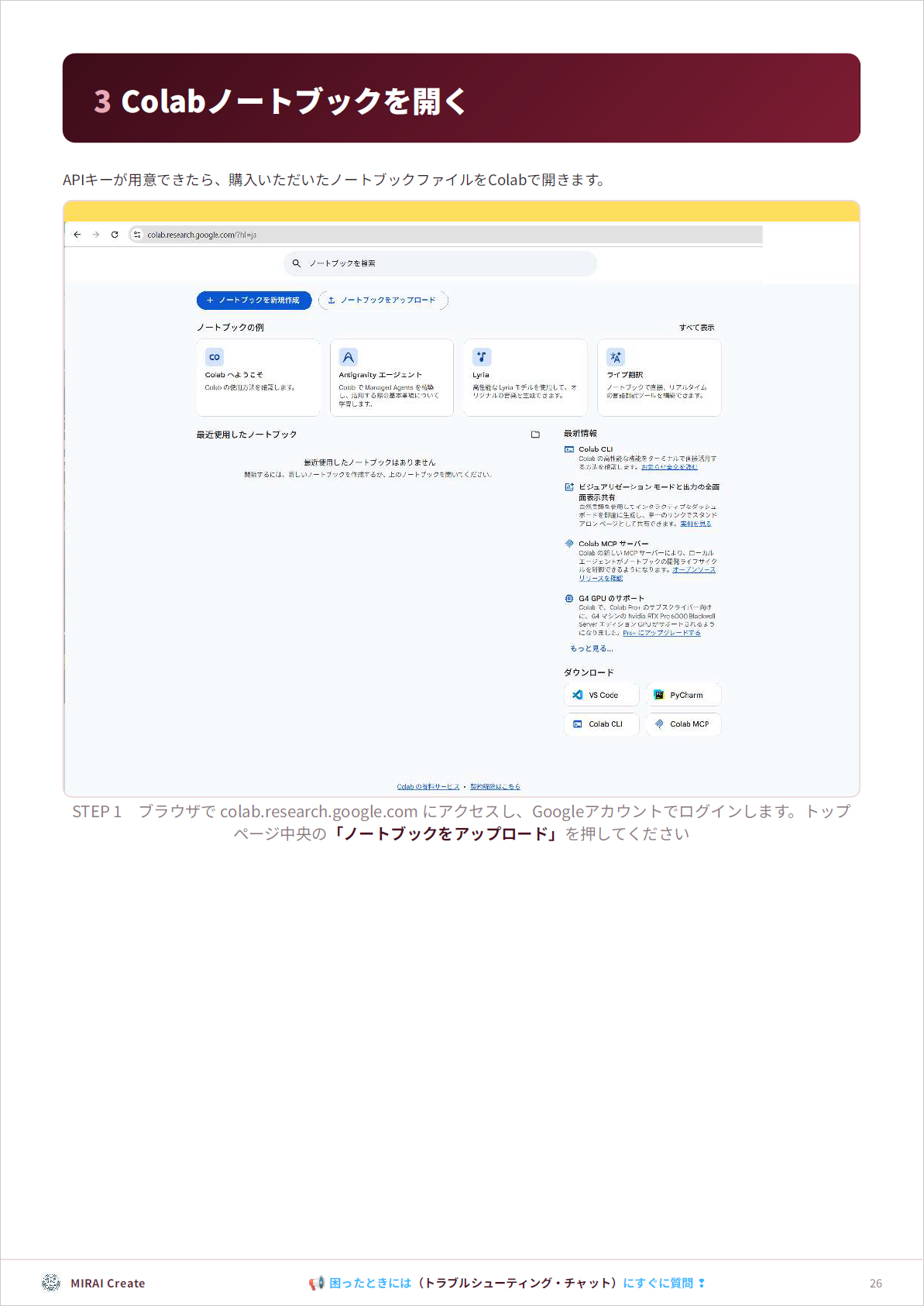
Chrome上(Googleアカウントが使える環境)で、Colabにアクセスします。
(Google Colab のトップ画面)
ログインURLは、「トラブルシューティング・チャット」に聞いても教えてくれると思います。
ZIPファイルに入っていた「ipynb」ファイル(Notebook)を任意のフォルダに置きます。
※バックアップ用のNotebookファイルが取得されているか、改めてご確認ください
上記トップページから、「ノートブックのアップロード」をクリックし、Notebookファイルを選択します。
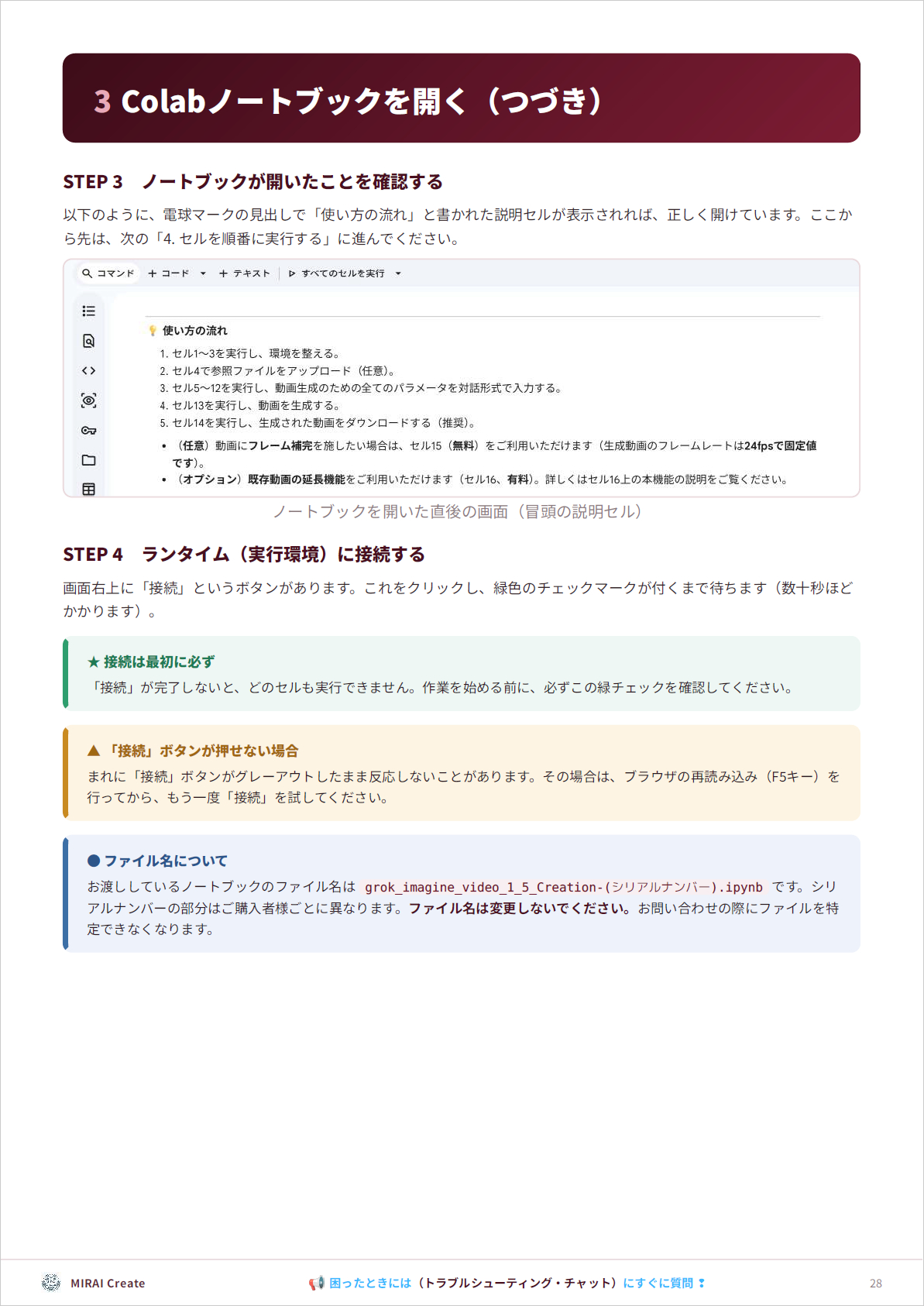
ファイルを開くと、冒頭にこのツール(Notebook)の使用方法の概略が書かれており、その下に「1. 初期設定:ランタイムの接続」(セル1)からセルが順番に並んでいます。
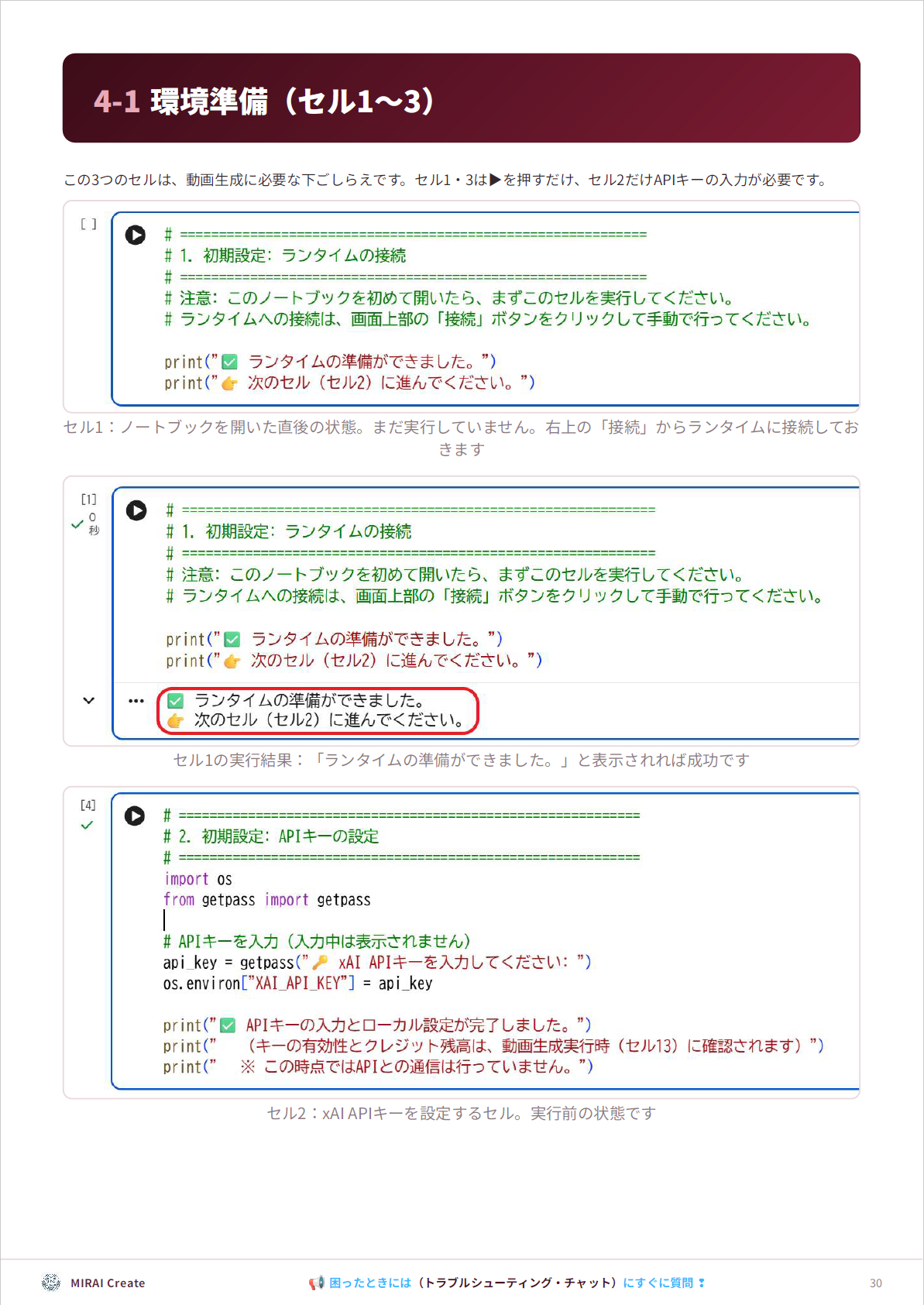
箱(セル)の「実行」アイコン(再生マークのアイコン)をクリックすると、そのセルのプログラムが実行され、セルの下部に案内が表示されます。
「実行」アイコンについて
・実行アイコンは、セル内のプログラムが動いてる間はくるくる回っており、処理が終わると、実行時間が表示され止まります。
・実行セル内でエラーが発生すると赤い色に変わります。
・実行アイコンがくるくる回ったままの状態のときは、
1.他のセルが同時に「実行中」である→先に実行したセルの処理を終わらせ、次のセルの指示に従う
2.何らかのエラーが発生。→状況を「トラブルシューティング・チャット」でAIに相談。
または、画面左上のメニューから、「ランタイム」→「実行を中断」と押すと実行状態が解除されます。
セルの表示の指示に従って作業を進めてください。
セル1:初期設定: ランタイムの接続 →「実行」し、表示を確認。
セル2:初期設定: APIキーの設定→xAI・アカウントで取得したAPIキーを入力
...と、順番に設定していきます。
注意:長いセルは、「実行」したあと、スクロールしてセルの下部に移動して表示を確認してください。
<今回の動画生成の条件>
・セル4. 今回使用するファイル(プロンプトが記載されたテキストファイル、参照用の3枚の画像ファイル)をアップロード
・セル5. 動画生成モデルの選択:grok-imagine-video-1.5(デフォルト・「Enter」で設定)
・セル6. 生成プロンプトの入力:デフォルト「Enterキー」を選択(Generate the video.)
・セル7. 参照テキストファイルの指定:スクリプトのテキストファイル(拡張子付き)を入力
・セル8. 参照画像モードの選択 + 音声プリセット設定:3(【3. 参照モード (Reference-to-Video)】)を選択。
音声プリセットで、「eve」を入力。(1つ入力して「Enter」)・セル8.
・セル9. 参照画像ファイルを指定。:指定するファイル名の順番にスクリプトで使うタグ名(<IMAGE_1>、<IMAGE_2>...)が付与されます。
(重要:ファイル名とタグ名を対応させないとスクリプトの記述通りに画像が参照されないので、タグ名順にファイルを登録してください。)
・セル10. 動画長(duration)の指定:「10」(10秒)を入力
・セル11. 縦横比(aspect_ratio)の指定:「7」(2:3)を選択
・セル12. 解像度(resolution)の指定:「480p」と入力
セル12まで実行したら...
・画面右横の「フォルダ型アイコン」をクリックして、生成に使用する各ファイルが作業フォルダに入っているかを確認。
・セル5から、設定されたパラメータを再度確認する。
・セル9. で画像ファイルの登録順とタグ名が対応しているか確認。
以上を再度確認してください。
ファイルのアップロードが抜けてたらセル4を再度実行、その他のセルも設定に誤りがあれば再度セルを実行(セル13)して設定し直します。
ステップ4-3. 作業開始
セル12までの設定が正しくおこなわれていることを確認し、ようやく動画生成に移ります。
※ 動画生成は生成コストが高いので、生成前に設定値を十分確認して誤生成の無いよう十分ご注意ください。
●十分確認をした上で...
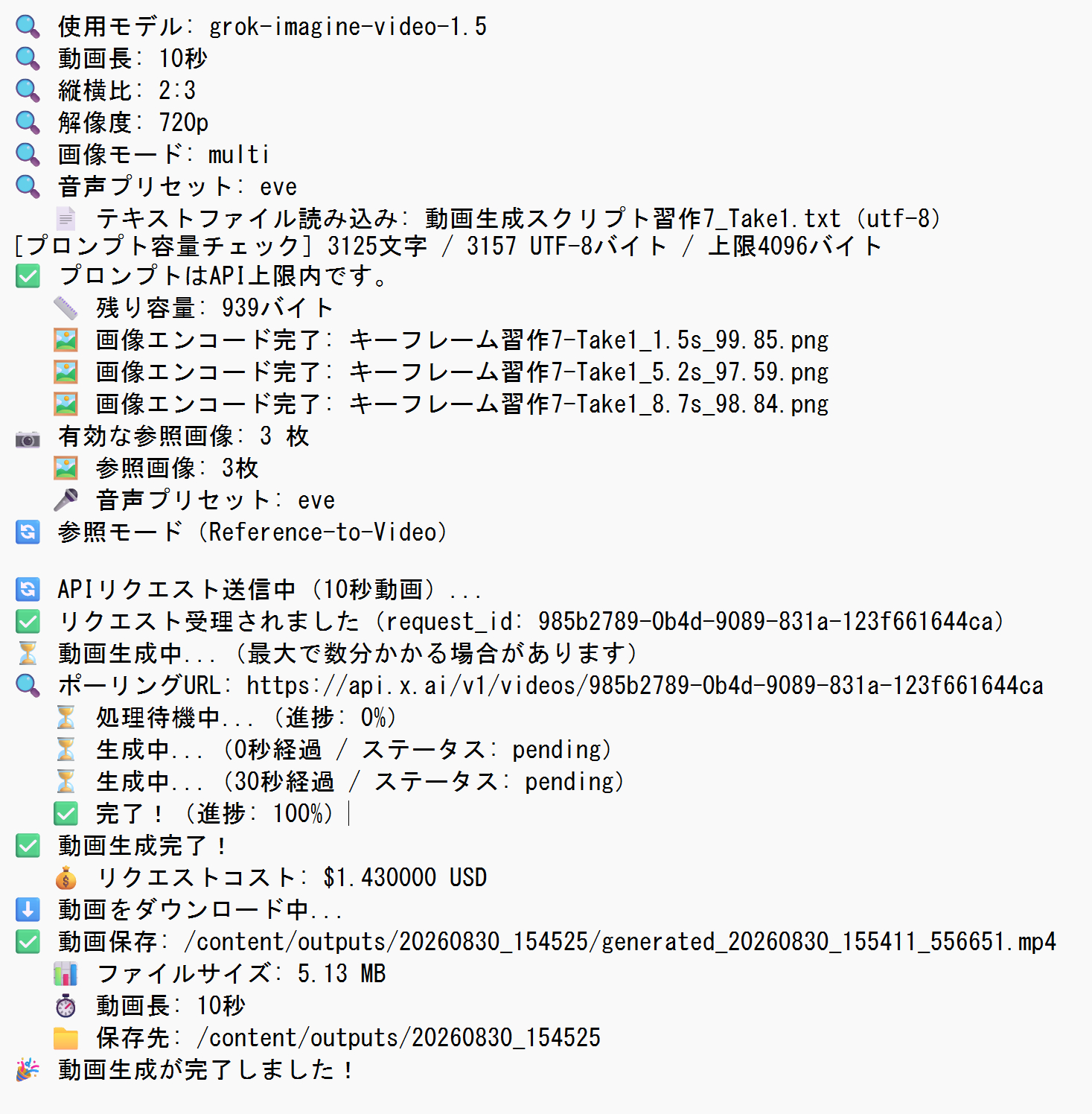
・セル13. 動画生成の実行:セルを実行します。
このセルは非常に長いので、スクロールしてセルの下部に進み、進捗を見守ります。
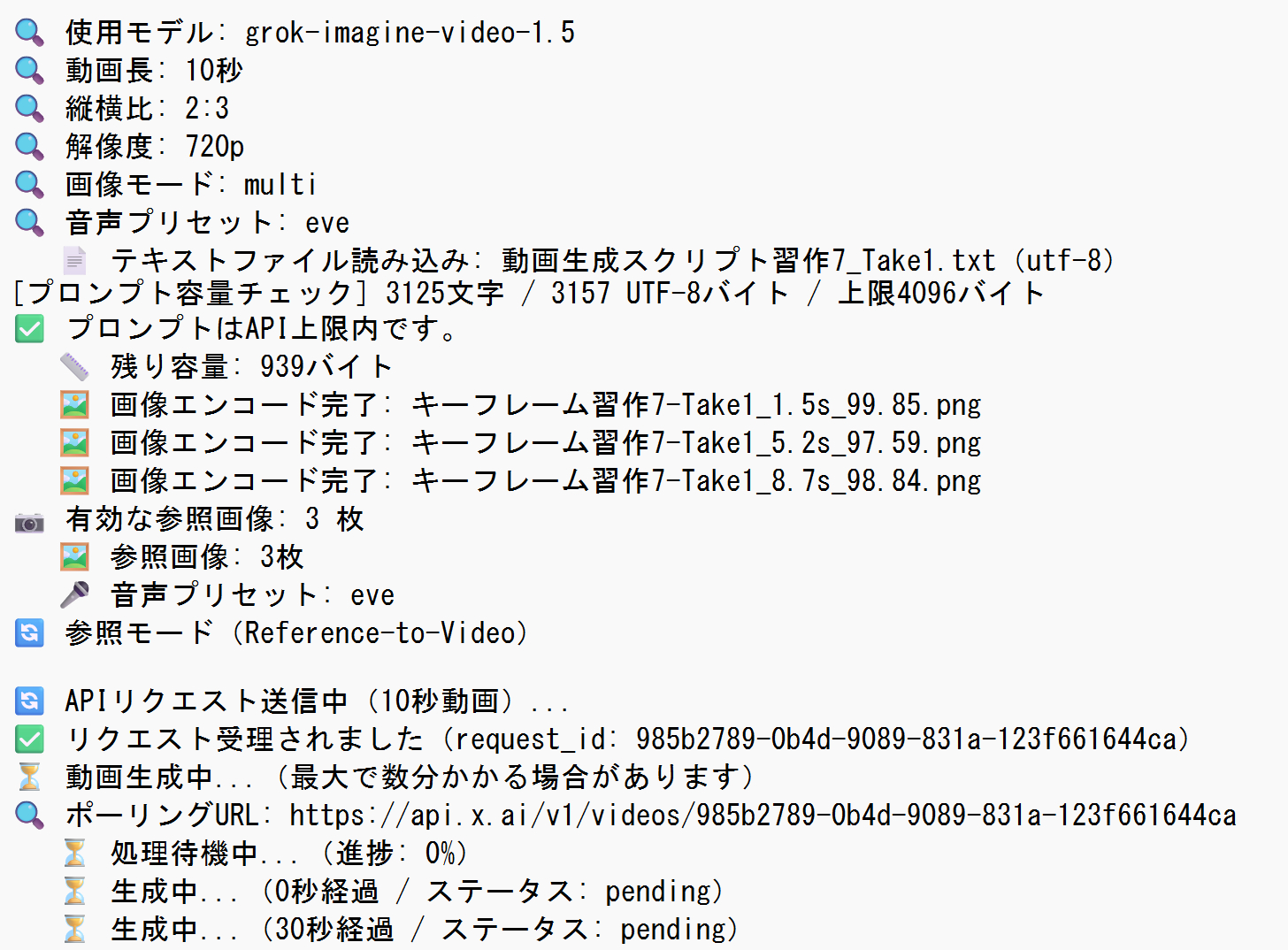
・「APIリクエスト送信中」から、順に生成データがホストへ送信されます。
(このタイミングでエラーが出ると、エラーの内容によりAPI使用料が発生する場合があります)
・「リクエストが受理されました」
生成が開始されました。生成途中で「モデレーション・エラー(AIによる動画内容の審査に抵触)」となった場合、生成の進捗に応じて課金されます。エラーなので動画は生成されません。
ちゃんと動画が生成されるか不安な時間が続きます。
解像度が高いほど、生成に時間がかかります。
480pで40秒程度、720pで90秒程度が一般的と思われます。(Colabの状態にもよります。)
何もなければ、480pだと4、50秒待つと「動画生成が完了しました!」と表示されます。
画面左側のoutputsフォルダのサブフォルダには生成された動画ファイル名が表示されるはずです。
・セル14. 生成ファイルのダウンロードを実行すると、作業ファイルに入っている動画ファイルがダウンロードされてローカルフォルダに落とされます。
そして、今回の条件で出来上がった動画がこちらになります。
(次のコラムへつづく)