Grok Imagine API 動画生成 支援ツール 発売! 動画の作成過程を公開します!①

Grok Imagine API 動画生成 支援ツール 発売! 動画の作成過程を公開します!①

コンテンツ
IT・テクノロジー
以前コラムでご紹介していましたGrok Imagine APIの動画生成支援ツールをリリースしました!

今回は、サービスページで公開しているサンプル動画の生成過程を全4回にわたってご紹介したいと思います。

ステップ1. 操作説明書と、ジュピターファイル(.ipynbファイル)をAIに読み込ませる。(トラブルシューティング・チャットの作成)

サービスを注文しますと、ツールの本体であるジュピターファイル「grok_imagine_video_1_5_Creation」と、PDFの操作説明書がZIPで送られてきます。

まずは、操作説明書を確認します。
grok-imagine-video-1.5 Creation PDF表紙.png
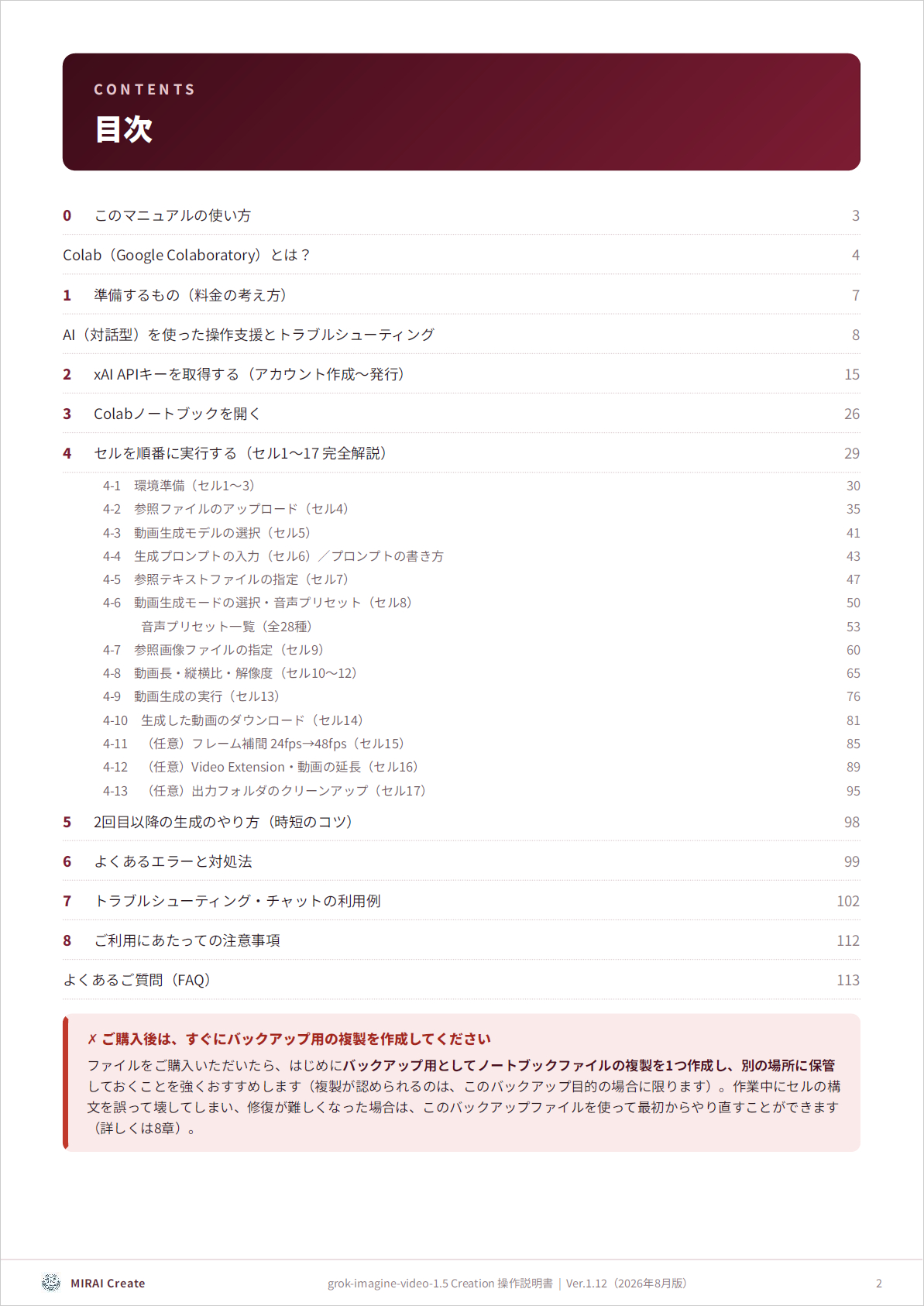
grok-imagine-video-1.5 Creation 目次.png

まずは、7ページまでをご確認ください。

【重要】ジュピターファイル使用前に、必ずファイルのバックアップを取ってください。(ファイルには使用履歴が残ります。必ず使用履歴のない(未使用の)ファイルをバックアップしてください)

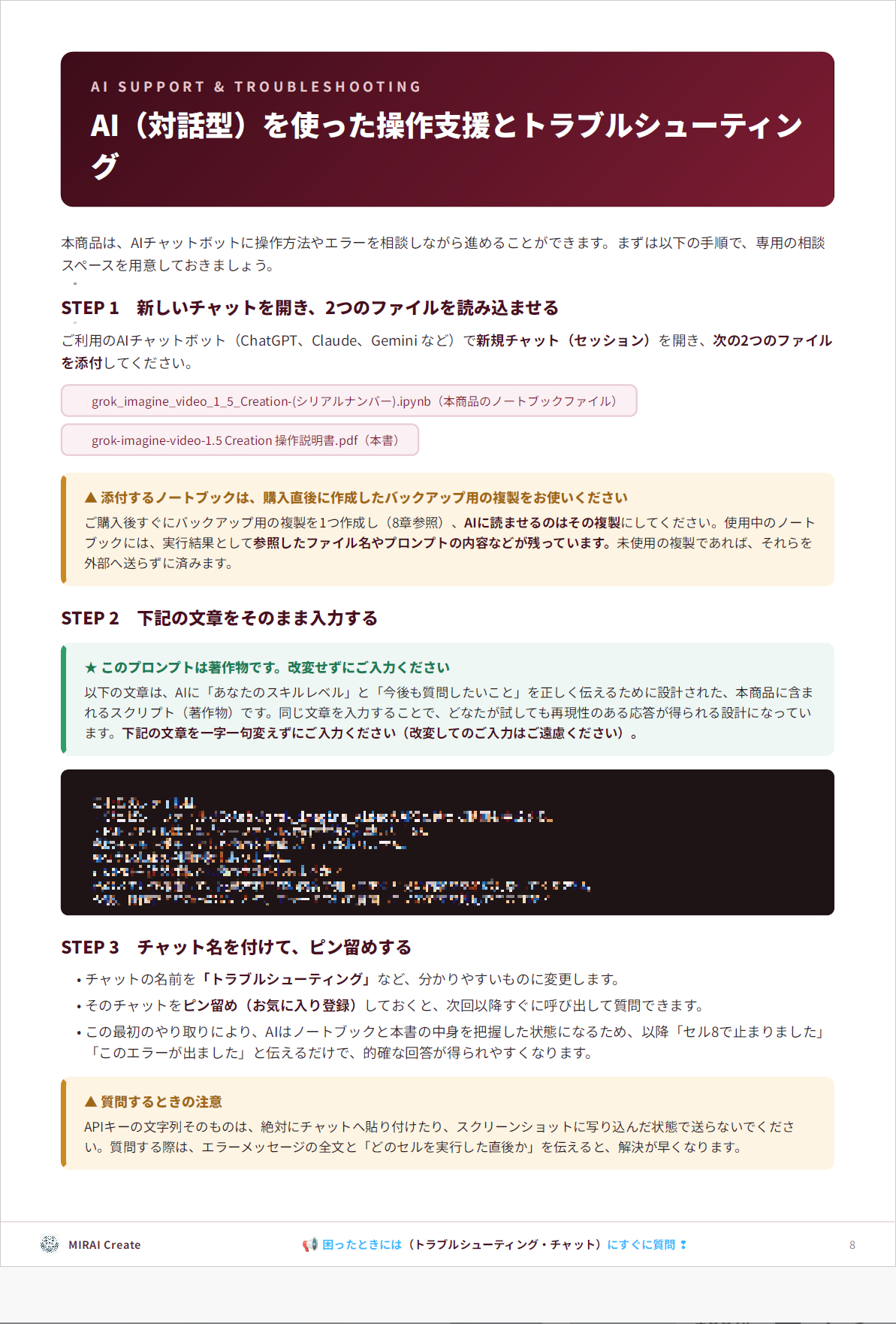
grok-imagine-video-1.5 Creation トラブルシューティング・チャット冒頭.png


このツールは、操作説明書を読みながら、知らない用語や疑問点、エラーの対処法は「トラブルシューティング・チャット」と呼んでいるチャットボットのセッション(チャット)を利用して、サポートに質問すること無く動画生成ができるよう設計されています。

<トラブルシューティング・チャットの作り方

1. お好きなチャットボットを開き、新しいセッション(チャット)を開く
2. 「使用前のジュピターファイル」と、「操作説明書PDFファイル」2つを添付し、操作説明書に書かれたプロンプトをそのままペーストして実行。

手順はこれだけです。

AIからは「何でも質問してください!」と応答がありますので、このチャットをピン留めして「トラブルシューティング・チャット」などと名前を付けていつでもすぐに質問できるようにしておきます

なお、操作説明書には主要なチャットボットでの応答結果を掲載しています。
どのAIチャットボットを使うかの基準にしてください。
(チャットはそのままでも十分機能しますが、「プロジェクト」設定にするとより精度よく回答が得られるようです。)

この下準備をすることで、作業の効率が格段に向上します。


それでは、参考動画の生成の過程をご紹介します!

今回の参考動画はサービスページでも紹介しているこちらの動画です。
それでは次のコラムから具体的な作業手順をご紹介します。

(次コラムへつづく)


サービス数40万件のスキルマーケット、あなたにぴったりのサービスを探す