サービス
サービスを探す
プロ人材を探す
仕事を探す
ブログを探す
サービス
サービスを探す
プロ人材を探す
仕事を探す
ブログを探す
購入・発注したい方
サービスを探す
プロ人材を探す
コンテンツを探す
ブログを探す
仕事・求人を投稿して募集
エージェントに人材を紹介してもらう
受注・働きたい方
出品する
単発の仕事を探す
継続 (時給/月給) の仕事を探す
エージェントに仕事を紹介してもらう
カテゴリ一覧
イラスト作成・漫画制作
デザイン制作
Web制作・HP作成・EC構築
動画編集・映像制作
集客・マーケティング相談
ビジネス代行・事務代行
音楽制作・ナレーション
IT相談・システム開発
ライティング・翻訳
コンサルティング・士業
生成AI活用・開発・制作
占い
悩み相談・カウンセリング
学習指導・資格・キャリア相談
住まい・美容・生活相談
オンラインレッスン・習い事
ハンドメイド制作
出張撮影・出張サービス
資産運用・副業の相談
弁護士検索・法律Q&A(法律相談)
サポート
はじめての方へ
ご利用ガイド
お困りのときは
ログイン
会員登録
サービスを探す
イラスト作成・漫画制作
デザイン制作
Web制作・HP作成・EC構築
動画編集・映像制作
集客・マーケティング相談
ビジネス代行・事務代行
音楽制作・ナレーション
IT相談・システム開発
ライティング・翻訳
コンサルティング・士業
生成AI活用・開発・制作
占い
悩み相談・カウンセリング
学習指導・資格・キャリア相談
住まい・美容・生活相談
オンラインレッスン・習い事
ハンドメイド制作
出張撮影・出張サービス
資産運用・副業の相談
プロ人材を探す
コンテンツを探す
ブログを探す
求人募集を投稿する
人材を紹介してもらう
仕事を探す
出品する
仕事を探す
仕事を紹介してもらう
出品する
仕事を紹介してもらう
求人募集を投稿する
人材を紹介してもらう
ブログを投稿
会員登録で10%割引クーポンを獲得!
会員登録で10%割引クーポンを獲得!
ココナラブログ
ホーム
ブログトップ
ブログ
コラム
実践編2日目! すぐにできる簡単なサムネイルを作ろう!
記事
コラム
京獅郎
2020/05/29 23:22
こんにちは、京獅郎です!
今回のブログは
前回のブログ
#24からの2日目
になります。
前回を見ていない方は、
先にそちらを見たほうがわかりやすいかもしれません。
いやー、しかし添付する画像が多すぎて
かなり時間かかっちゃいました。
あらま、今日は優しいのね(笑)
よし、続きやりますか!
前回でわからなかったところは
気軽にDM下さいね!
それでは、
今日も楽しくシェアしていきましょう!
Let's share!
前回からの流れ
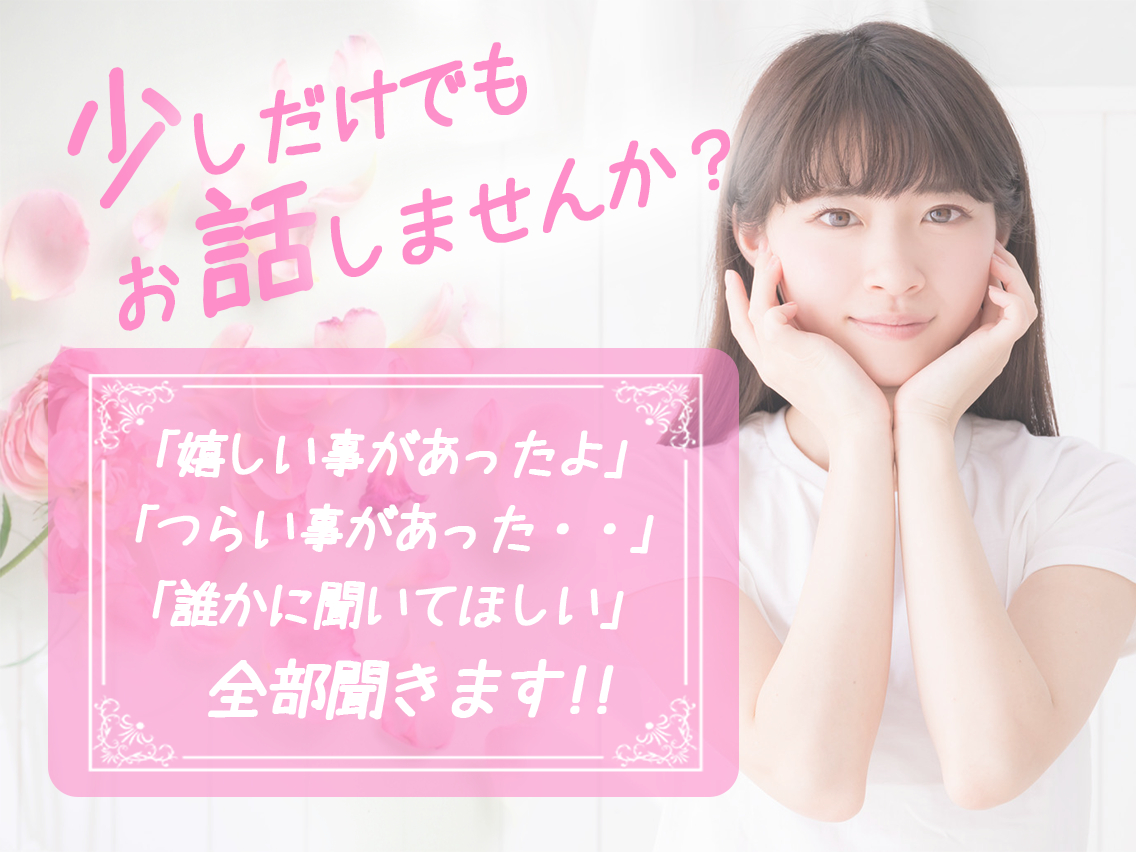
まず完成形の画像を
再度みてみましょう!
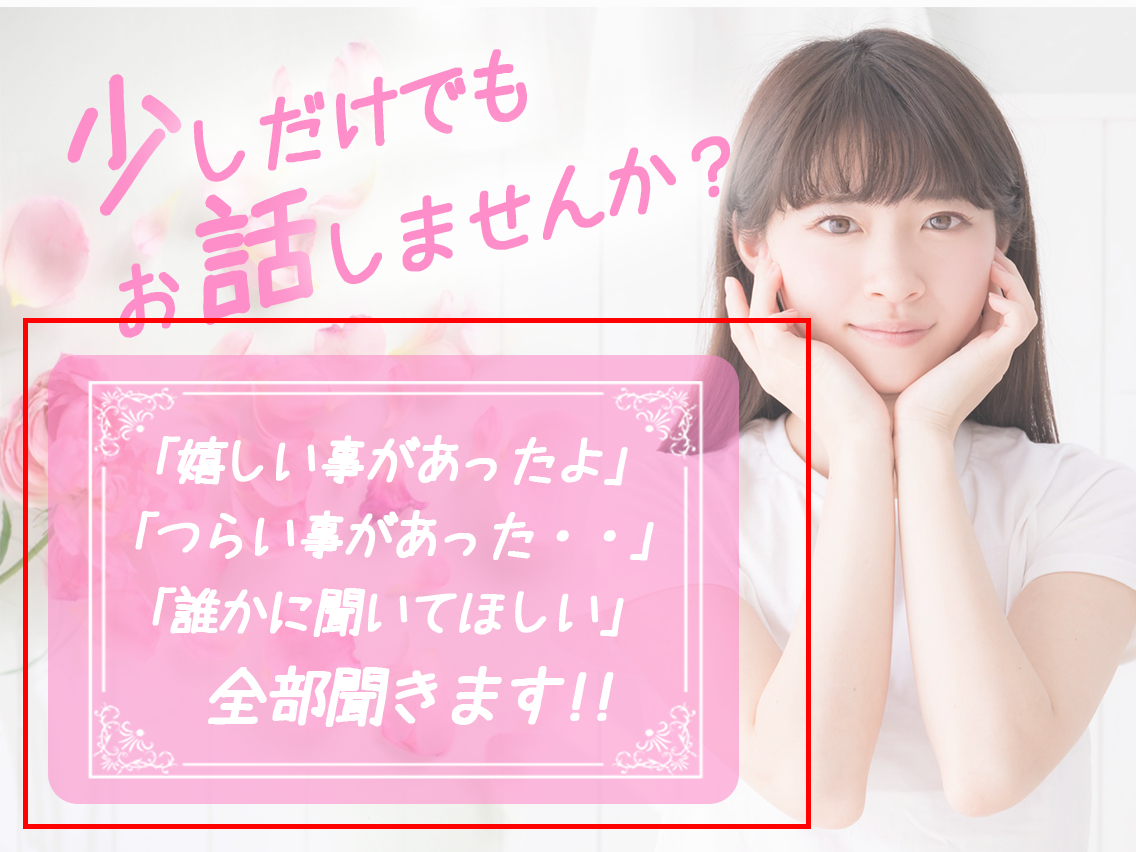
サンプルで作ってみました。
割とよくある構成のサムネですよね。
最終的には
このサムネを完成
させます!
前回は、
・レイヤーの超基礎「重なり順」
・レイヤーに画像を入れ込む
・素材の大きさ調整
・素材の移動
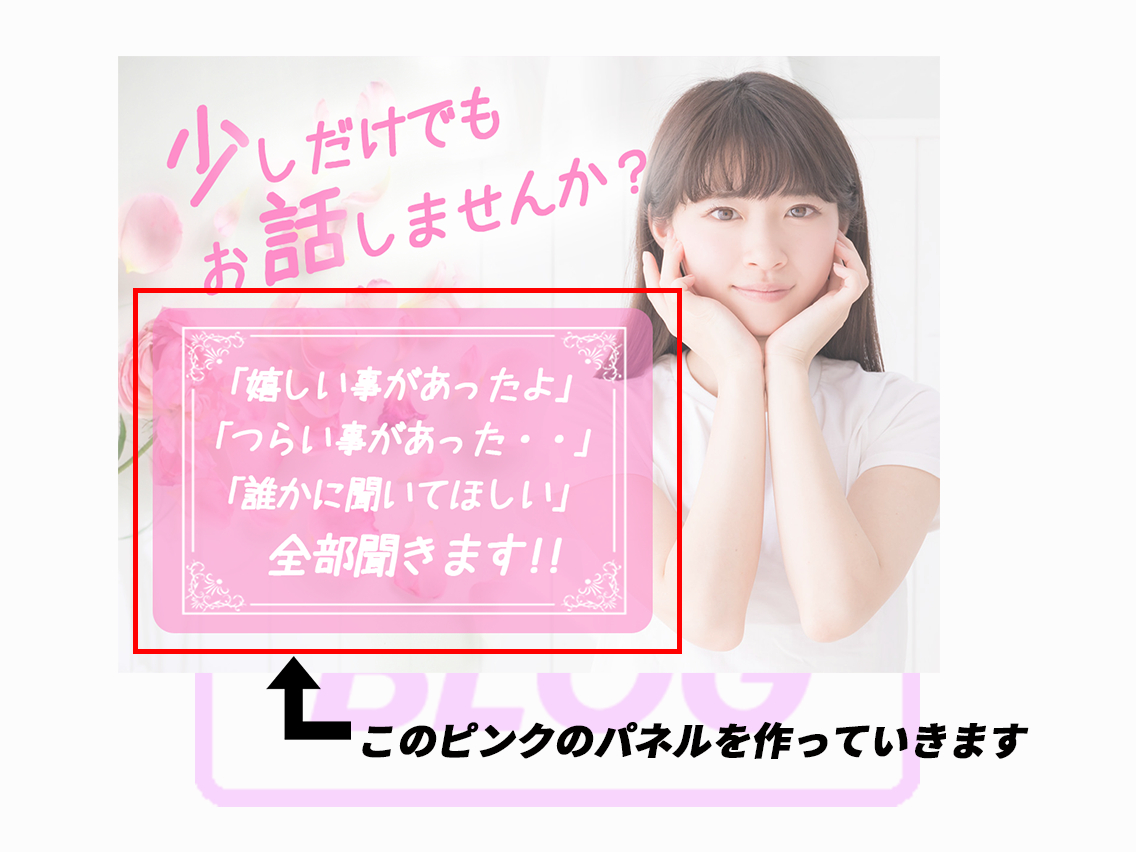
そして今回の2日目は、
このピンクのパネルを作っていきます!
今回もなるべくわかりやすく説明していくので
ぜひお付き合い下さいね!
レイヤーに名前をつけよう
四角のパネルを作るんじゃないんかいっ!
って、思ってる方!
まったくもってその通りです!
ありがとうございます!
実は前回説明忘れてまして。
2日目はこれからスタートしようかと・・・。
ではいきますね。
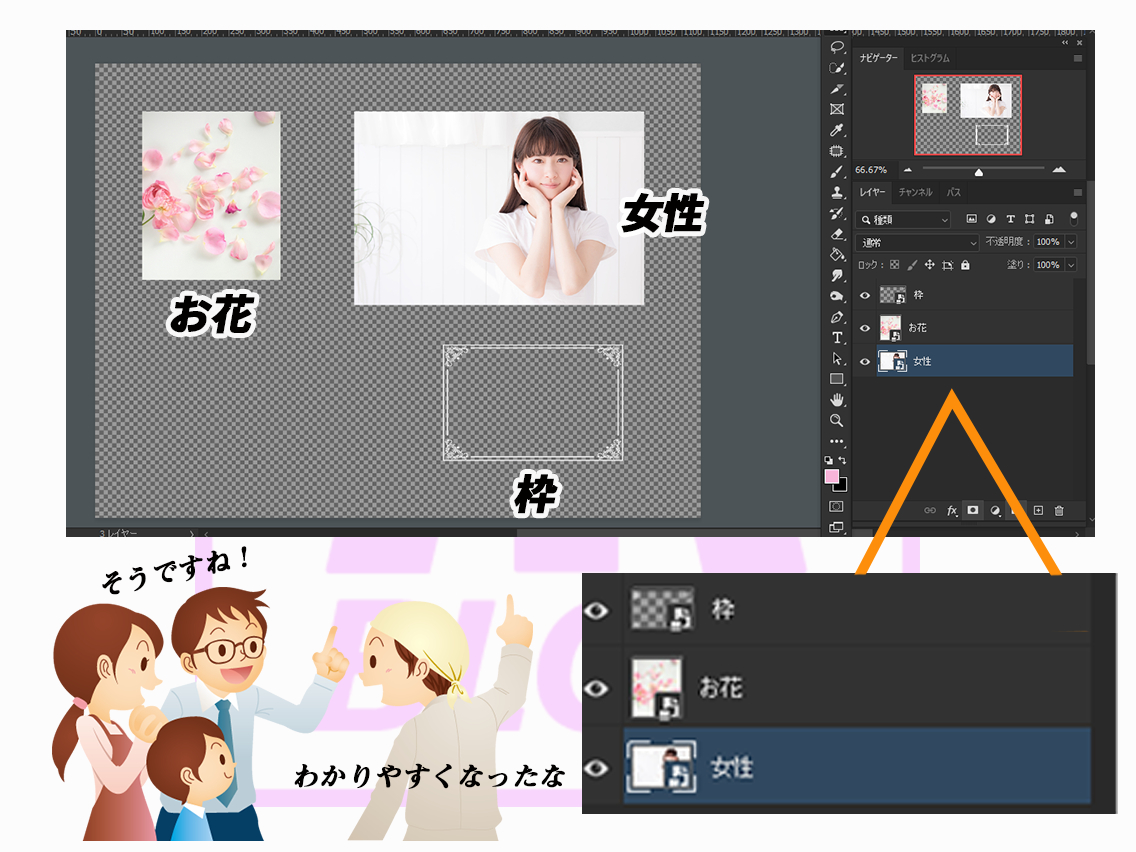
レイヤーを新しく追加すると、
「レイヤー1」、「レイヤー2」等の名称が自動で付きます。
ただ、このレイヤーはなんのレイヤーなのか
わかりにくい時があります。
慣れてくれば、
各レイヤーの左にある 小さいサムネイル画像で
ある程度はわかってくるんですが、
数が多くなってくると、
なにがなにやらわからなくなってきます。
なので、追加したレイヤーは
名前を付けちゃいましょう!
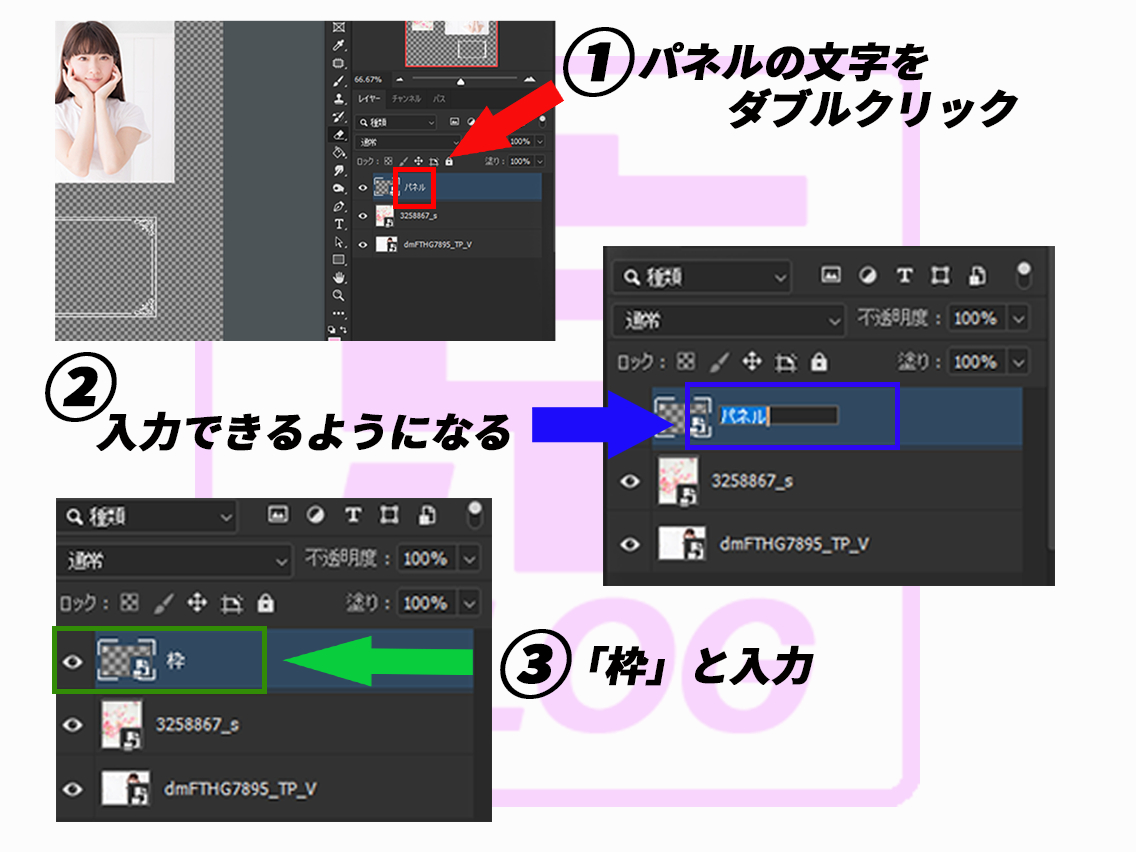
① レイヤーの文字部分をダブルクリック。
(今回はパネルという文字を前もって入れてたのでその文字)
② ダブルクリックすると、
選択状態になり青く光輝きます。
③ 選択状態でお好きな名前を入れて下さい。
意中の相手でもなんでも大丈夫です。
画像では、枠の素材なので「枠」と入れてます。
同じように他の素材も名前をつけていきましょう!
意中の相手でもなんでも大丈夫です。
・・・
四角のパネル
では、次は今日の目玉
「四角いパネル」を作っていきます!
やってみると意外と簡単だと思うので
実際にやりながら見ていきましょう。
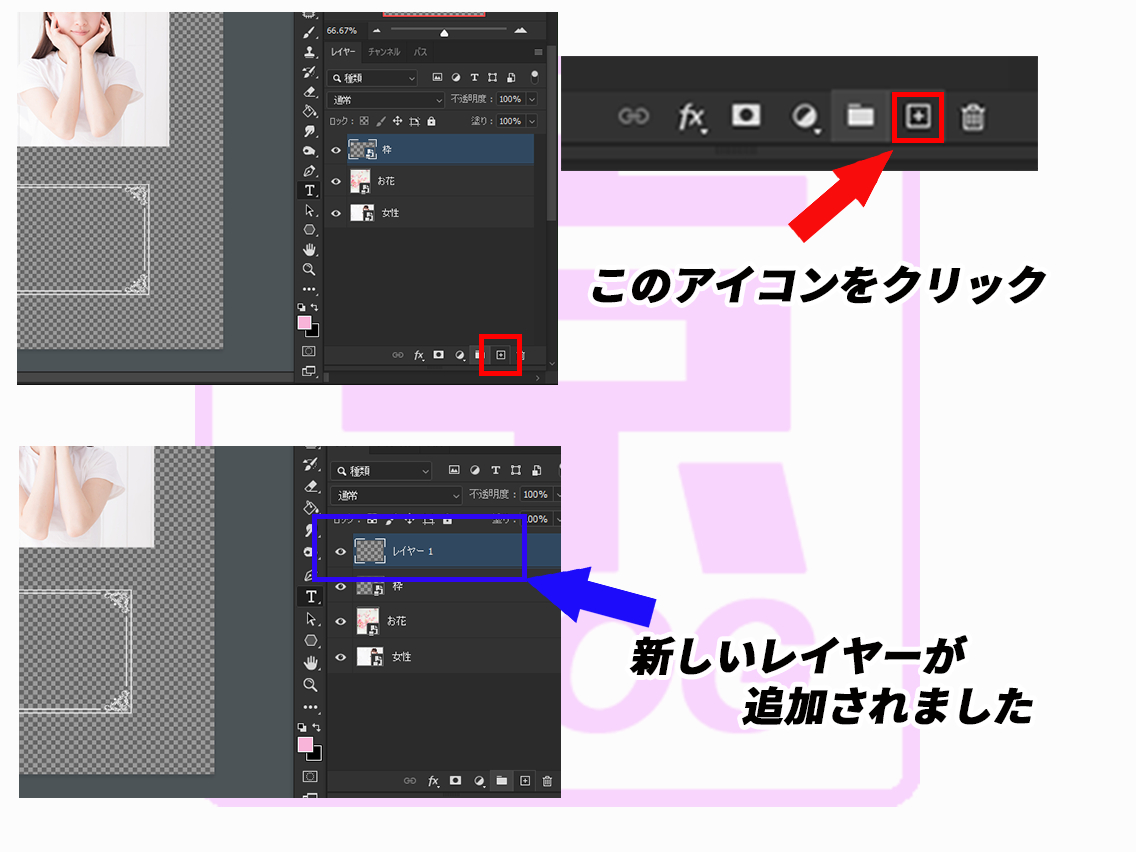
■新規レイヤーを追加
まずはパネル用のレイヤーを追加していきます。
右下にある四角のアイコンをクリックすると
新しいレイヤーが追加されました。
(ショートカットキーもあるのですが
それはまたの機会に説明します)
あ、名前付け忘れてる・・・
僕は忘れてますが、
みなさんはちゃんとこのレイヤーにも名前をつけて下さいね。
■表示を確認する
いま作ったレイヤーに四角形を作成していきます。
①先程の
新しいレイヤーを選択した状態のまま
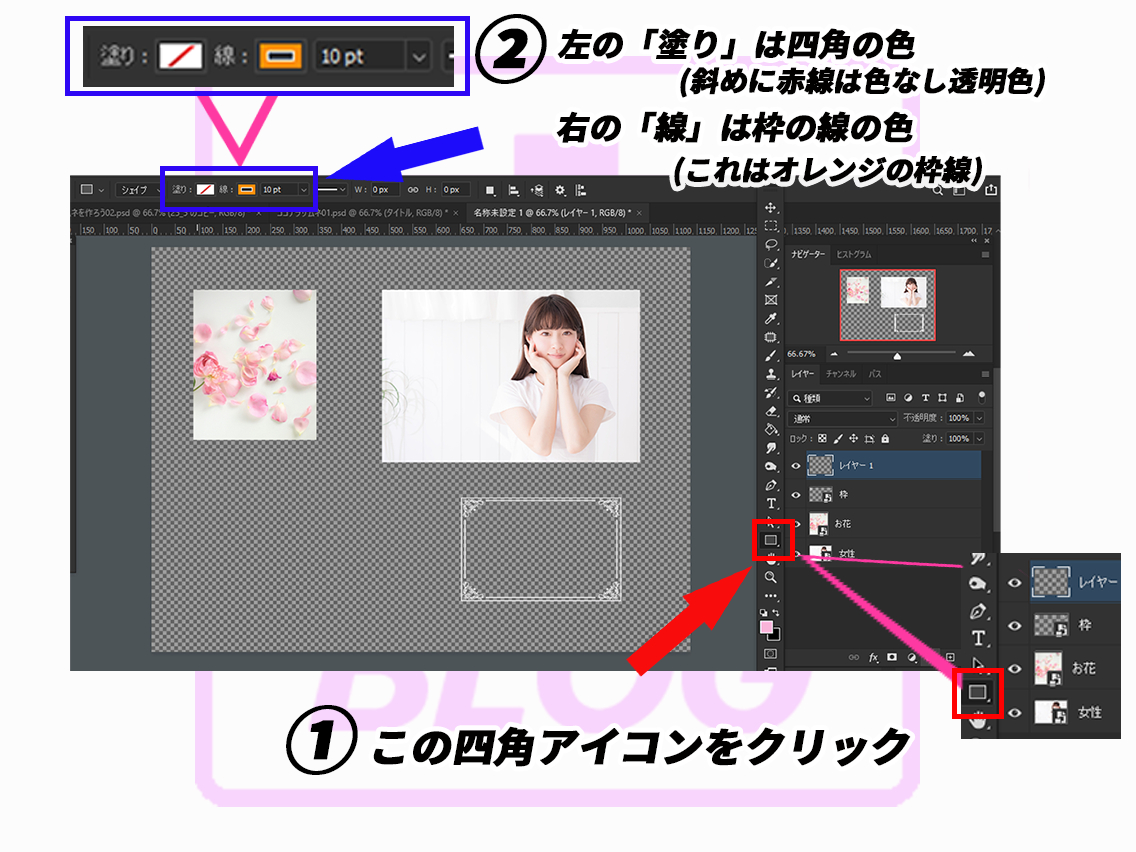
長方形ツールというアイコンをクリック。
②クリック後、
左上に色を調整するアイコンが出てきます。
「塗り」というのは、四角形の面の色を示します。
いま、表示されてるのは
白に斜めの赤い線がありますよね。
この表示は、「面に色はないですよ」という表示です。
すなわち透明になります。
「
塗り」の右にある「線」は四角形の枠の線の色になります。
上記の画像だと枠の線(輪郭線)がオレンジだということですね。
ちなみに、「線」も
斜めの赤線を表示されていると
「輪郭線の色はありませんよ」という意味になります。
いまの表示ですと、
「オレンジの輪郭線があって、面が透明な四角形」という意味合いですね!
■四角形を作ってみる
「
オレンジの輪郭線の透明な四角形
」を
試しに作って練習してみましょう!
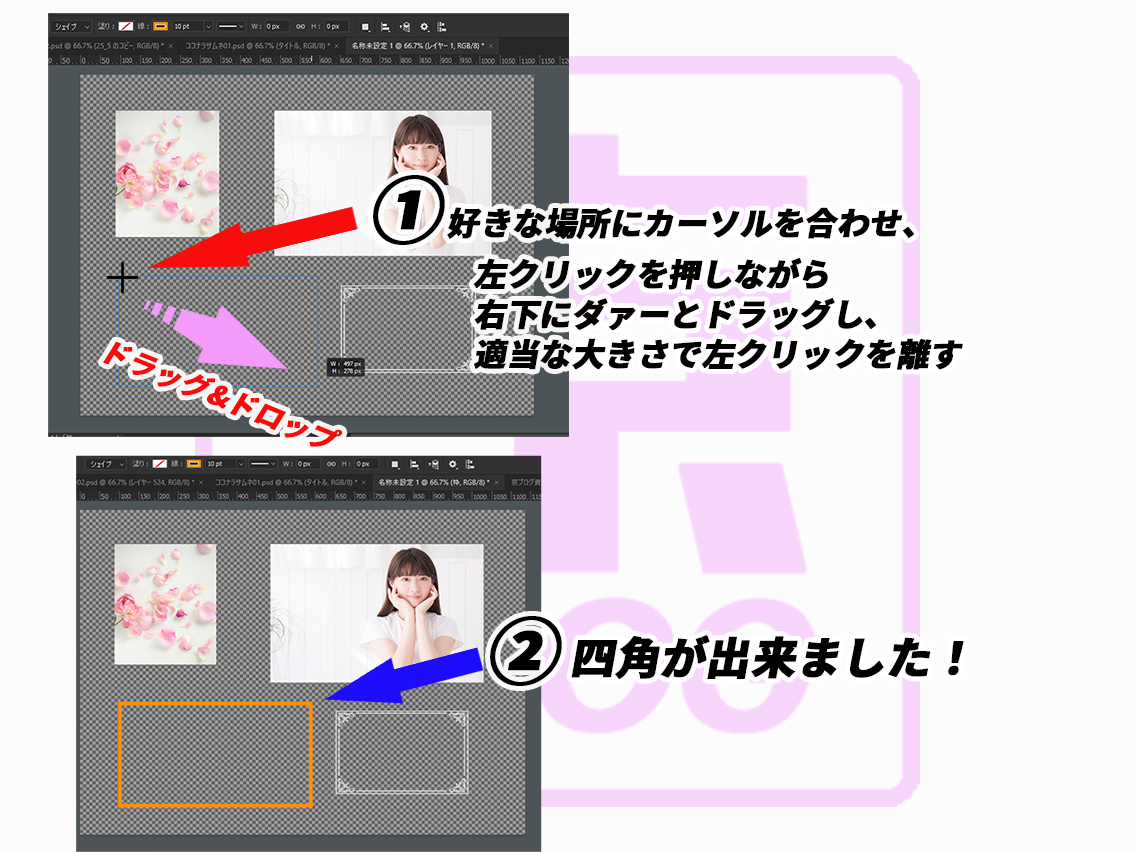
①適当な場所にカーソルを合わせ
左クリックを押しつつ、
お好きな方向にドラッグ、
そしてお好きな大きさになったらドロップ!
②あっさりと「オレンジ色した線の四角形」が出来ました。
これと同じ要領で、
ピンクのパネルも簡単
に作れます。
完成形と同じパネルを作る
同じやり方で
今度はピンクのパネルを作成していきましょう!
完成形のパネルはよく見ると
角が丸く
なってますね。
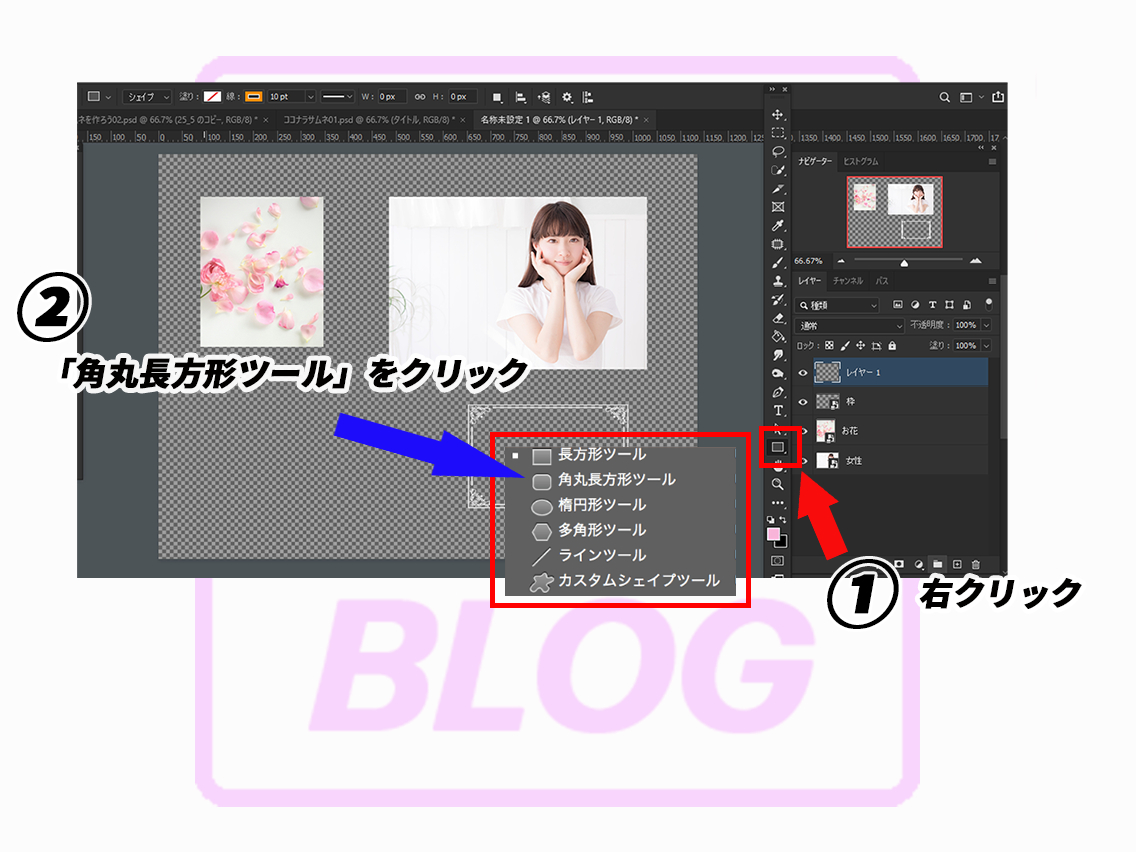
① 長方形ツールのアイコンを右クリックすると
② 赤枠のウィンドウが出てきます。
そこから、「
角丸長方形ツール
」をダブルクリックします。
これで四角形の角が丸くなるはずです。
そして次は、
色を変えていきましょう!
色の変更
色の変更可能は後でも出来たりしますが、
今回は先に変えます。
●輪郭線を消す
左上の赤枠を操作していきます。
今回は輪郭線はいらないので
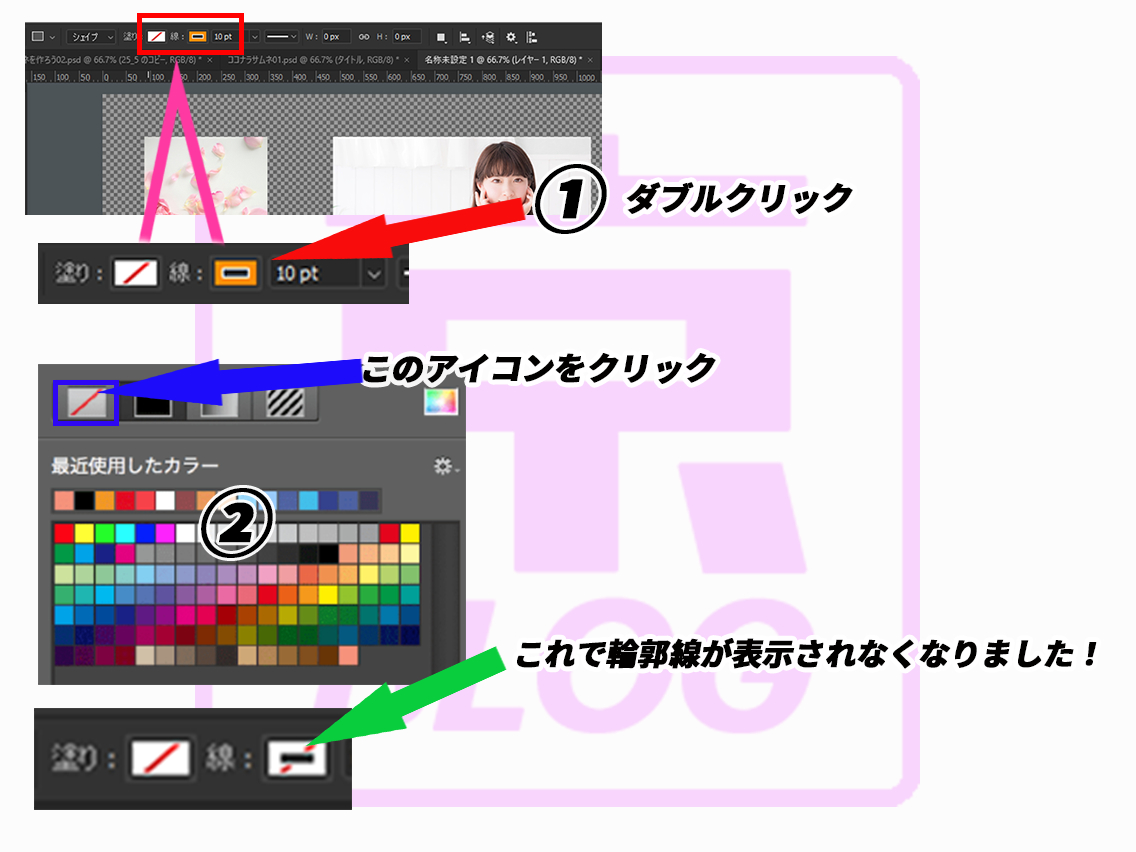
①「線」のアイコンをダブルクリック
② ウィンドウが出てくる。
青枠をクリックし、輪郭線を表示しない設定にします。
●面の色を変える
「塗り」のアイコンをダブルクリック
ダブルクリックすると②のようなウインドウが出てきます。
色はお好きな色で構わないのですが、
今回は完成形のパネルの色と言う事で
同じ色にしていきます。
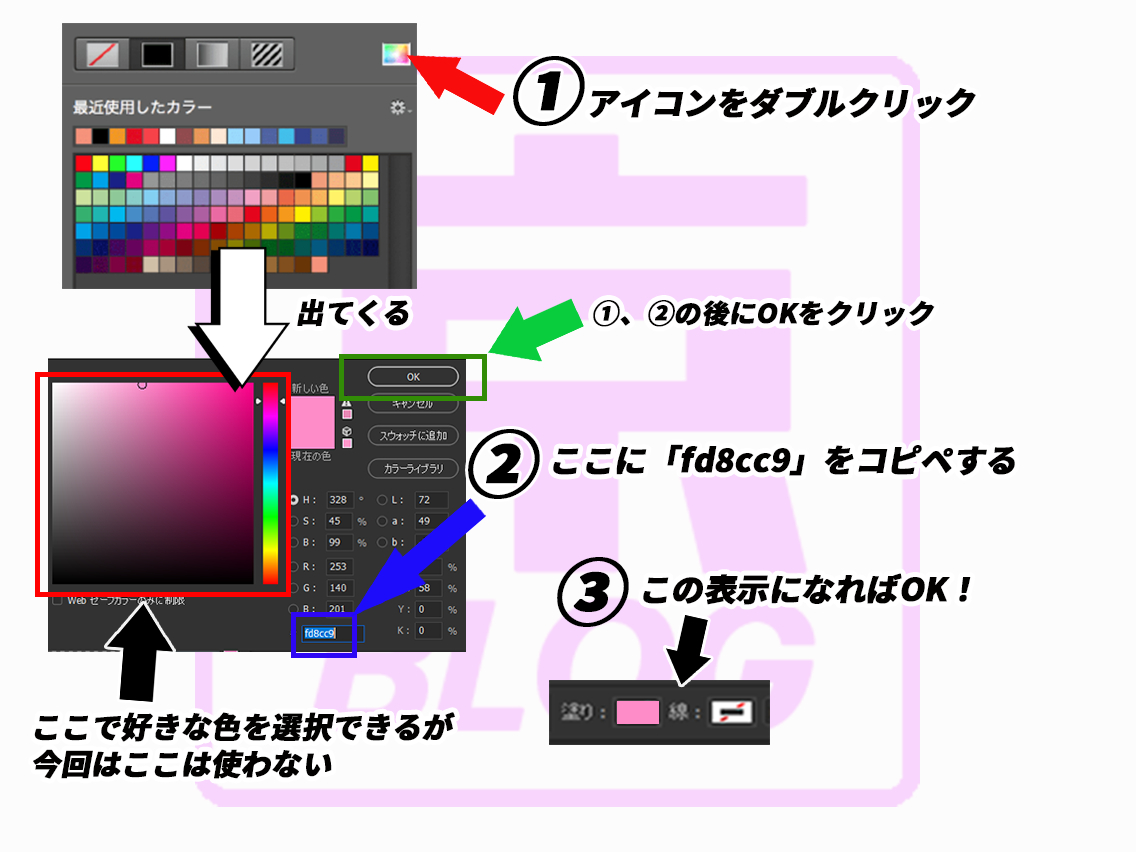
① ウインドウ右上にあるアイコンをクリックします。
すると、また違うウインドウが出てきます。
ここで自由に好きな色を選んで
OKをクリックしても大丈夫!
② 完成形と同じ色にする方は
「
fd8cc9
」のコードを青枠にコピペして下さい。
手入力でも大丈夫なので
入力が終わりましたら、ウインドウ右上にある
OKをクリックして下さいね。
③「塗り」ピンク
「線」無しになっていれば成功!
これでピンクの四角形が作れます!
●角を完成形と同じくらい丸くする
色までの設定は終わりました。
パネルの四角形を作る前に
あとひとつだけ設定しなければなりません。
実は、このまま四角形を作ると、
「角丸長方形ツール」なので角は丸くなりますが
完成形よりまだ丸みが足りません。
完成形と同じくらい角を丸くしていきましょう!
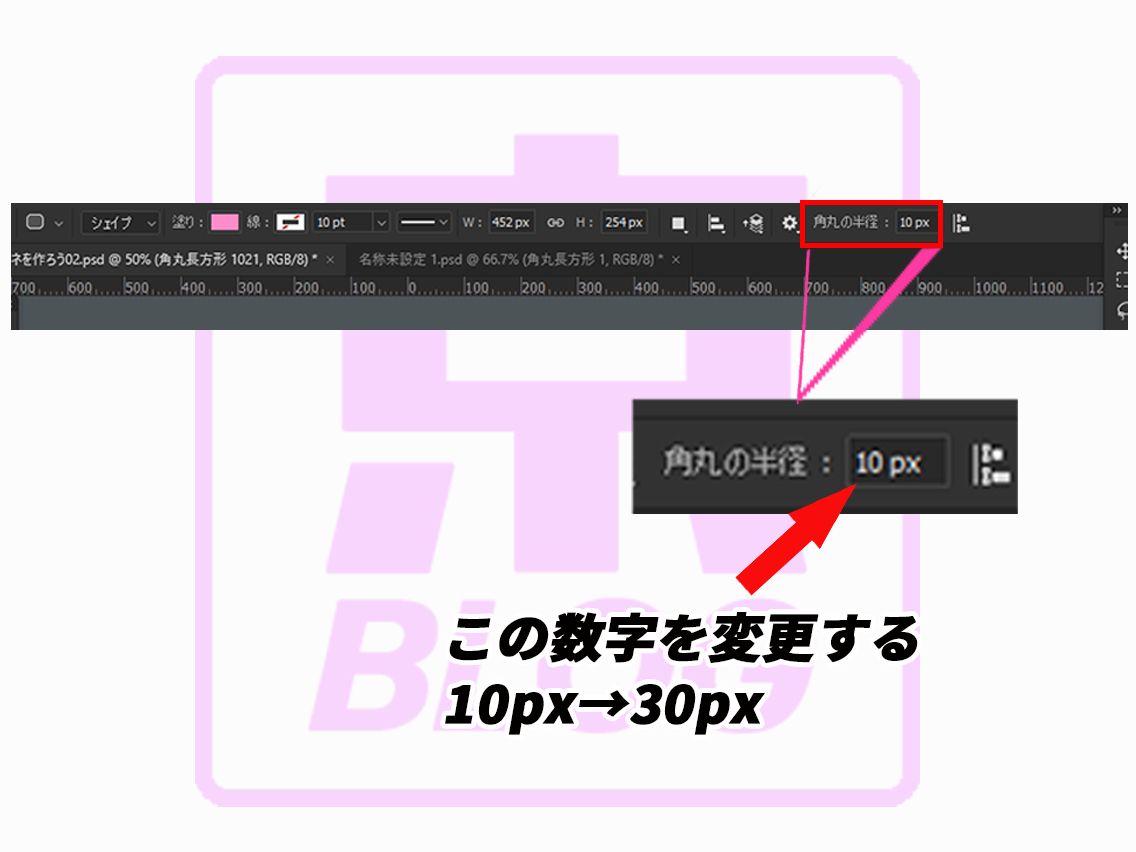
角丸長方形ツールを選択していると
上部に「
角丸の半径
」と表示してあります。
(赤枠部分)
この数字を10px→
30px
に変更します
これで完成形と同じ四角形の角が丸くなります。
●パネルを形にする
ここからは前にやった四角形を作るおさらいです!
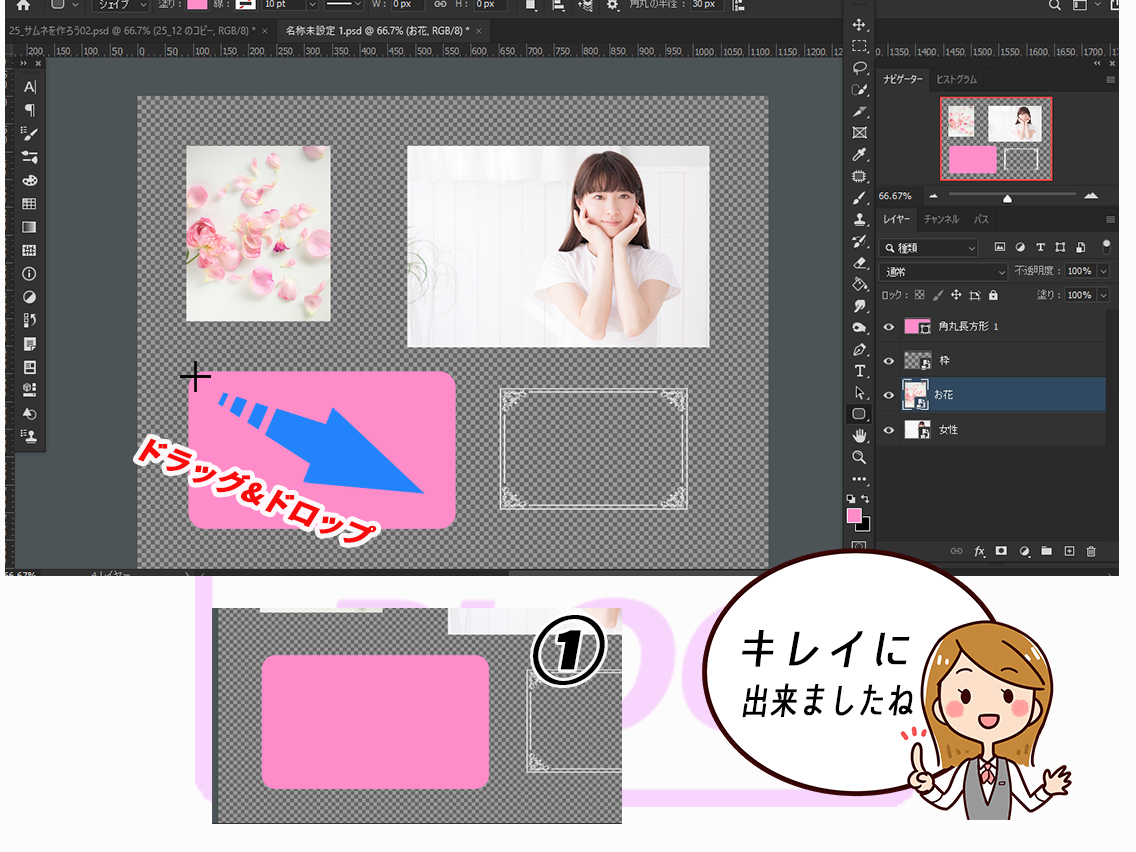
適当なところにカーソルを持っていき
そこからドラッグ!
そして、ドロップ!
うまくいっていれば上記画像の①のような
四角形が出来てると思います。
いよいよこの四角形に素材を重ねていきましょう!
素材の枠とパネルを重ねる
いままでのおさらいをしながら
素材を重ねていきます!
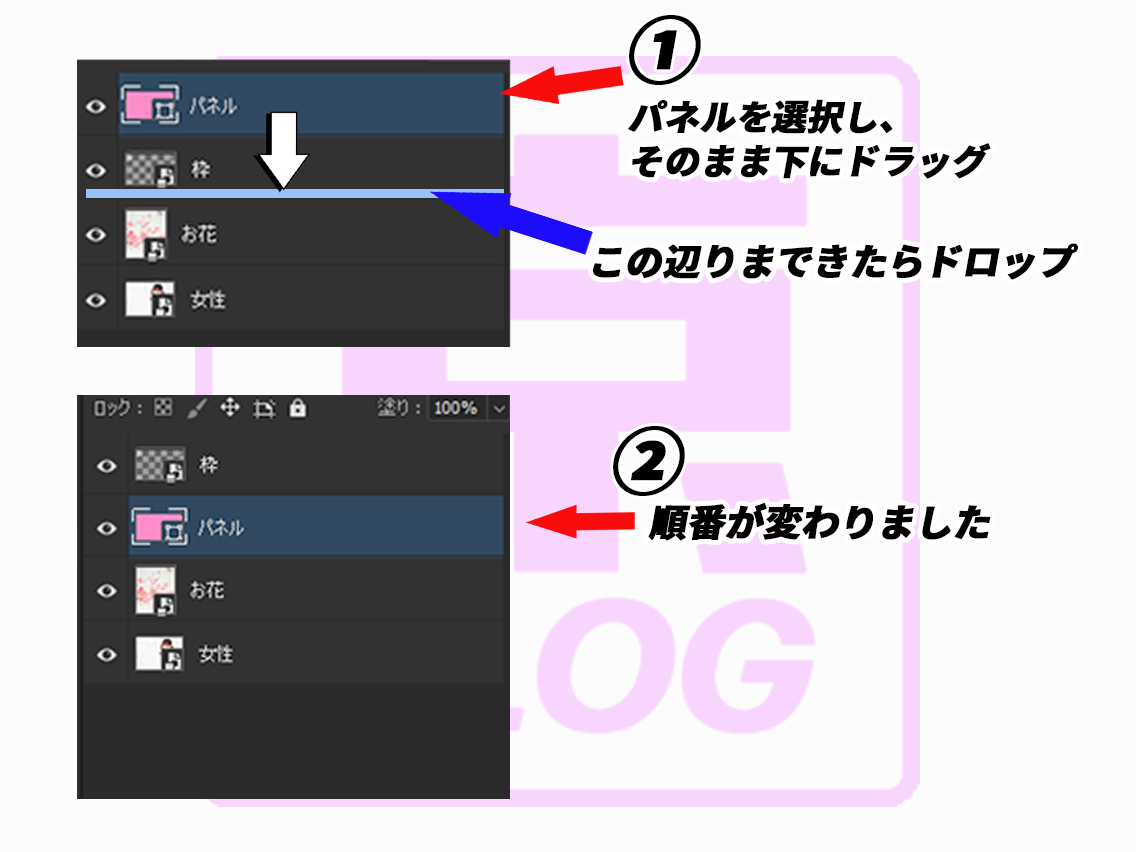
●レイヤーの順番を確認
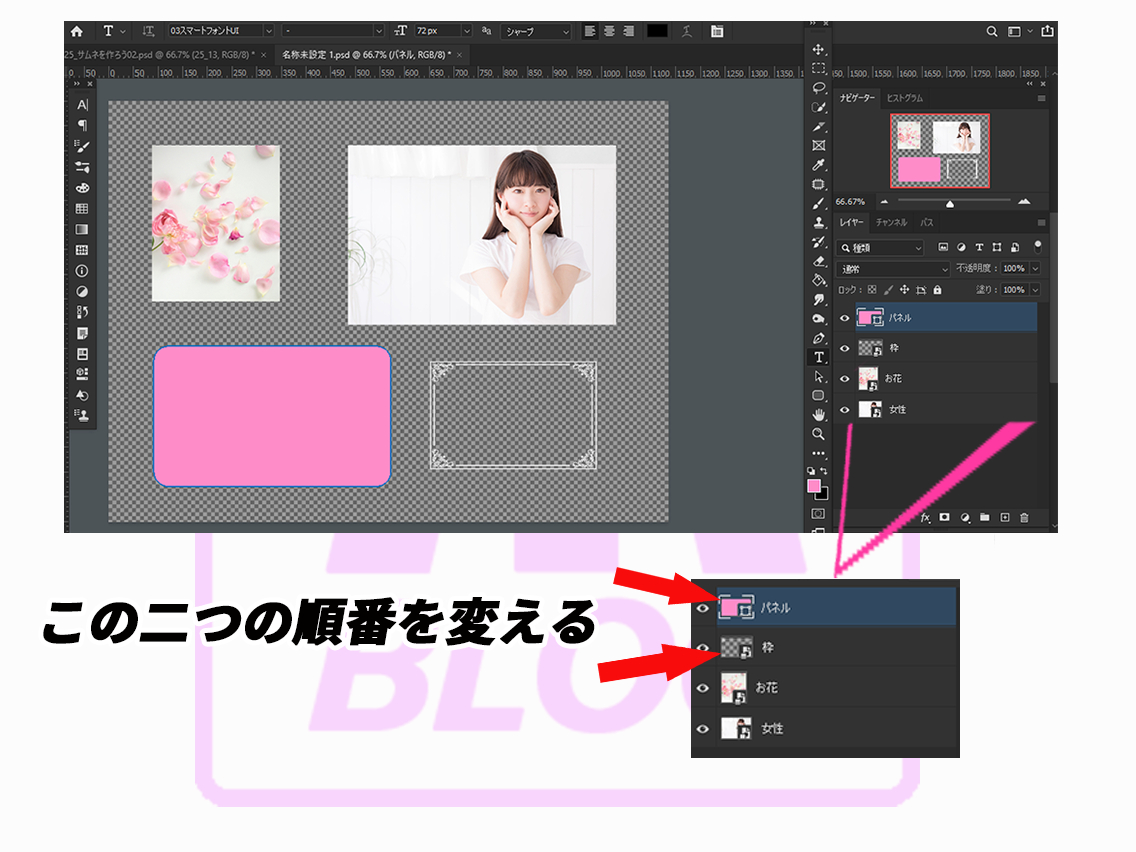
まずは、レイヤーの順番を見てみます。
前回の「
レイヤーの重なり順
」を思い出してください。
上記画像のレイヤーの順番だと、
パネルが上、枠が下なので
素材の方の枠がパネルに隠れてしまいます。
●レイヤーの順番を変える
枠とパネルの順番を変えていきます。
① パネルを選択し、ドラッグで
枠の下に持っていきます。
そして、枠の下にきたらドロップ!
②レイヤーの順番が変わりました!
この順番にすると完成形と同じように
重なった時はパネルの上に枠が収まります。
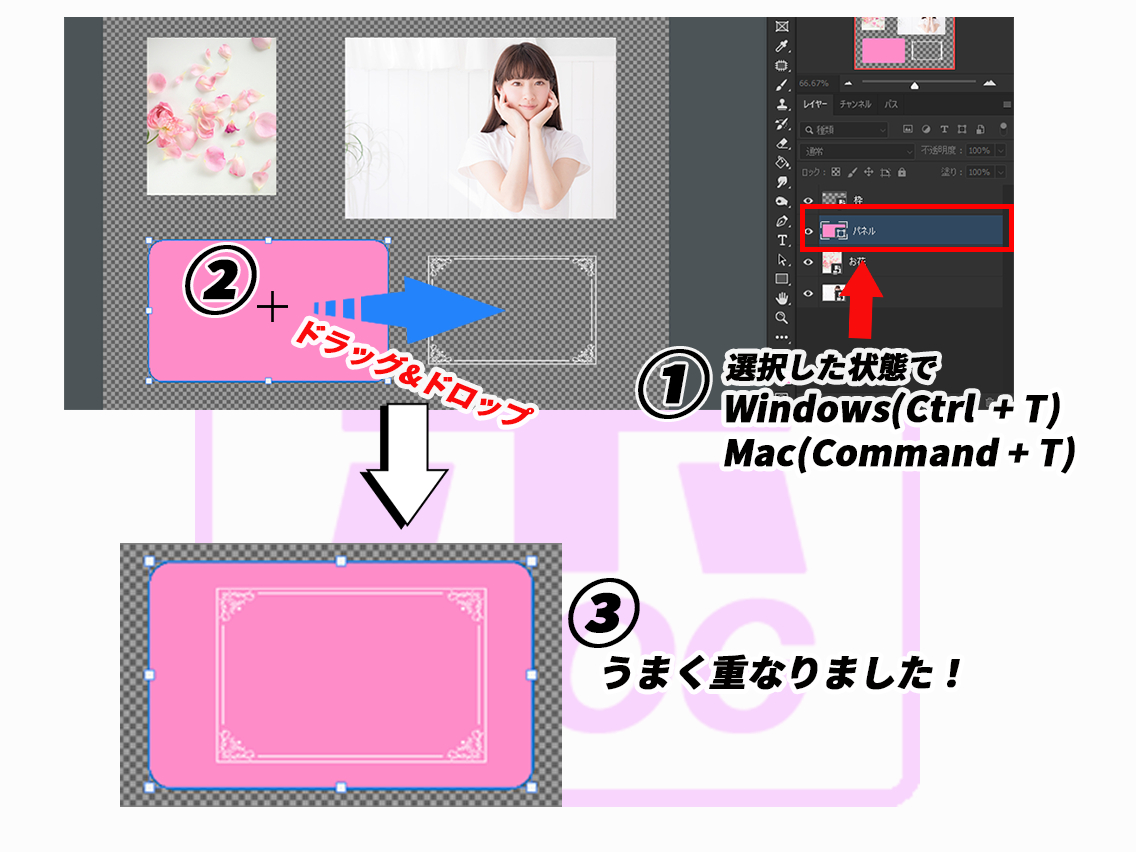
●枠の下にパネルを持っていく
枠の下にパネルを重ねていきます。
前回やった「
素材の移動
」の出番ですね!
① パネルが入っているレイヤーを選択し
Windows (Ctrl+T)
Mac (Command+T)
を押すと、
青い枠が出て選択状態になります。
② パネルの真ん中辺りを左クリックし、
そのまま枠のところまでドラッグ!
そして・・・
いいところまで移動したらドロップ!
③ うまく重なりいい感じになりました。
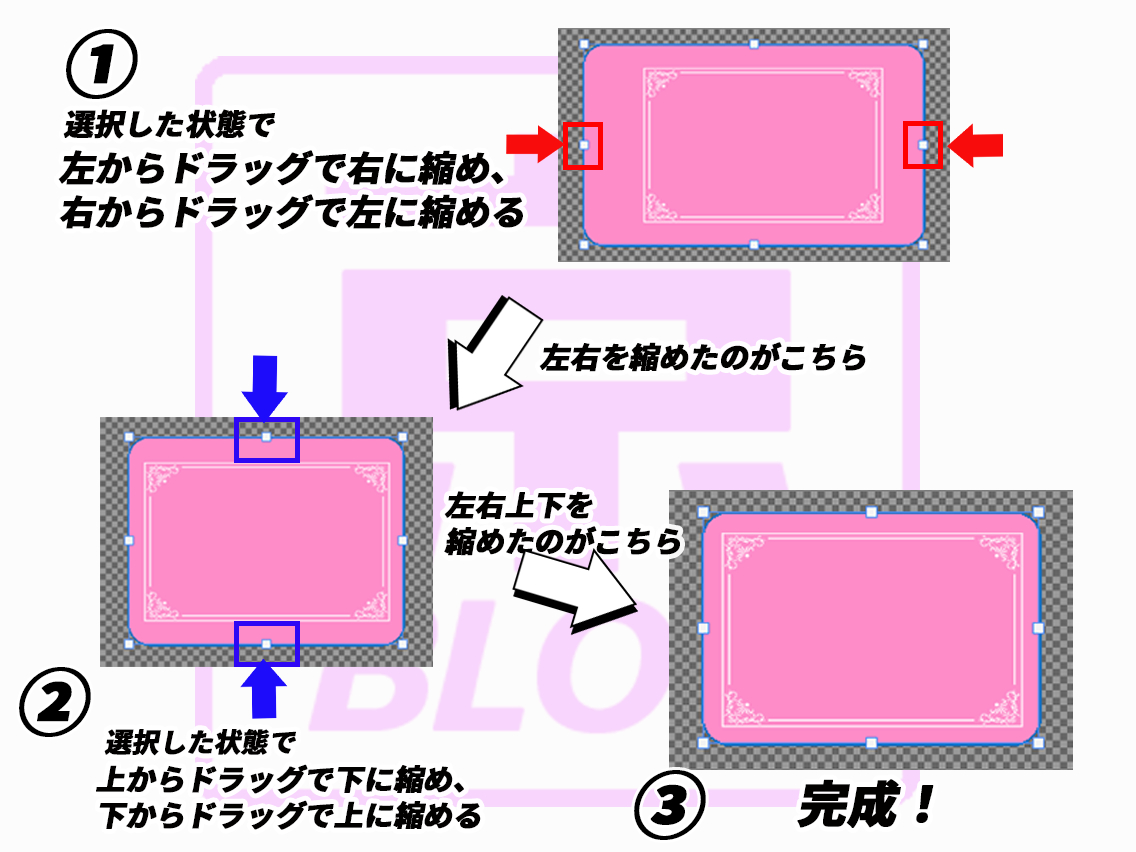
でもパネルの大きさと枠の大きさが
少し合ってないですよね?
これらを整えていきます。
●大きさを整えよう
大きさを変える詳しい方法は
前回の
#24
を見て下さいね!
今回は、前回と違って縦横比を維持しながら
大きさを
整えません。
枠の大きさに合わせて縦と横をそれぞれ
合わせていきます。
① まずは左右を合わせます。
横の白ポッチをドラッグ&ドロップで縮めていきますね。
② 上下を合わせます。
上下にある白ポッチをドラッグ&ドロップで縮めていきます。
③うん、いい感じで完成ですね!
パネルはこれでバッチリだと思います。
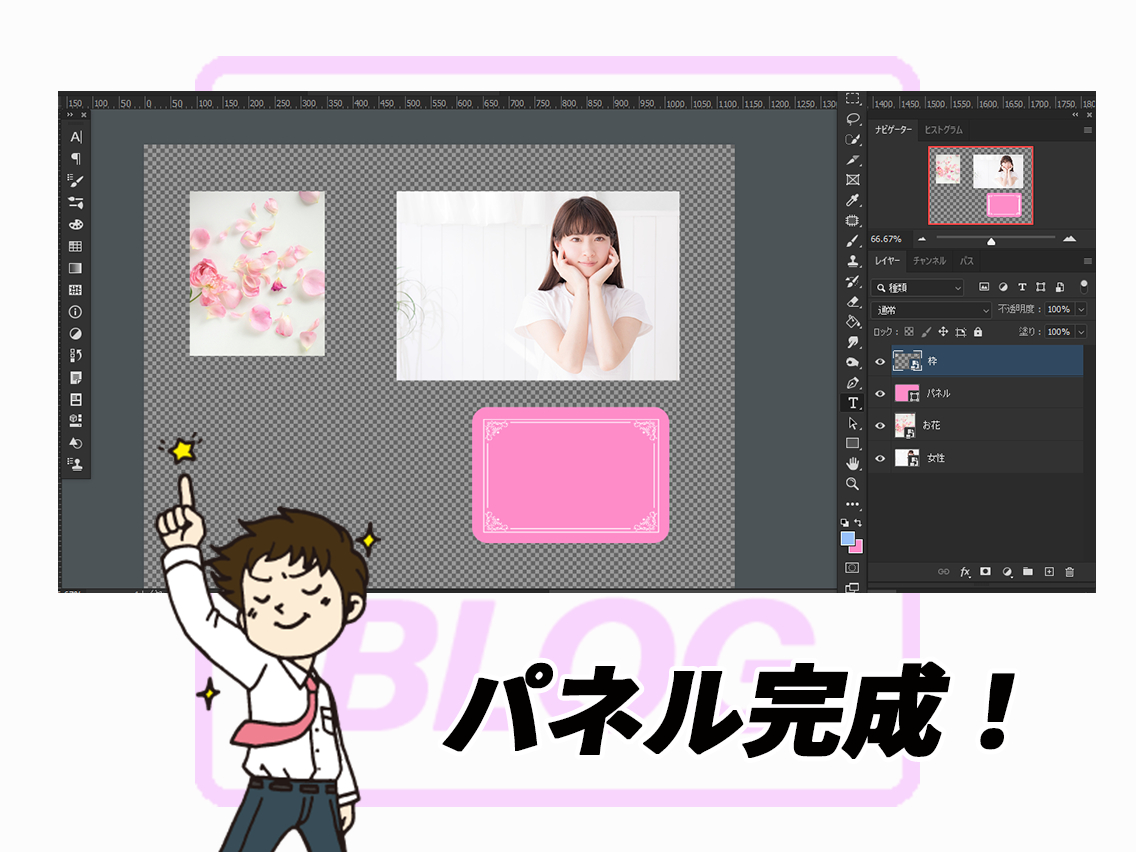
今日の完成形
それでは、
今回の作業でどこまでできたのか見てみましょう!
パネルしかやってませんが、
いい感じでパネルが出来たと思います。
確かにっ!
第2日目はここまで
今日もお疲れ様でしたー!
こんなに長いのにここまで見てくださり
本当にありがとうございます!
いやー、しかしながら
画像が多い。
とにかく多い(笑)
でも、画像あった方がわかりやすいですよね?
・・・
・・・
わかりやすいはずっ!
わかりやすいって言って!
棒読みありがとうございます!!
まぁそれはそれとして
本当はもっと一気にいきたいのですが、
かなり長くなってしまうので
やっぱり分けていきますね。
最期までお付き合い下さり
本当に感謝しかありません!
ありがとうございます!
今日はこの辺で!
では!
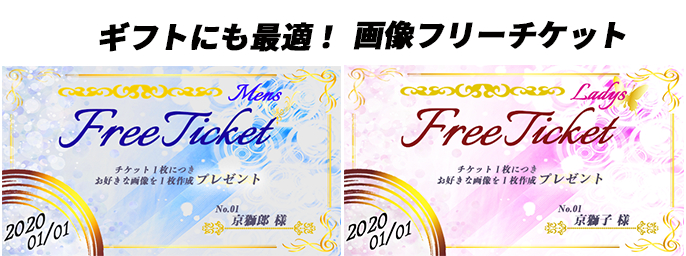
贈って使える?キャンペーン中‼
ギフトにも使えるフリーチケットをプレゼントしております!
お取引終了後、評価していただくと
一回限りではございますが
無料で画像制作依頼が出来る
無料チケットをプレゼント
しております!
このチケット・・・
なんと!
依頼主様以外も使えちゃいます
。(笑)
ですので、
画像をお求めのご友人や、
お困りのお知り合いの方などにギフトとして贈ってみてはいかがでしょうか?
自分で使うのも良し!
誰かに贈るのも良し!
ぜひご活用下さいね!
なにかご不明点がございましたら
お気軽にお問い合わせ下さい。
提供サービス一覧
https://coconala.com/services/1176506
https://coconala.com/services/1211033
https://coconala.com/services/1176597
#サムネイル
#Photoshop
#画像制作
#実践
実践編! すぐにできる簡単なサムネイルを作ろう!
一覧に戻る
こんなの待ってた!便利すぎる【3on1】充電ケーブ...
このブログを見た人にオススメ
クリック率が劇的に変わる!売上を伸ばすバナーデザインの「なぜ」と「どうすれば」をプロが解...
記事
ビジネス・マーケティング
添えるデザイン研究所
2026/05/12 01:17
Photoshop学習記録Vol.1
記事
デザイン・イラスト
Keiko☆分かりやすいWeb画像制作
2026/05/26 22:51
Photoshopで実現 高品質なWEB画像 信頼を生む「プロ品質」になる理由
記事
デザイン・イラスト
初心者にも親切丁寧にWEB制作│樹下
2026/05/01 22:17
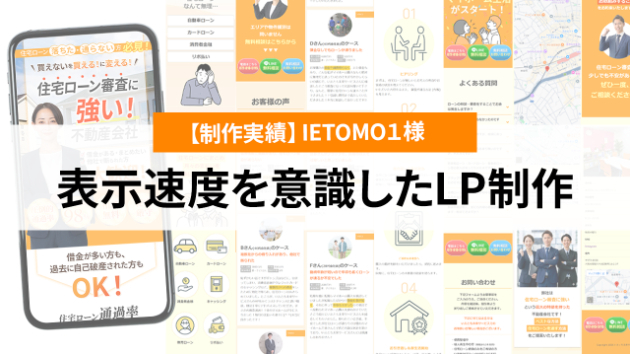
【制作実績】不動産会社LP制作|表示速度を意識した軽量設計×運用しやすいリニューアル対応
記事
コラム
築地乃忠犬NANA公
2026/04/20 12:14
サムネ画質を改善しました
記事
デザイン・イラスト
HANA HAPPY 87
2026/03/10 17:32