月次作業や契約更新を表にまとめても、確認する日や完了日の記入がずれると、状態を読み違えることがあります。販売中の「定期業務と更新期限の管理表」を使い、基準日・完了日・次回期限の3点を紹介します。業務名・日付・入力内容はすべて架空例です。
1.表を開いたら、基準日を更新する
左上の基準日(C4)は手動更新です。初期値は2026年10月12日。期限日が10月12日の「月次データ整理」は、基準日が12日なら残日数0日で「本日期限」、未完了のまま基準日を13日にすると残日数−1日で「期限超過」になります。
残日数は「期限日−基準日」、着手日は「期限日−準備日数」です。準備日数は0以上の整数を入力し、0なら期限当日が着手日になります。土日・祝日も含む暦日で計算します。表を開くだけで今日の日付に変わる設定ではないため、確認する日を自分で入力してください。
2.完了予定を、完了日へ先に入れない
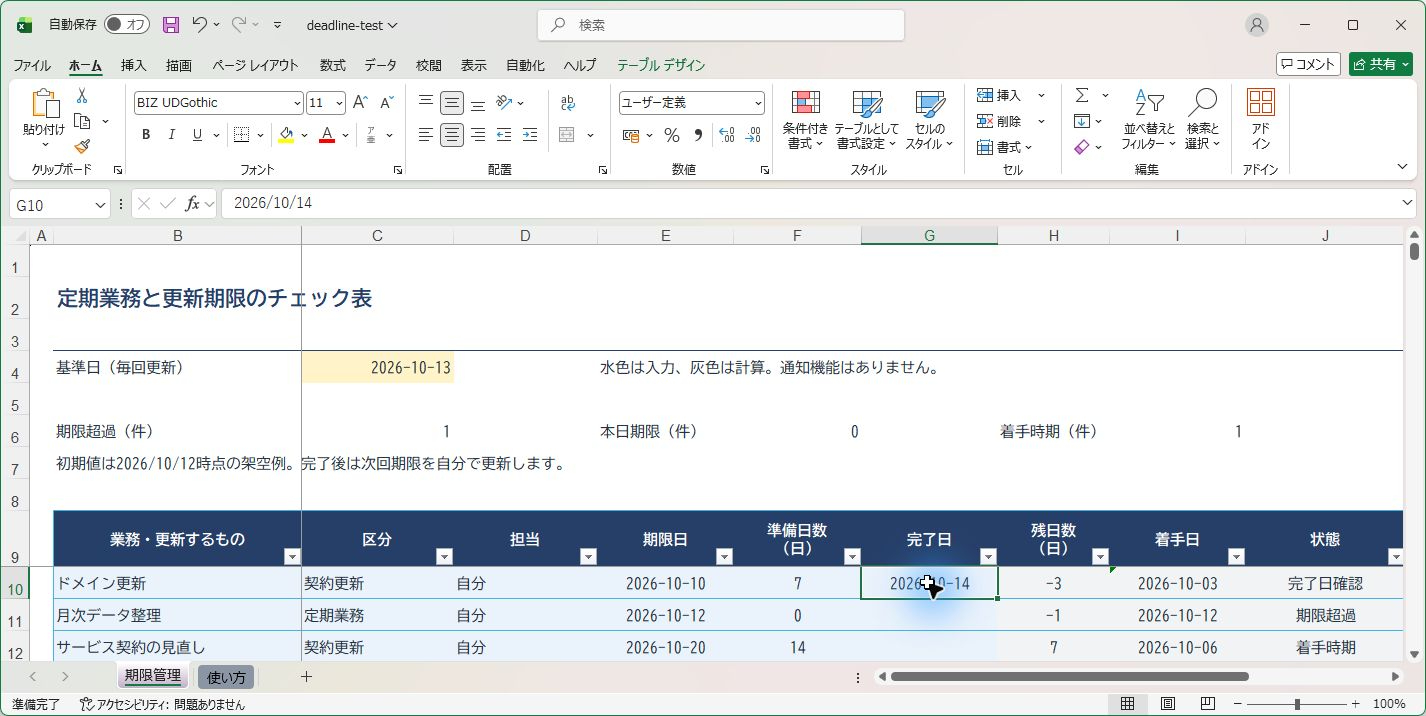
次の画面は、基準日が10月13日なのに、先頭の「ドメイン更新」の完了日へ10月14日を入力した試験例です。完了日が基準日より未来なので、「完了日確認」と表示されます。日付を取り違えていないか、基準日が古いままではないか、実際に終わっているのかを確認します。
2026年10月13日の旧版を使ったWindows Excel確認画面。基準日10/13、完了日10/14では、先頭行は「完了日確認」です。架空データによる試験です。
この画面の期限超過件数は1件ですが、先頭行の作業が完了したという意味ではありません。「完了日確認」の行は「期限超過」とは別の状態になっています。上部の件数だけでなく、状態列に「確認」の表示がないかも見てください。
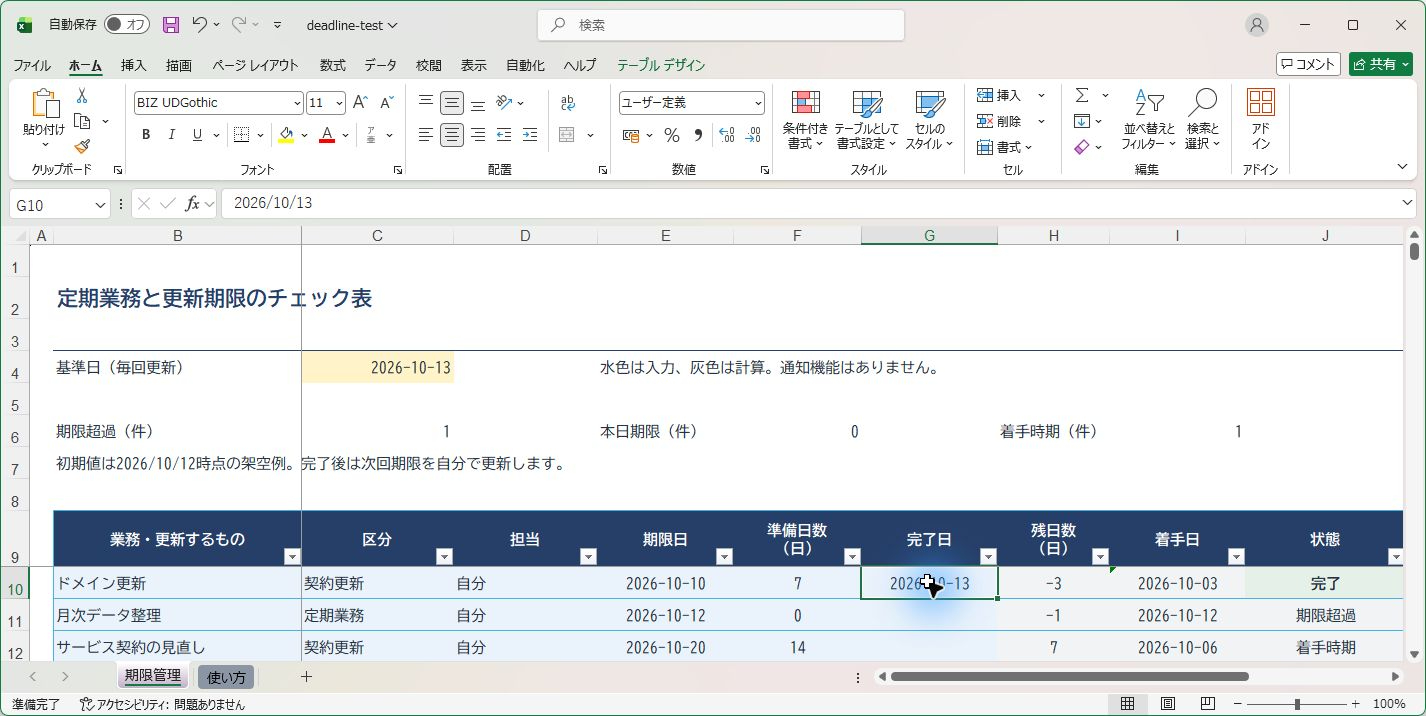
実際には10月13日に完了した例として、完了日を13日に訂正すると「完了」になります。警告を消すためだけに日付を変えず、確認した事実を記入してください。これから終わらせる予定は「次にすること」欄などに書き、実際に完了してから完了日を入れます。
同じ試験で完了日を10/13にした確認画面。先頭行は「完了」、期限超過件数は1件。残日数−3は期限日10/10と基準日10/13の差です。
この表では「完了」でも残日数がマイナスのまま残ります。残日数の式は期限日と基準日の差を計算するためです。数値だけで未完了と判断せず、状態欄を併せて確認します。完了行は期限超過件数には含まれません。
3.次回の期限は、自分で設定する
次回分を同じ行で管理するなら、期限日を次回の日付へ変更し、前回の完了日を消します。準備日数・担当・次にすることも見直してください。期限日だけを変えて完了日を残すと、次回の作業も「完了」と表示される場合があります。
前回の履歴を残したい場合は、完了した行をそのまま残し、次回分を空いている別の行へ登録します。業務名・期限日・準備日数などを入力し、次回分の完了日は空欄から始めます。履歴も上限200件に含まれます。自動繰越、繰り返し予定の自動生成、メール・アプリ通知はありません。
商品と確認範囲について
商品は「期限管理」と「使い方」の2シートを収録したXLSXファイル1点で、200件まで記録できます。価格は1,000円。マクロ・外部リンク・カレンダー同期・個別カスタマイズは含みません。専門的な期限の判断や自動通知を行う商品ではありません。
掲載した実画面は、2026年10月13日にWindows版Excel 16.0.20430.20146で旧版のコピーを操作した記録です。10月14日にはブック内の確認環境説明だけを更新し、数式・入力例の保持、計算環境での代表例24項目と保存値、変更箇所の描画を確認しました。本記事では、これらの記録と現行ファイルの入力欄・数式を照合しています。今回の新たなExcel実機試験は行っていません。印刷・全機能・他のExcel版・Googleスプレッドシート・LibreOfficeは未検証です。
商品詳細:定期業務と更新期限の管理表
購入時の最終支払額と利用条件は商品ページ・購入確認画面でご確認ください。商品と本記事の制作補助に生成AIを使用しています。架空データによる使い方の説明であり、顧客の利用実績ではありません。