【ホームページ入門】SWELLでヘッダーメニューをかっこよくカスタマイズしよう(もっとたくさんのアイコンを表示させよう)Font Awesome

記事
IT・テクノロジー
こんにちは。
今回はワードプレステーマ「SWELL」を使用して、ホームページのヘッダーメニューにアイコンを入れる方法をご紹介いたします。
前回に引き続き、SWELLのデフォルトのアイコン以外を選択できるようになる方法をご紹介いたします。

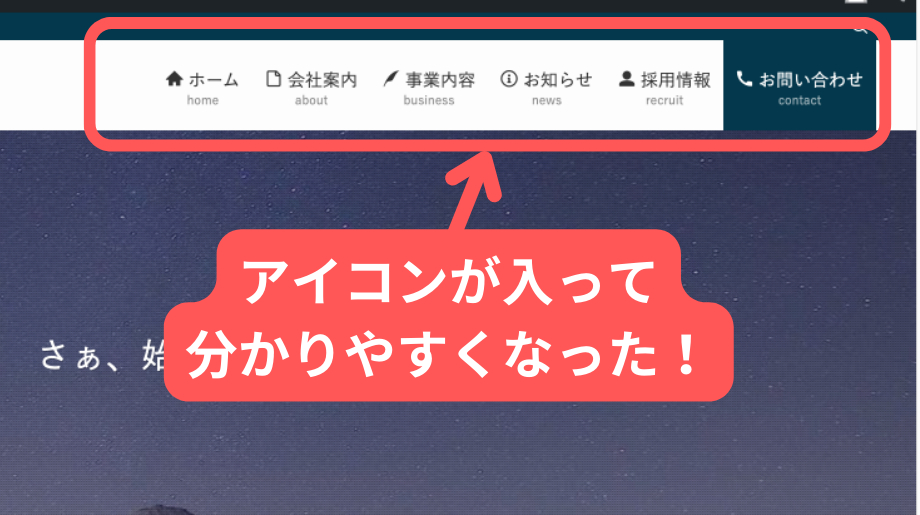
前回でアイコンを設定しましたが・・
2.png

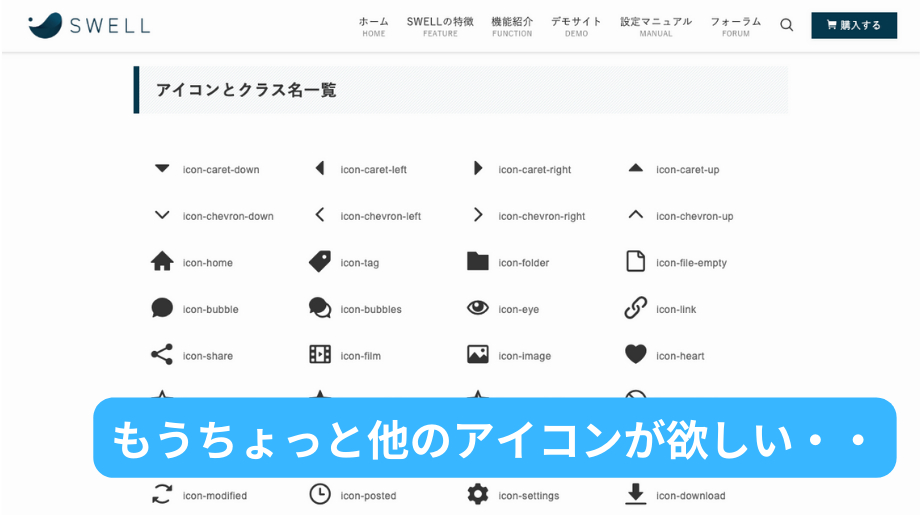
SWELLのデフォルトのものは種類が少ないため・・
もっとたくさんの種類のアイコンを選べないかな・・

3.png

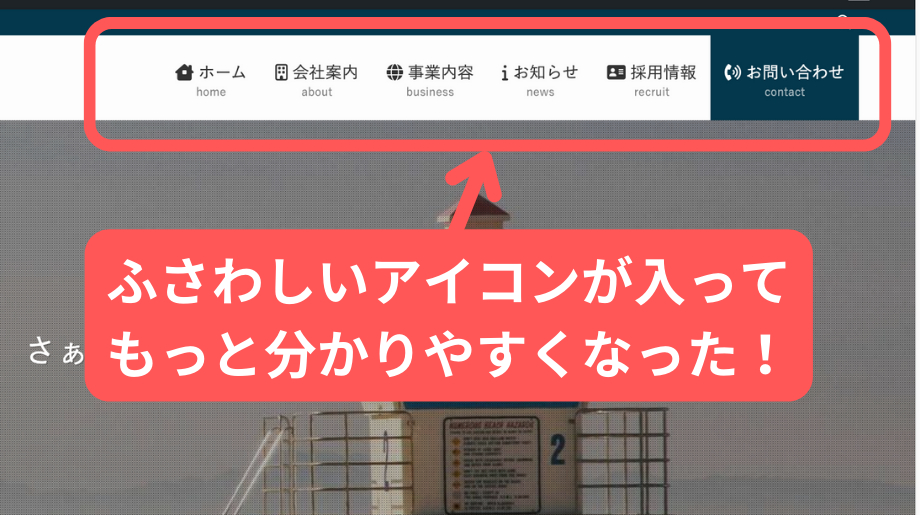
今回の方法を学べば、
もっと使えるアイコンのバリエーションが増えます!
5.png


ヘッダーメニューにもっとたくさんの種類のアイコンを選択する方法

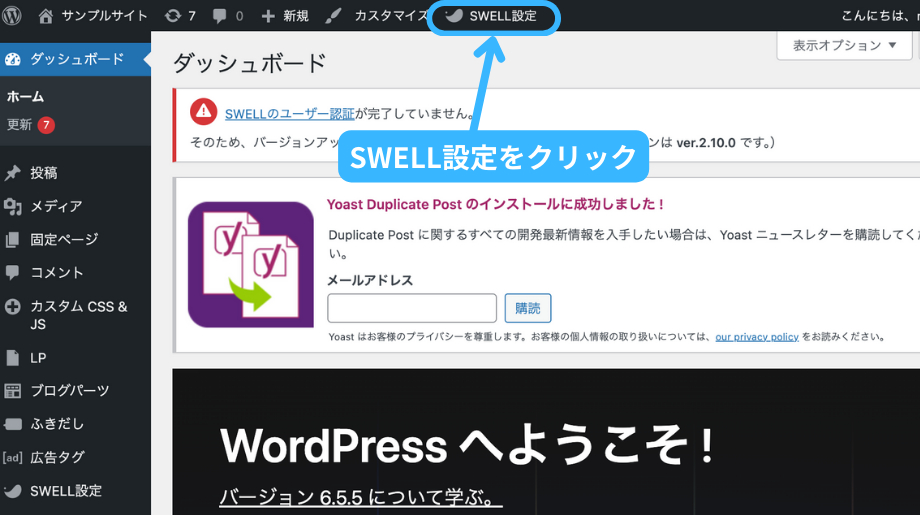
1.まずは、管理画面から「SWELL設定」をクリックします
6.png

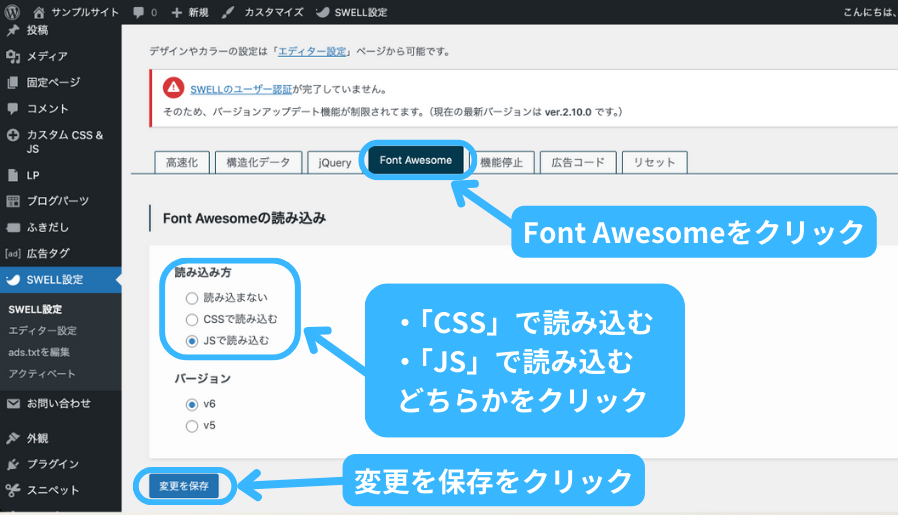
2.「Font Awesome」タブをクリック、読み込み方を選択して「変更を保存」をクリック
7.png

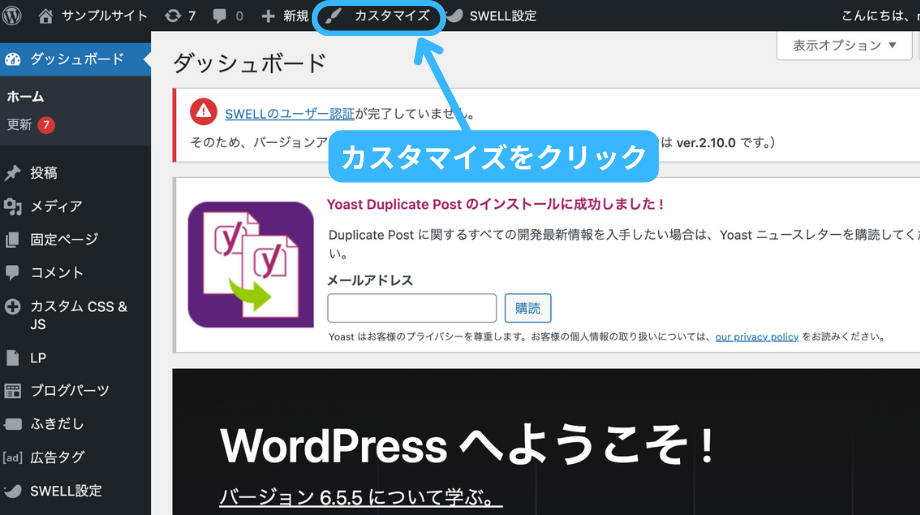
3.「カスタマイズ」をクリック
8.png

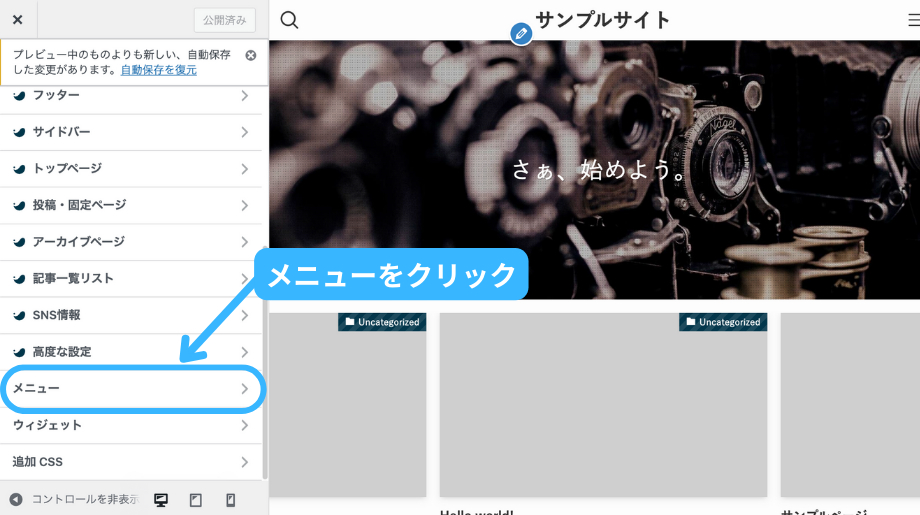
4.「メニュー」をクリック
9.png

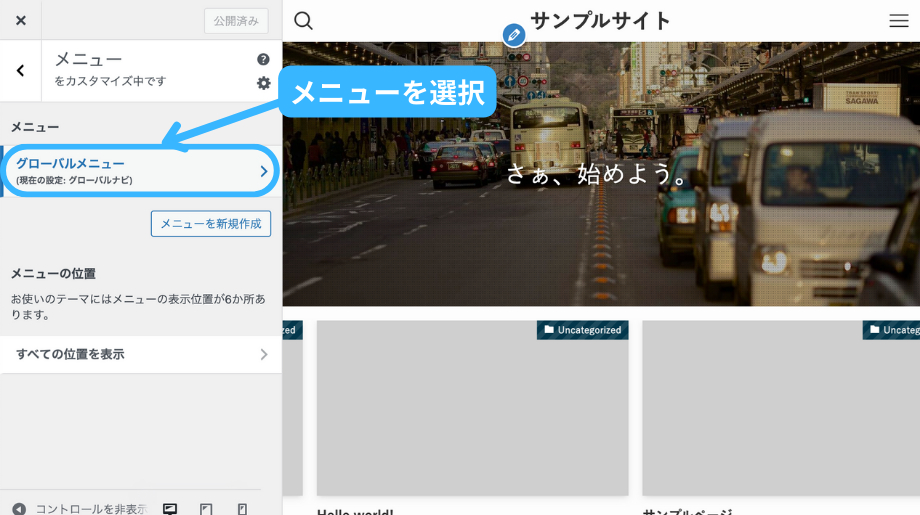
5.カスタマイズしたいメニューをクリック
10.png

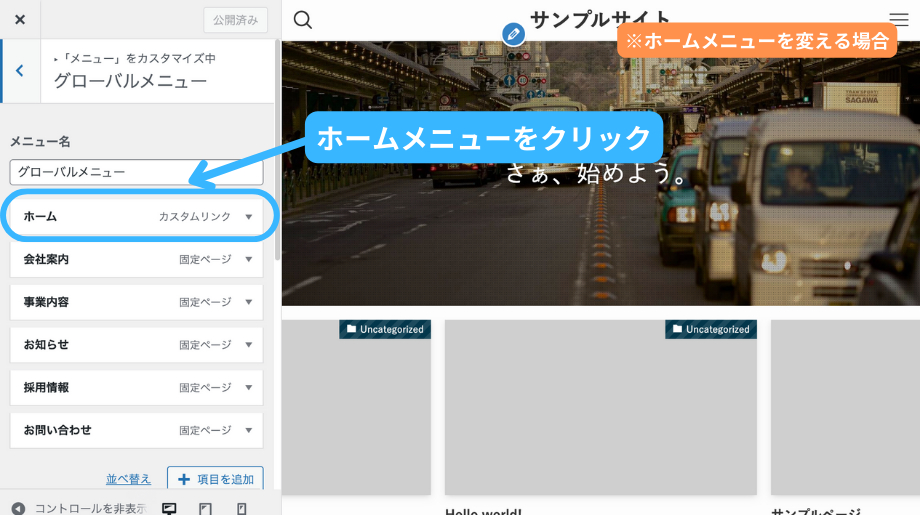
6.メニュー項目を一つクリックします
(※画像はホームメニューを変える場合)
11.png

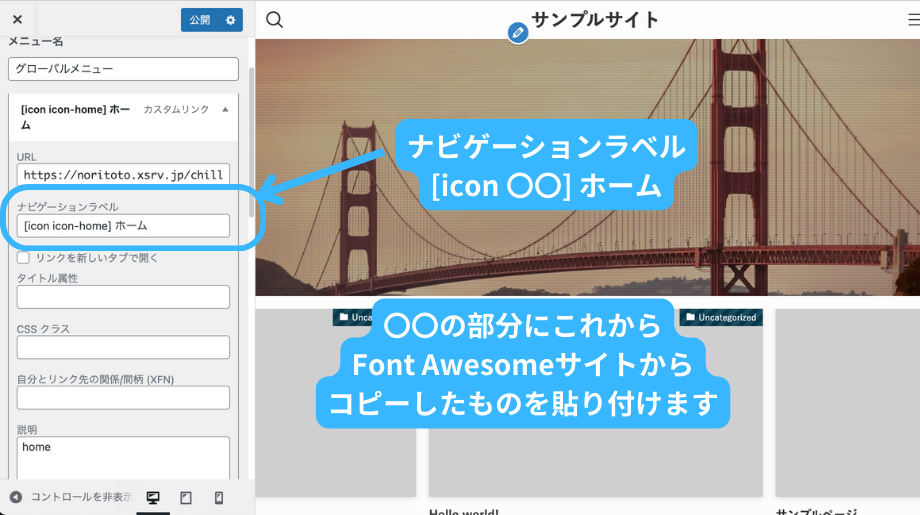
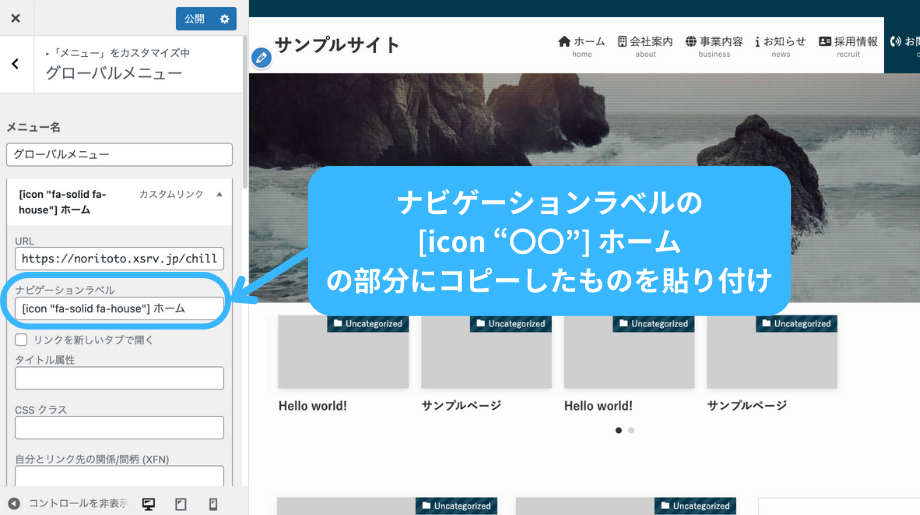
7.ナビゲーションラベル [icon 〇〇] の 〇〇 の部分にこれからコピーするものを貼り付けます
ココナラブログ.png


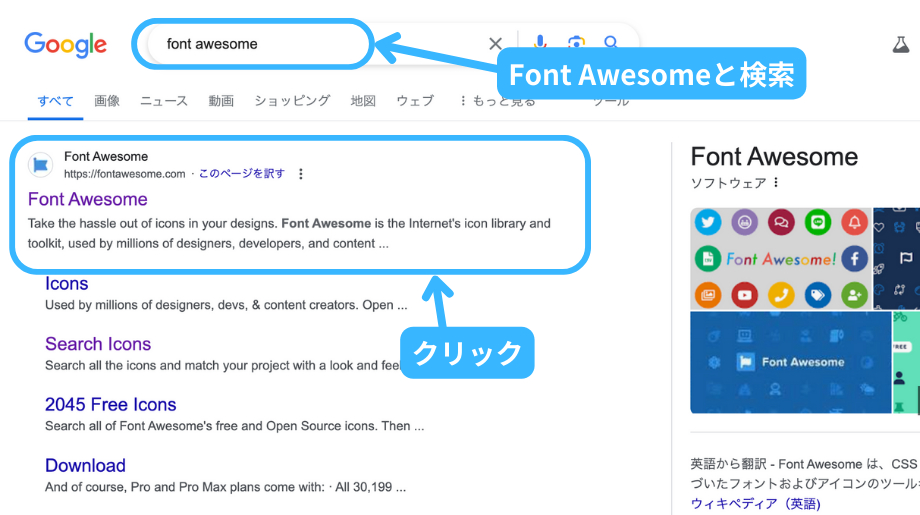
8.別画面で「Font Awesome」のサイトを開きます
(検索で「Font Awesome」と入力すると出てきます)
13.png

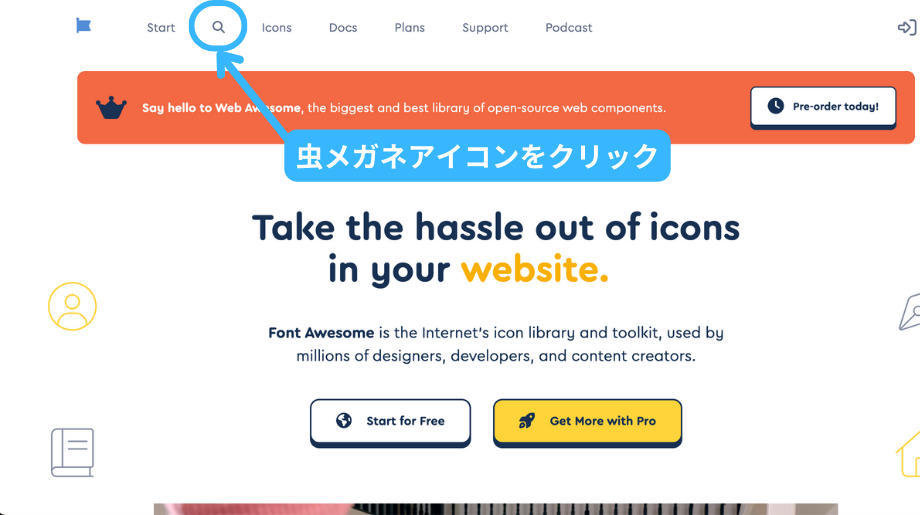
9.虫メガネアイコンをクリック
13.png

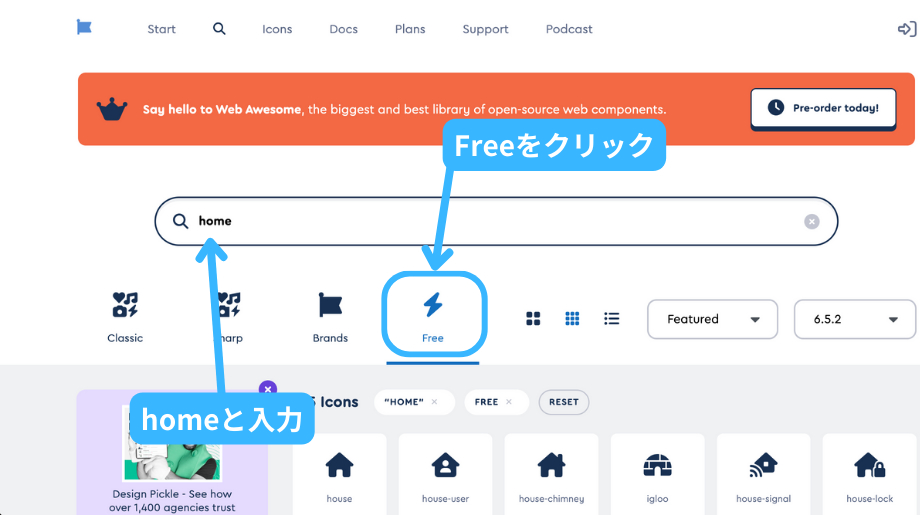
10.「Free」タブをクリックし、探したいアイコンを英語で検索
(画像は home を検索した例です)
14.png

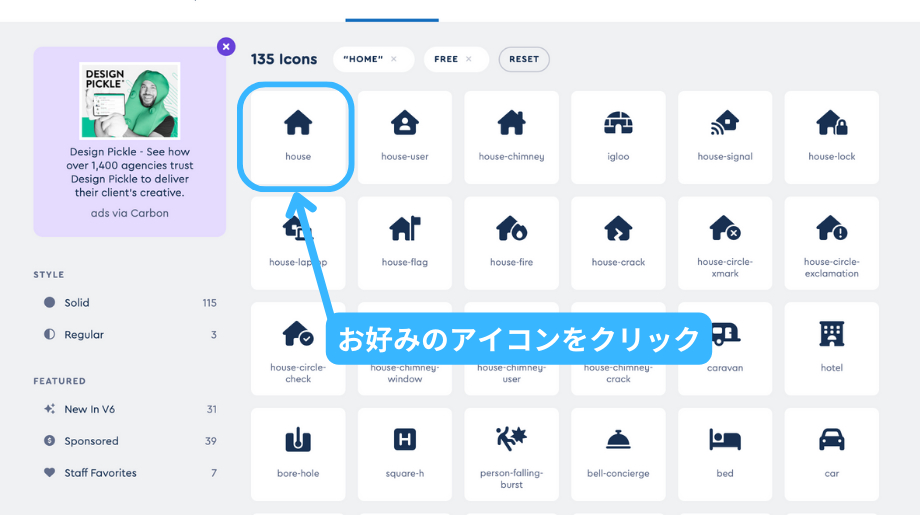
11.出てきたものの中から、お好みのアイコンをクリック
15.png

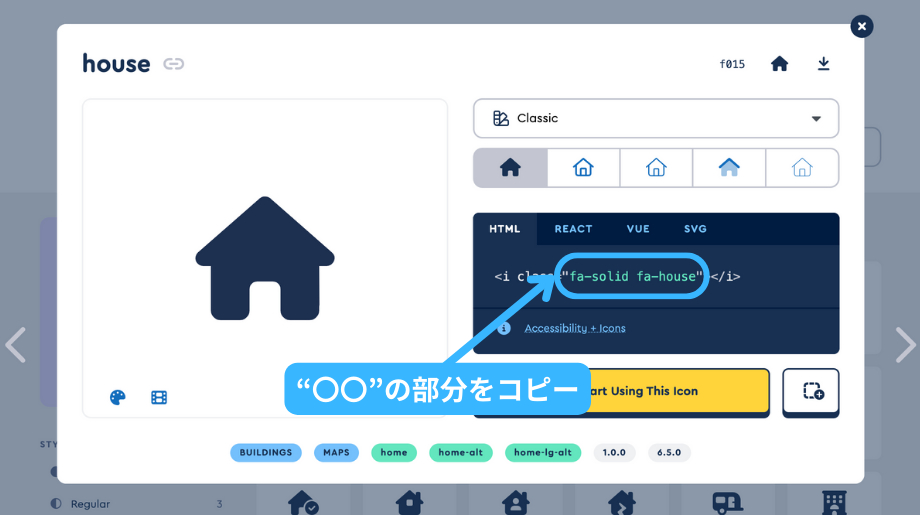
12."〇〇"の部分をコピーします
( ” ←この記号も含めてコピーしてください)
16.png

13.先ほどのナビゲーションラベルの部分に貼り付けます
17.png

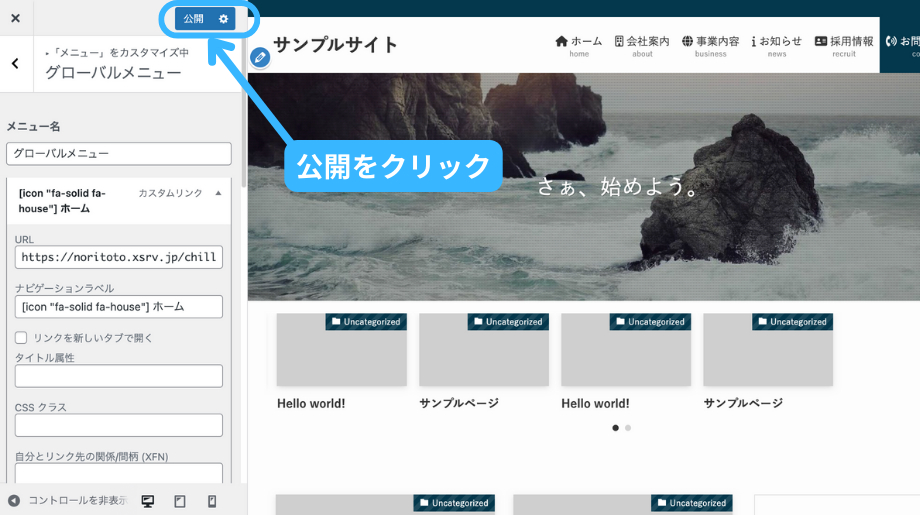
14.左上の「公開」をクリック
18.png

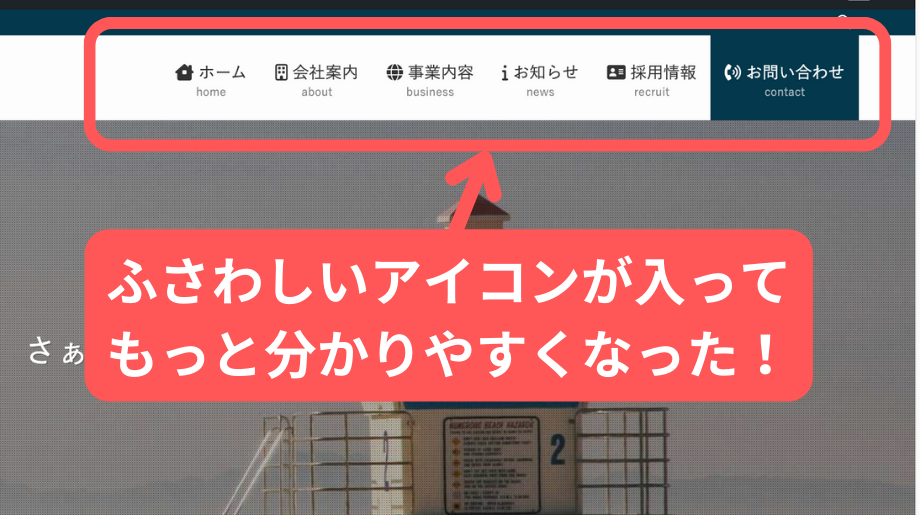
15.完成!
5.png

これで、SWELLのデフォルトのアイコンだけじゃなく、もっとたくさんの種類のアイコンを選択できるようになりましたね!
これでデザイン性も豊かになり、より印象に残るものが表現できるようになりますので、ぜひお試しください。

それではまた。


サクッとかっこいいホームページを制作したいなら
デザイン丸投げOK!
SWELL専用/低価格でスピーディーに制作します

サービス数40万件のスキルマーケット、あなたにぴったりのサービスを探す ココナラコンテンツマーケット ノウハウ記事・テンプレート・デザイン素材はこちら