NotebookLMの使い方【基本ステップ4つ】
① Googleアカウントでログイン
まずはNotebookLM公式サイトにアクセス。
Googleアカウントでログインし、「ノートブックを作成」をクリックします。
② 情報を取り込む(PDF・Web・YouTubeなど)
NotebookLMでは以下の形式を情報源として追加できます。
アップロードするとAIが自動で内容を解析し、チャットや要約のベースとして利用できるようになります。
③ AIチャットで質問・要約する
情報を取り込んだら、チャット欄に質問を入力してみましょう。
例文:
「この資料の要点を3つにまとめて」
「動画の中で話しているポイントを要約して」
「このPDFの結論と根拠を教えて」
NotebookLMはアップロードした情報だけをもとに回答するため、誤情報や憶測が混じらない正確な要約を得られます。
また、回答には引用元リンクがつくので、どの資料を参照しているのかも一目で確認できます。
④ 要約を音声やマインドマップに変換
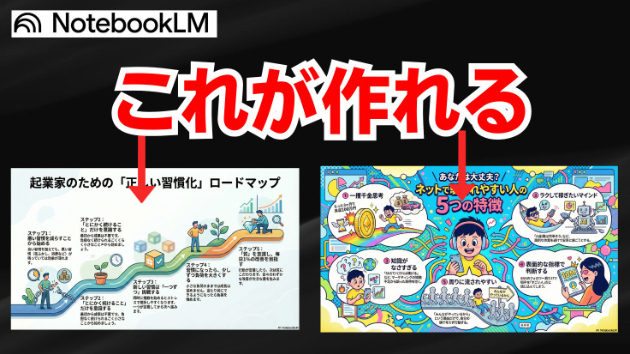
NotebookLMの「Studio」機能では、AIが自動的に要約を音声解説・マインドマップ・動画解説に変換してくれます。
・音声解説:AIが資料の要点を対話形式で読み上げる
・マインドマップ:構造を視覚的に整理
・動画解説:スライドに音声をつけて動画化
これらはダウンロード保存も可能なので、学習資料の共有やプレゼン準備にも役立ちます。
NotebookLMでできる便利な活用例
1. PDFの要点を短時間で把握
長いレポートや論文も、「この章の結論だけ教えて」と指示するだけ。
NotebookLMが必要な部分だけを抽出してくれます。
2. YouTube動画をAIで要約
URLを登録すれば、AIが動画の概要や話題の流れを要約します。
動画制作者にとっては「動画内容の台本整理」にも最適です。
たとえば:
「この動画で語られているポイントを5つにまとめて」
「3分ごとの要約を作って」
これだけで、自分のチャンネルのリサーチ・構成づくりが効率化できます。
3. チームでノートを共有
NotebookLMのノートはリンクまたはメールで共有可能。
チームでプロジェクト資料をまとめたり、共同研究のメモとして活用することもできます。
NotebookLMを使う際の注意点
利用上限:無料プランでは1ノート最大50件まで/1日50チャットまで
情報更新:元データを更新しても自動反映されない(再アップロードが必要)
日本語音声:一部発音が不自然な場合あり
録音機能:リアルタイム文字起こしは非対応
YouTuberにとってのNotebookLMの活用ポイント
YouTube運営者にとってNotebookLMは、台本構成・リサーチ・英語化の3点で特に有用です。
1.台本構成の整理:
NotebookLMが自分の原稿や参考動画を要約してくれるため、
内容を短く整えるのに最適。
2.海外トレンドの分析:
英語圏のYouTube動画URLを登録すれば、AIが内容を日本語で要約。
海外トレンドの素早い把握が可能。
3.字幕翻訳との連携:
AIで台本を整理 → 翻訳者が自然な英語字幕にする、という流れが理想的。
NotebookLMと私の「YouTube多言語字幕翻訳サービス」の相性
NotebookLMが「内容を整理するAI」なら、
私のサービスは「それを世界に伝える翻訳」です。
・日本語→英語・ロシア語・マレー語など自然でネイティブな字幕翻訳
・SRT/SBV形式でそのままYouTubeにアップ可能
・セリフ・雰囲気・リズムを保った視聴者に伝わる翻訳
NotebookLMで情報を整理し、私の翻訳サービスで世界に届く動画へ。
この2つを組み合わせることで、
あなたのYouTubeチャンネルはグローバルで愛されるブランドに変わります。
ご相談はこちらから
AIの力で台本を整え、人の力で感情を伝える。
あなたの動画を世界中に広めるお手伝いをします。