サービス
サービスを探す
プロ人材を探す
仕事を探す
ブログを探す
サービス
サービスを探す
プロ人材を探す
仕事を探す
ブログを探す
購入・発注したい方
サービスを探す
プロ人材を探す
コンテンツを探す
ブログを探す
仕事・求人を投稿して募集
エージェントに人材を紹介してもらう
受注・働きたい方
出品する
単発の仕事を探す
継続 (時給/月給) の仕事を探す
エージェントに仕事を紹介してもらう
カテゴリ一覧
イラスト作成・漫画制作
デザイン制作
Webサイト制作・Webデザイン
動画編集・映像制作
集客・マーケティング相談
ビジネス代行・事務代行
音楽制作・ナレーション
IT相談・システム開発
ライティング・翻訳
コンサルティング・士業
生成AI活用・開発・制作
占い
悩み相談・カウンセリング
学習指導・資格・キャリア相談
住まい・美容・生活相談
オンラインレッスン・習い事
ハンドメイド制作
出張撮影・出張サービス
マネー・副業・アフィリエイト
弁護士検索・法律Q&A(法律相談)
サポート
はじめての方へ
ご利用ガイド
お困りのときは
ログイン
会員登録
サービスを探す
イラスト作成・漫画制作
デザイン制作
Webサイト制作・Webデザイン
動画編集・映像制作
集客・マーケティング相談
ビジネス代行・事務代行
音楽制作・ナレーション
IT相談・システム開発
ライティング・翻訳
コンサルティング・士業
生成AI活用・開発・制作
占い
悩み相談・カウンセリング
学習指導・資格・キャリア相談
住まい・美容・生活相談
オンラインレッスン・習い事
ハンドメイド制作
出張撮影・出張サービス
マネー・副業・アフィリエイト
プロ人材を探す
コンテンツを探す
ブログを探す
求人募集を投稿する
人材を紹介してもらう
仕事を探す
出品する
仕事を探す
仕事を紹介してもらう
出品する
仕事を紹介してもらう
求人募集を投稿する
人材を紹介してもらう
ブログを投稿
会員登録で10%割引クーポンを獲得!
会員登録で10%割引クーポンを獲得!
ココナラブログ
ホーム
ブログトップ
ブログ
デザイン・イラスト
TUGUさんのPOPの描き方。
記事
デザイン・イラスト
猫屋敷 つぐ
2021/05/11 18:14
猫屋敷つぐのPOP屋さん ライターのTUGUです。
上の ↑ こういうPOPを普段、TUGUさんは作ってるわけだけれど。
「どうやって描いているんですか?」っていうようなことを
良く聞かれるんです。
個人的にいうと、別に特別なことはしてなくて。
普段、文字を書くということとの差といえば。
バランスをとる。
目立たせる。
POP文字になるように描く。←重要www
という感じなんです。
とりあえず、「どうやって作ってるの?」に関しては
説明できそうかな。とおもって作ってみたので
お時間がある方は、見てやってください。
まずですね。
デジタルでPOPを作るときに使っている道具ですが。
パソコンとパソコンの中に最初から入っている
「ペイント」っていうソフトを使います。
イラストレーターとか、使ってないです。
あいつの保存ファイル、使いづらいんで。
素人さん相手に酷なんですよあの保存形式。
PNGで問題ない。
で、ペイントソフトをサクッと立ち上げまして。
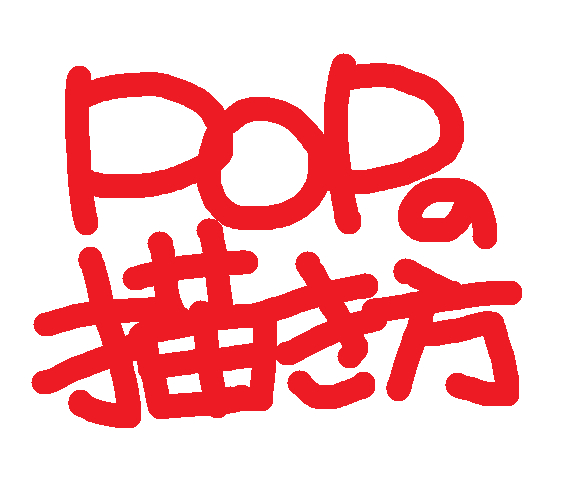
文字を書きます。
これが下書きになります。
文字の大きさ、レイアウトなんかはココで決まります。
で、次に
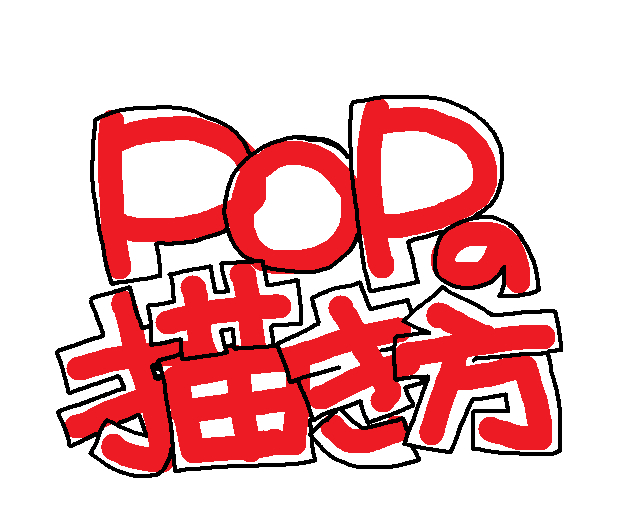
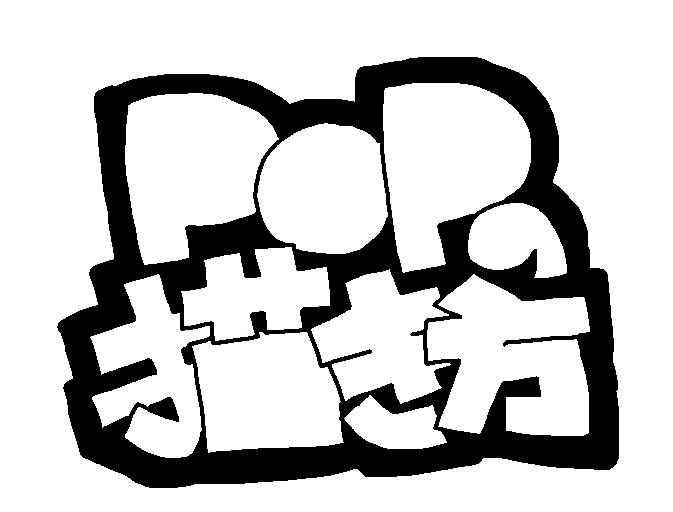
文字をPOP文字にしていきます。
ココでやることは、普通の文字をPOP文字にしていく作業になります。
文字と文字の間隔を詰めて、
文字を構成する線を太くします。
文字が太くなり、間隔が狭くなれば当然
上下左右の文字とくっつきます。
くっついたところは、重なります。
この重なり具合もココで調節します。
どのくらい重ねるのか。
どちら側を重ねるのか。
デジタルだと、何度も直しが出来るのでここで結構時間をかけます。
アナログの場合だと、鉛筆で何枚も下書きするところです。
決まったら次の工程へ。
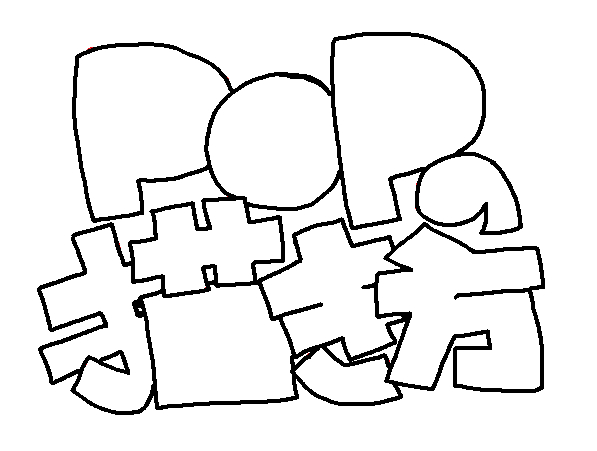
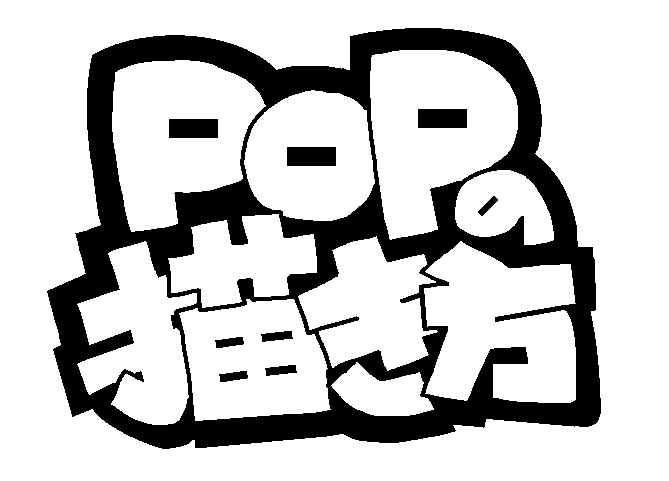
赤で描かれていた下書きを消します。
塗りつぶしツールを使えば簡単に消せるので楽チンです。
もうこの時点で「あ!これはPOP文字だ!」と
おもわれるかもしれませんが。
まだ先があるのでもう暫くお待ちください。
次です。
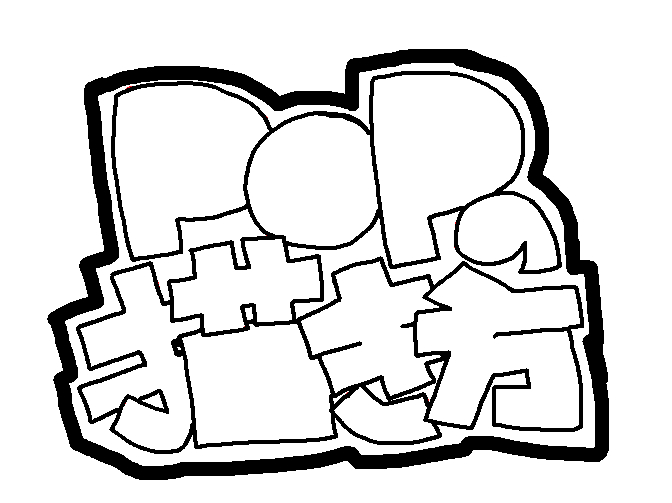
太目の線で周りを囲っていきます。よくみるであろう
POPの周りの黒い線がコレになります。
囲ったら次へ。
太線と文字の線の間の隙間を塗りつぶしツールで一気に塗ります。
最初から、太い線で文字を書いてしまうと
文字と、黒い縁取りの間にシャープさがなくなって
仕上がりがかっこ悪いので、ひと手間かけます。
さらに、続きます。
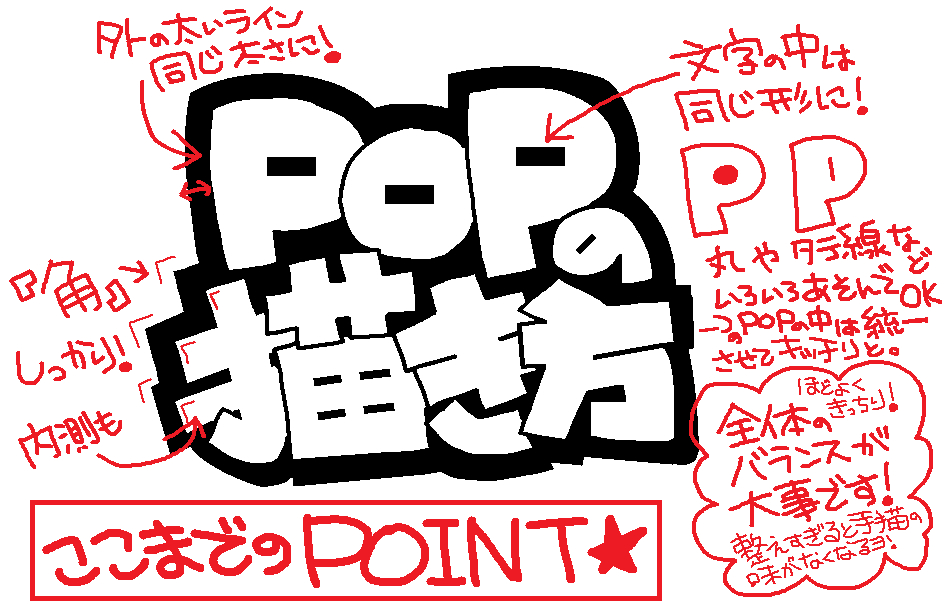
白い文字を構成する部分のバランスを取りながら
周りの黒い枠も同じ太さになるように調節していきます。
さらに、文字の中の要素も書き加えて
全体的なバランスをみながら
削る、足す、をチマチマ繰り返して
「かっこよくします。」←超・重要!
目指すところは、手描き特有の柔らかさもあるけど
カチッとさせるべところはカチッと。
まっすぐな線はまっすぐ。
同じ太さ、大きさ。
隙間にちょっとだけある線や点の形や長さ、、、。
こだわるところはたくさんあります。
こんな感じにいろいろ考えたり
こだわったりして、一つのPOPが作られています。
無論。
コレはTUGUさんがPOPを書くときにやってることで
他のライターさんには、他のライターさんなりの
こだわりであったり、作業工程だったりがあります。
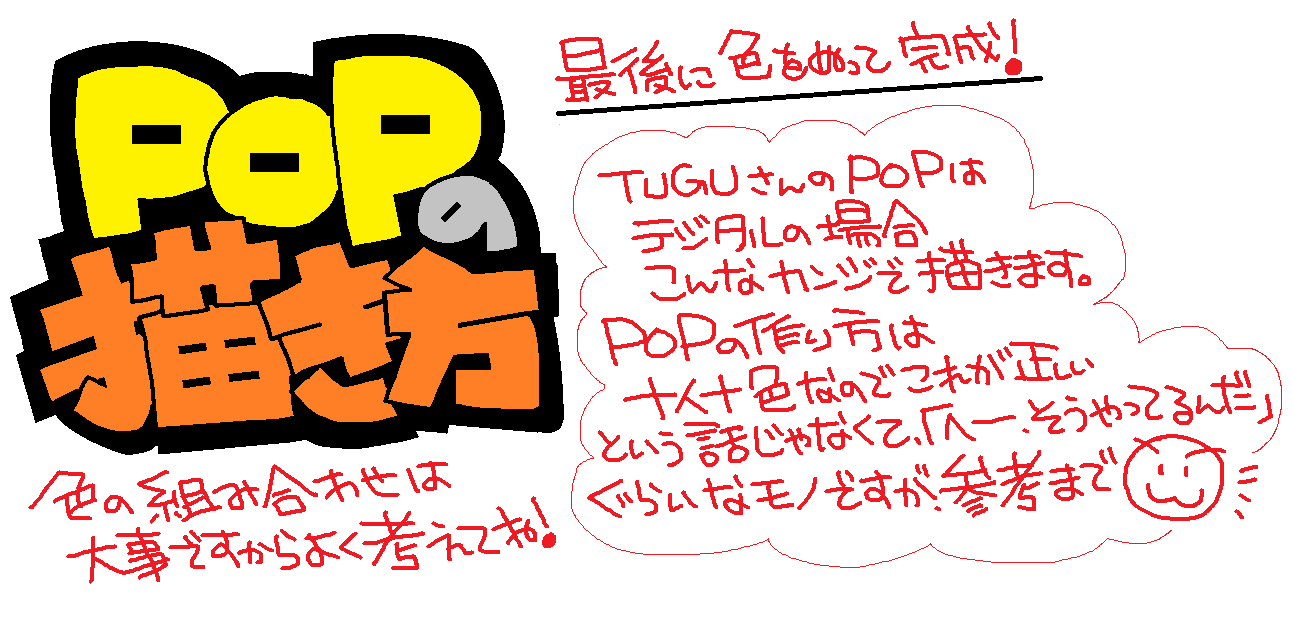
で。ココまで作ったら
文字の部分は、こんな感じで完成です~♪
コレにさらに、背景色。
イラスト要素。
など、いろいろ作って、一個のPOPにしていきます。
ご要望があれば、そういったものの作り方も
教えますよ。
お問い合わせください♪
本当はね、教室みたいのがやりたいの。
POPを描くのが好きな人達と、あーでもない、こーでもない。
キャッキャうふふ~って、楽しくPOPを作れる
そういう場所をね、、、、。
TUGUさん、POPのインストラクターが出来る
資格、持ってるんだよ、、、、。
くそぅ、、、、コロナめー!!!!(T△T)
でもきっと、いつか。
そういう仕事がしたいなー、っておもってます。
ではでは
またね。
#手描きPOP
#POPの描き方
#TUGUさんのPOP
暑くなってきました。
一覧に戻る
毎日の練習でやってること。
このブログを見た人にオススメ
チラシに全部載せなくてもいい!大切なのは、その先の行動
記事
デザイン・イラスト
ノマキエデザイン
2026/10/24 06:21
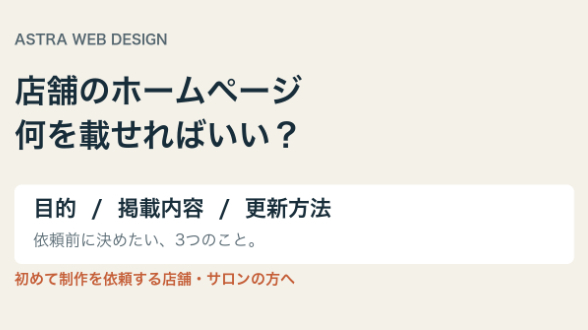
店舗のホームページ、何を載せればいい?依頼前に決めたい3つのこと
告知
デザイン・イラスト
ASTRA|店舗ホームページ制作
2026/10/24 03:13
すべて納品するまで毎日更新する@39日目
コンテンツ
デザイン・イラスト
かぼちゃのかかし@漫画家
2026/10/24 03:10
✦ご依頼受付中✦
記事
デザイン・イラスト
✦夏目モズコ✦
2026/10/24 01:41
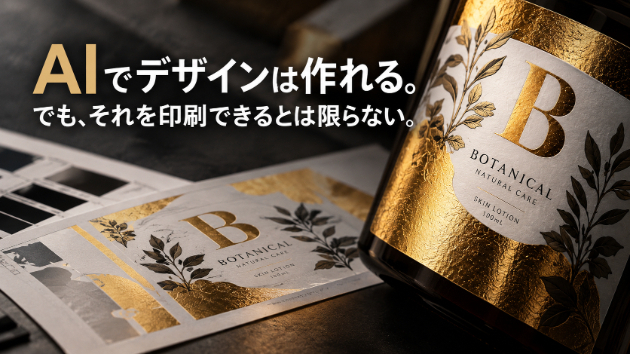
AIでデザインは作れる。でも、それを印刷できるとは限らない。
記事
デザイン・イラスト
P design
2026/10/24 00:32