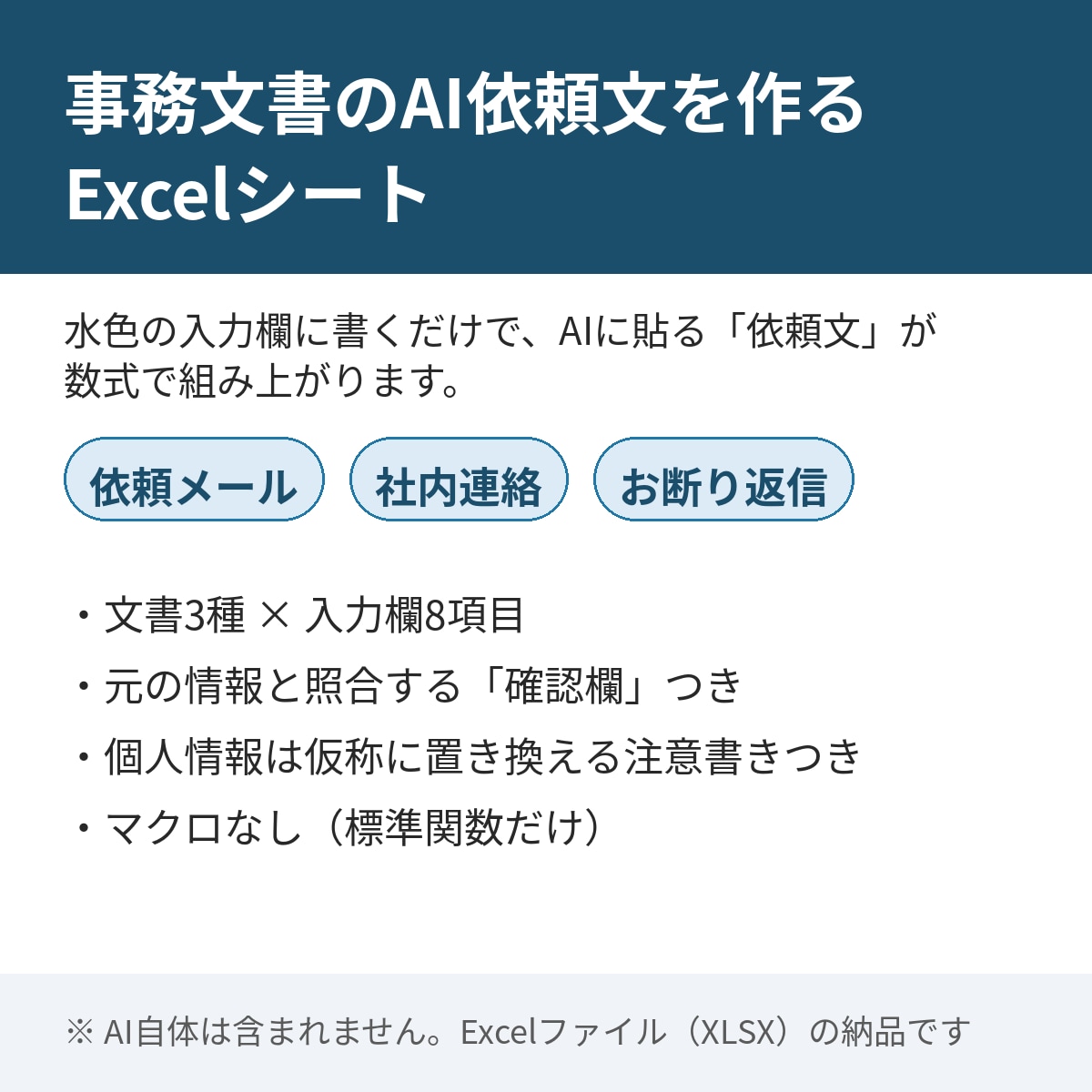
メール・社内連絡・お断り返信の下書きをAIに頼むときの「依頼文」を、Excelの入力欄から組み立てるシートです。AI自体は含まれません。ChatGPTなどは、ご自身でご用意ください。
■ 納品物(XLSX 1点・マクロなし)
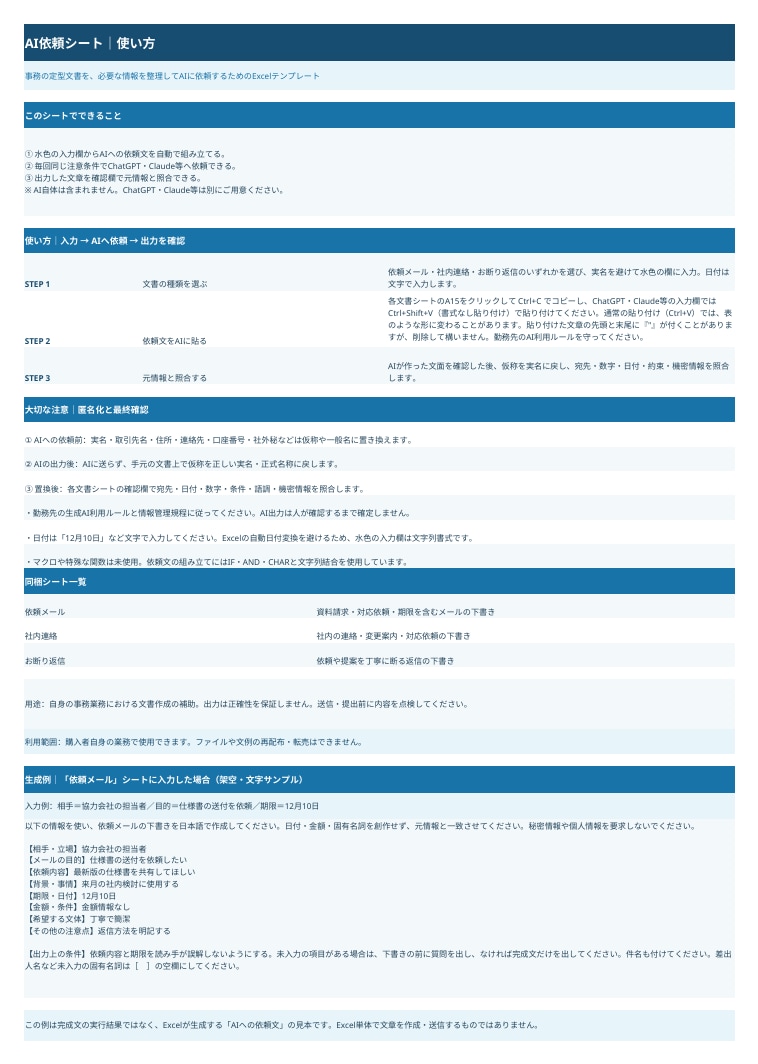
・使い方シート(手順、注意事項、生成例の見本)
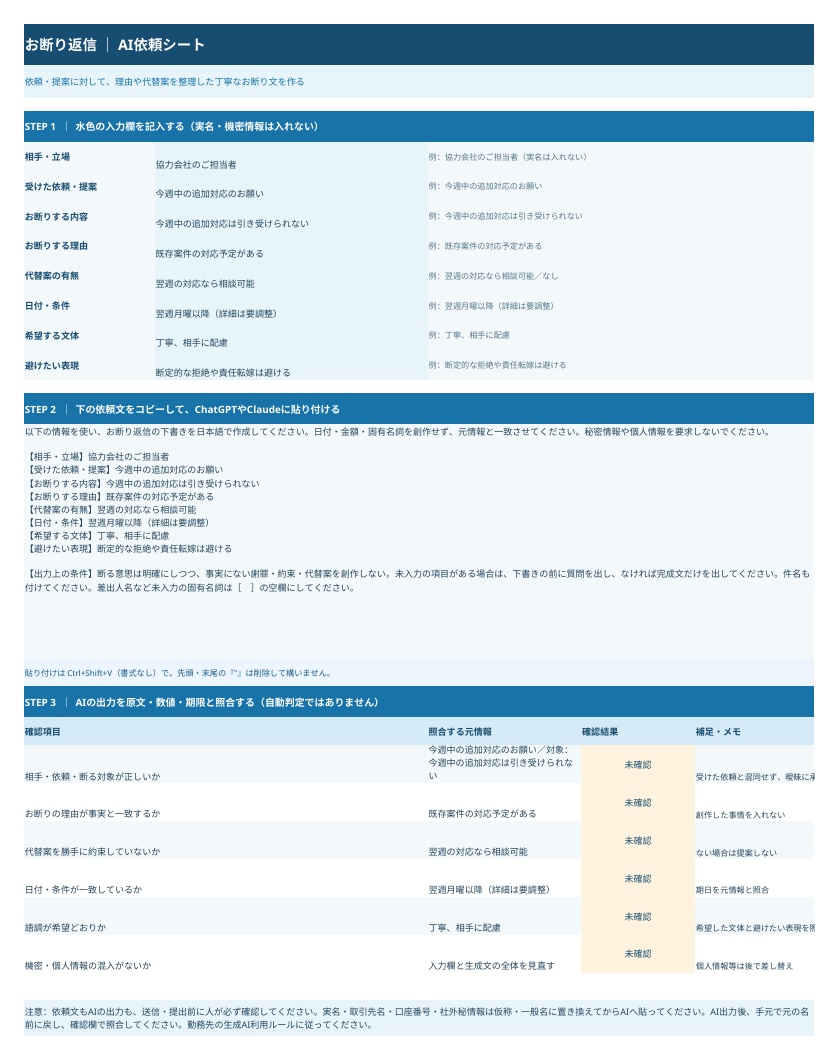
・文書シート3枚:依頼メール/社内連絡/お断り返信
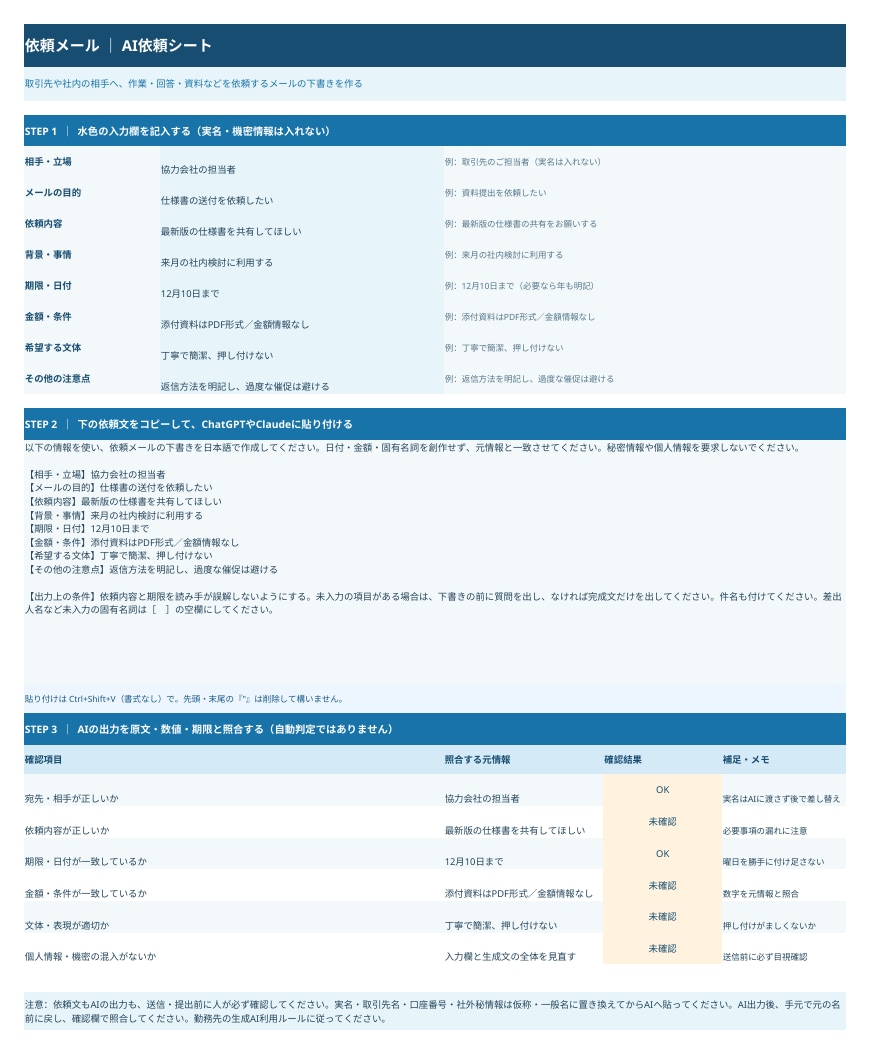
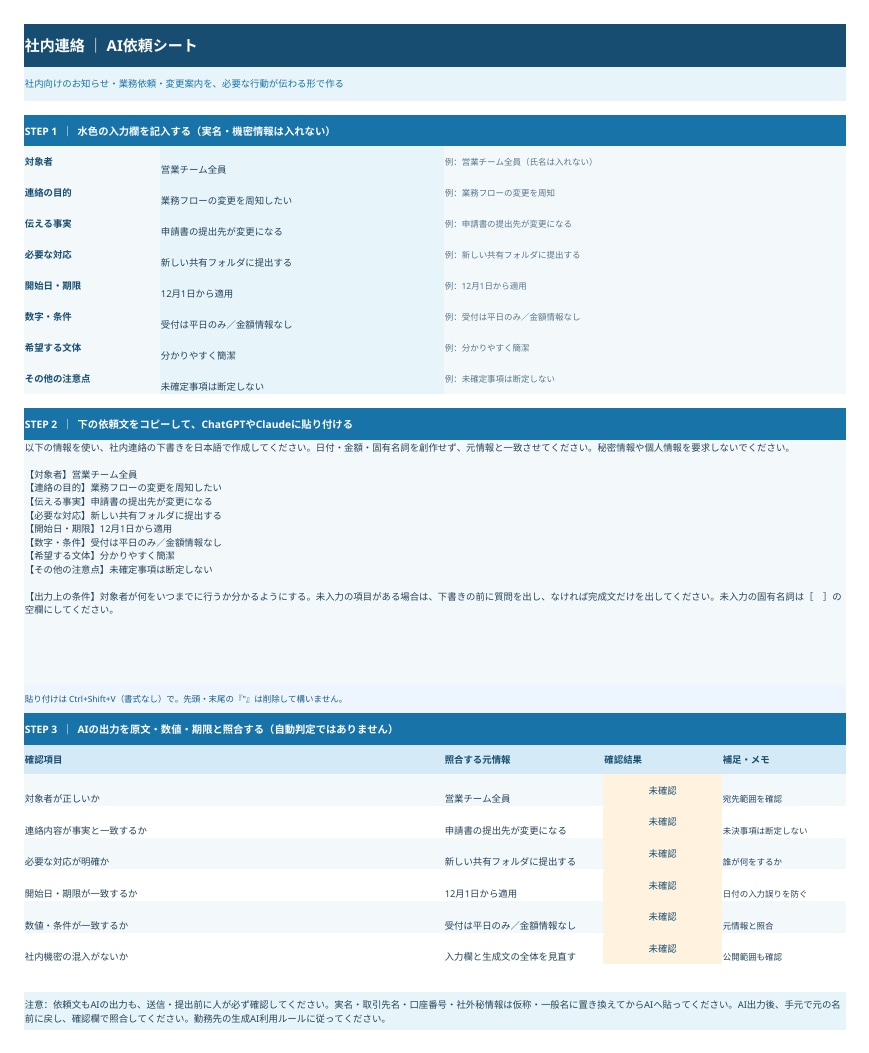
各シートに、水色の入力欄8項目、AIに貼る依頼文の生成欄(A15)、元の情報と照合する確認欄6項目(「未確認・OK・要修正」を自分で選びます)、注意書き、架空の入力例が入っています。
■ 入力欄の例・依頼メール:相手
・立場/メールの目的/依頼内容/期限
・日付/金額・条件/希望する文体 ほか
・社内連絡:対象者/連絡の目的/伝える事実/必要な対応/開始日
・期限 ほか・お断り返信:受けた依頼・提案/お断りする理由/代替案の有無/避けたい表現 ほか
■ 個人情報の扱い
AIに貼る前に、実名・取引先名・口座番号・社外秘情報などを仮称や一般名に置き換える手順を、使い方シートに載せています。AIの出力を受け取った後に、仮称を元に戻し、確認欄で照合します。勤務先の生成AI利用ルールに従ってください。
■ 納品
トークルームでExcelファイルを送付します。購入確認後24時間以内に、手動で送ります(即時の自動納品ではありません)。
■ 動作確認の範囲(2026年11月26日)
確認済み:Windows版Excel 2019で、開封・入力・生成文の更新。ChatGPTの入力欄へ、Ctrl+Shift+V(書式なし貼り付け)で貼り付け、全文と改行の維持。Claudeの入力欄へ貼り付け、末尾まで入ること、改行の維持、表形式にならないこと(冒頭は画面外で未確認)。
未確認:AIの生成結果の内容や品質/Mac版Excel・スマホ・Googleスプレッドシートなど他の環境/ChatGPT・Claude以外のAI/保護ビュー表示中の値の見え方。
■ 含まれないもの
個別の文書作成の代行、AIサービスの利用料、個別のカスタマイズ、コンサルティング、レッスン・個別指導(画面共有など)。成果を保証するものではありません。AIの出力の正確さも保証できません。
・購入確認後、トークルームでメッセージをお送りし、24時間以内にExcelファイルを送付します。手動対応のため、即時ではありません。
・パソコンのExcelと、ご自身で用意するAIサービスが必要です。動作確認はWindows版Excel 2019のみで、Mac版・スマホは未確認です。
・ダウンロード後、画面上部に黄色い帯が出たら「編集を有効にする」を押してから入力してください。
・実名・取引先名・住所・口座番号・社外秘情報は、仮称や一般名に置き換えてからAIに貼り付けてください。勤務先の生成AI利用ルールに従ってください。
・AIに貼ると、表の形になる場合があります。Ctrl+Shift+V(書式なし貼り付け)で貼ってください。先頭・末尾に付く「"」は削除して構いません。
・AIの出力は、送信・提出前に人が必ず確認してください。確認欄は自分で選ぶ欄で、Excelが正誤を判定するものではありません。
・ファイルの記載内容についての質問に、納品後72時間以内に1回まで、トークルームでお答えします。
・個別の文書作成の代行、AI利用料、カスタマイズ、コンサルティングは含まれません。
・購入者ご本人の業務でのご利用に限ります。再配布、転売、第三者への共有、ファイルや文例の販売・配布はできません。
・ココナラの規定に従います。ファイルが開けないなどの不具合は、トークルームでお知らせください。
こんな方におすすめ
・メール・社内連絡・お断り返信の下書きをAIに頼む機会がある事務担当者の方
・毎回の指示文づくりに手間がかかっている方
・実名を仮称に置き換えるなど、AIに貼る前の注意を、手順で確認したい方
・AIが出した文章を、元の情報と照合してから使いたい方
※パソコンのExcelをお使いの方向けです。AI自体は含まれません。
提供の流れ
1
購入後のご連絡
購入確認後、トークルームで最初のメッセージをお送りします。
2
Excelファイルの送付
購入確認後24時間以内に、トークルームでXLSXファイルを送付します。手動対応のため、即時ではありません。
3
ファイルを開く
ダウンロード後、黄色い帯が出たら「編集を有効にする」を押します。最初に、使い方シートが表示されます。
4
入力欄に記入
文書シート(依頼メール/社内連絡/お断り返信)の水色の入力欄に記入します。実名や取引先名は、仮称や一般名に置き換えて入力します。
5
依頼文をAIに貼る
生成欄(A15)を選んでCtrl+Cでコピーし、AIの入力欄にCtrl+Shift+V(書式なし貼り付け)で貼って送信します。先頭・末尾の「"」は削除して構いません。
6
AIの出力を受け取る
出力を受け取ったら、手元の文書上で、仮称を正しい名前に戻します。AIの出力の正確さは保証できません。
7
確認欄で照合
各文書シートの確認欄で、宛先・日付・金額・条件・語調などを元の情報と照合し、「未確認・OK・要修正」を選びます。
8
送信前の最終確認
送信・提出の前に、人が必ず内容を確認します。ご質問は、納品後72時間以内にトークルームで1回まで承ります。