ご覧いただきありがとうございます。
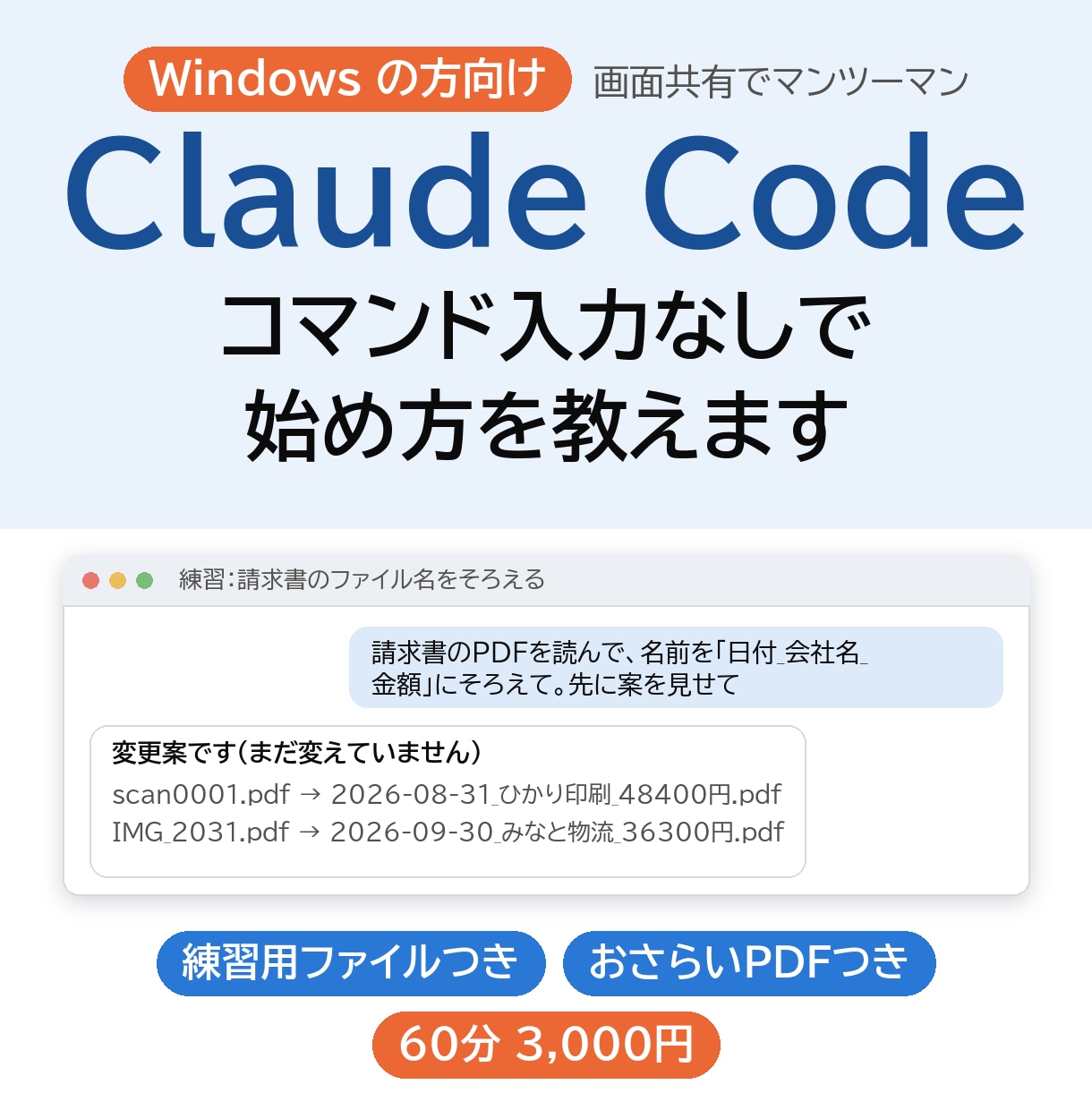
Windows のパソコンで Claude Code を使えるように、ココナラのビデオチャット(画面共有)で一緒に設定し、実際に作業を頼むところまで練習するレッスンです(60分)。
■ こんな方におすすめです
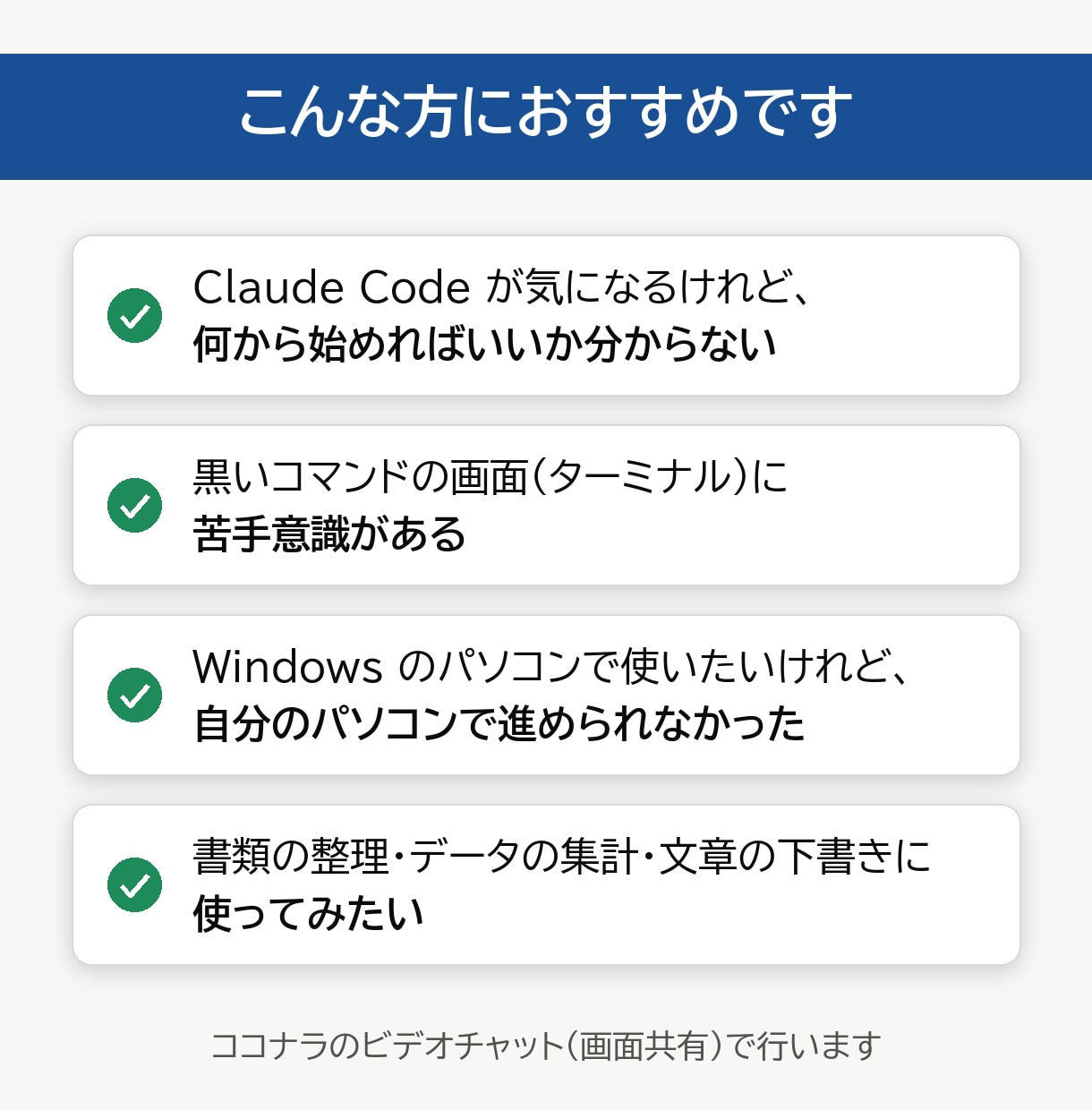
・Claude Code が気になるけれど、何から始めればいいか分からない
・黒いコマンドの画面(ターミナル)に苦手意識がある
・Windows で使いたいけれど、説明を読んでも自分のパソコンで進められなかった
・書類の整理、データの集計、文章の下書きなど、ふだんのパソコン作業に使ってみたい
■ レッスンの特長
・Claude のデスクトップアプリの「Code」を使います。コマンドを入力しなくても始められます
・練習用の架空のファイル(請求書のPDF・売上のCSV・議事録)をトークルームでお送りします。大事なファイルを使わずに試せます
・操作はご自身でしていただきます。講師は画面を見ながら、押す場所や頼み方をご案内します
・終わったあと、手順と頼み方の例をまとめた「おさらいシート」(PDF)をトークルームでお渡しします
■ 60分の流れ
1. 接続の確認と、やりたいことの確認(5分)
2. アプリの準備:インストール・サインイン・フォルダの選び方(15分)
3. 練習:ファイルを読ませる → 請求書の名前をそろえる → 集計か文書のまとめ → いつもの頼み方を覚えさせる(25分)
4. 安全に使うコツ:確認の設定、渡してはいけない情報、使用量の上限(10分)
5. ご質問(5分)
※アプリを入れてある方は、2を短くして練習の時間を増やします。
■ ご用意いただくもの
・Windows 10 / 11 のパソコン(スマートフォン・タブレット・Mac は対象外です)
・Claude の有料プラン(Pro 以上)
※無料プランでは Claude Code を使えません。有料プランへの登録は、ご自身でお願いします
・ココナラのビデオチャット用のアプリ(入れ方はご購入後にご案内します)
■ 自己紹介
理系の大学院生(電気工学専攻)です。研究のデータ整理や資料づくりで、Windows のパソコンで Claude Code を使っています。専門用語をなるべく使わずにお伝えします。
・レッスンの日時は、ご購入後にトークルームで決めます。ご購入日の2日後以降で、ご都合のよい日時を2〜3つお送りください。
・ご不安な点があれば、ご購入前にお使いのパソコン(Windows 10 / 11)と、Claude の有料プラン(Pro 以上)に入っているかをお知らせください。
・会社のパソコンをお使いの場合は、ソフトを入れてよいか、社内のルールを先にご確認ください。
・パスワードや確認コードを講師に伝える必要はありません。入力するときは、画面共有を止めていただきます。
・パソコンの操作はご自身でしていただきます(講師が遠隔で操作することはありません)。
・練習には、お送りする練習用のファイルか、個人情報を含まないファイルのコピーをお使いください。
・学校の課題・レポートを作るためのお手伝いはお受けできません。
・パソコンの状態によって、インストールに時間がかかることがあります。時間内に終わらなかった部分は、次にやることをお伝えし、おさらいシートで補います。
・レッスン後のご質問は、正式な納品のあと、トークルームが閉じるまでメッセージでお受けします。