領収書の整理、明細の集計、請求書づくり、問い合わせへの返信。仕事には、毎月くり返す事務作業がたくさんあります。
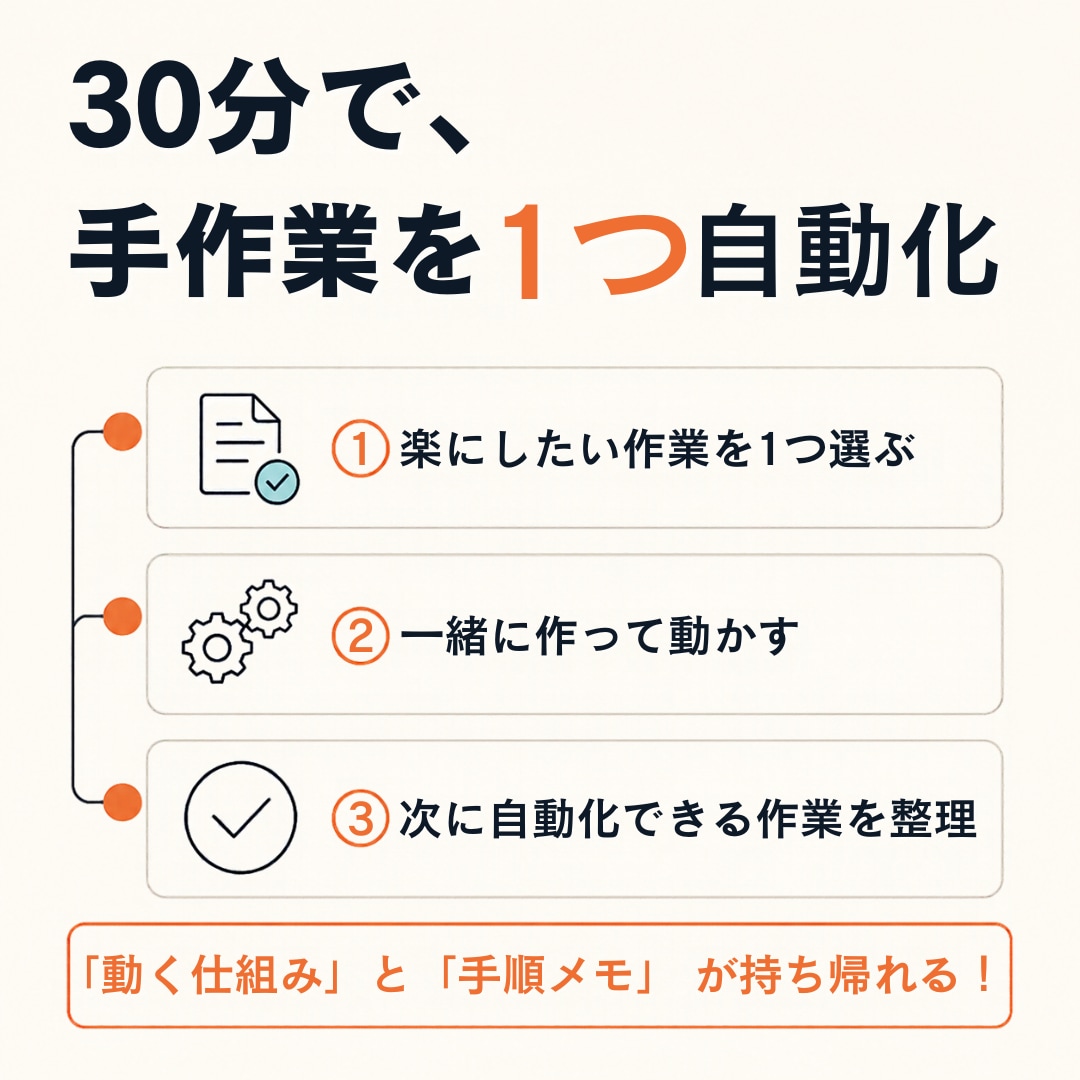
この体験レッスンでは、そうした作業の1つを、AIに任せられる形にします。説明を聞いて終わりではなく、30分の中で、あなたのPCで実際に動く自動化を1つ作ります。作ったものは、そのままお使いいただけます。
■ ClaudeでもNotionでも
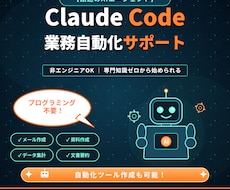
・Claude Code:PCの中のファイル整理、表の作成、文章の下書きなど、PC上の作業を任せる
・Notion:フォームやCSVのデータを表に取り込む、毎日の記録をまとめる、といった「記録と整理」を自動にする
どちらを使うかは、楽にしたい作業に合わせてこちらで提案します。両方の経験がない方で大丈夫です。
■ 30分の流れ
1. 楽にしたい作業を1つ決めます(5分)
2. あなたのPCで、その作業を自動化する手順を一緒に作って動かします(20分)
3. 次に自動化できそうな作業と、その進め方を整理します(5分)
■ 作れるものの例
・フォルダにたまった領収書のPDFを「日付_取引先_金額」の名前にそろえ、月別の一覧表にする
・カードや銀行の明細(CSV)を、月ごとの支出の表にまとめる
・取引先と金額を伝えるだけで、いつもの形式の請求書を作る
・問い合わせメールへの返信の下書きを作る
・フォームの回答やCSVを、Notionの表に自動で取り込む
■ 講師について
本業はソフトウェアエンジニアで、社内のAI活用を進める役を担っています。Claude Codeは毎日の仕事で使っていて、自分の事務作業(経費の整理、週次の報告づくり)も同じやり方で自動にしています。
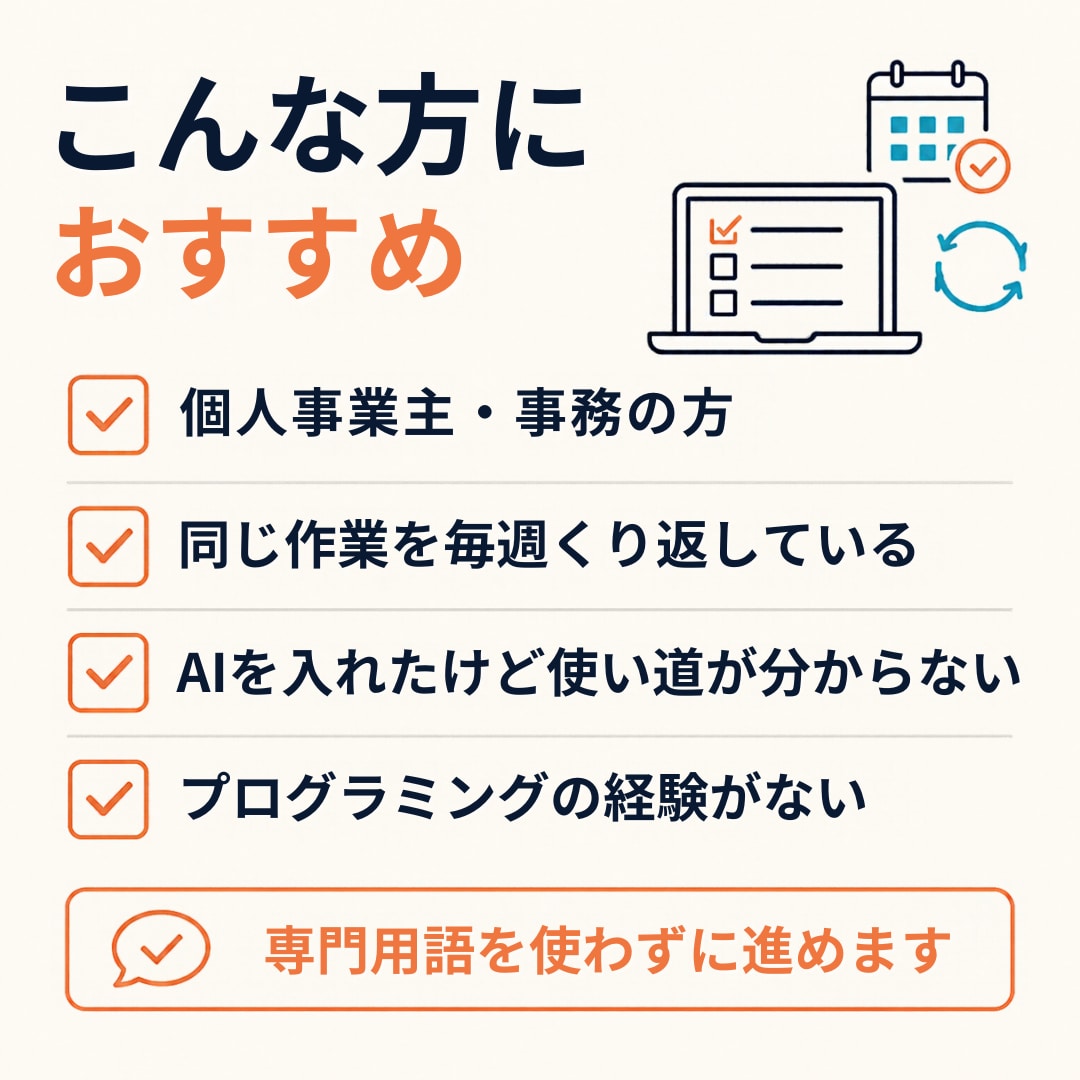
プログラミングの経験がない方にも分かるよう、専門用語はできるだけ使わずに進めます。
■ 大事にしていること
AIが作ったものを、そのまま信じて使うのは危ないと考えています。レッスンでは「作る」だけでなく、「正しく動いたか確かめる方法」と「失敗したときの気づき方」まで、一緒に見ます。
■ 体験のあとは
もっと多くの作業を自動化したい方には、60分のレッスン(導入から自動化まで)と、仕組みづくりをこちらで引き受ける自動化代行もご用意しています。無理にお勧めすることはありません。
■ ご購入後の流れ
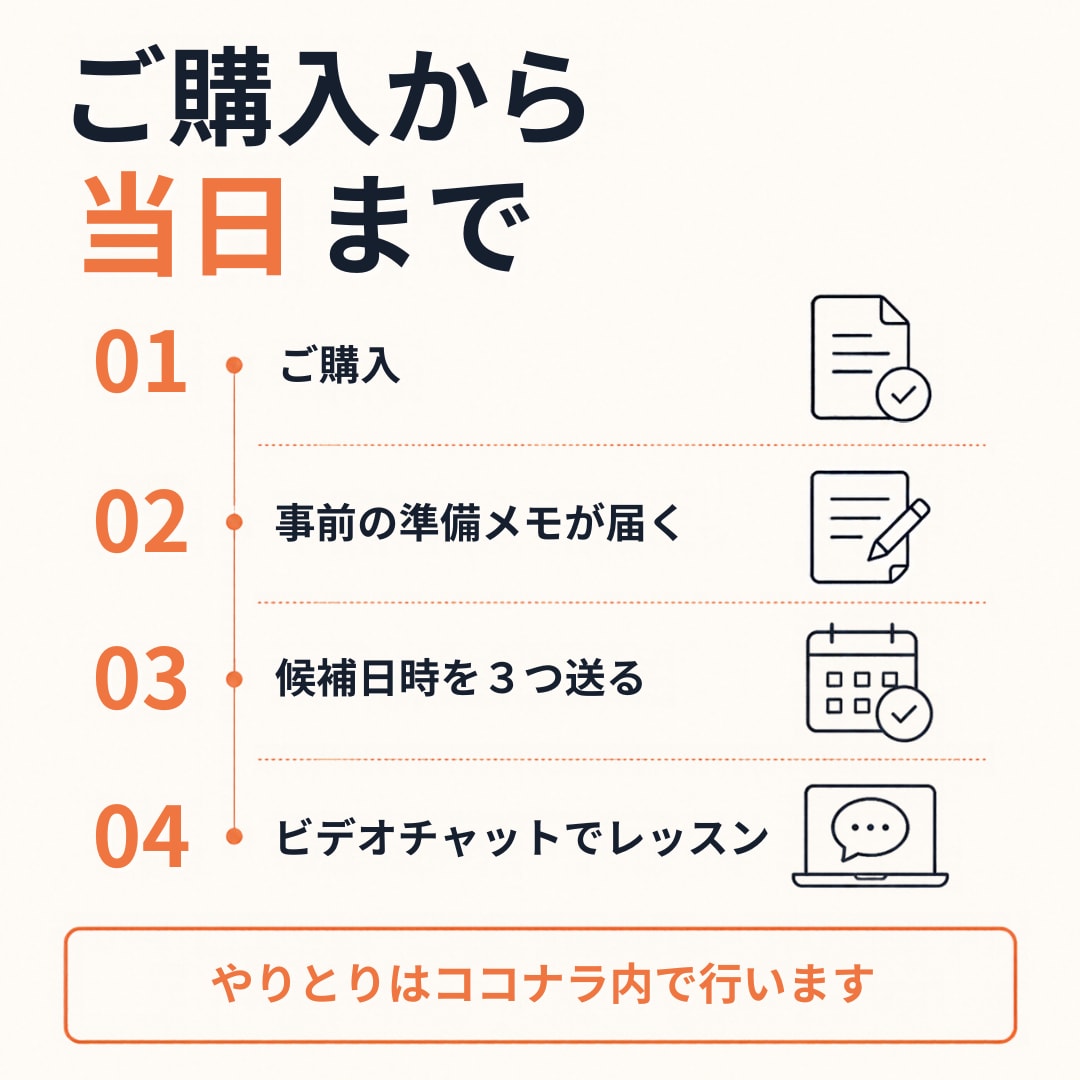
1. 事前準備のメモをメッセージでお送りします。レッスンの前日までに、できるところまで進めておいてください。途中で止まっても大丈夫です。当日一緒に進めます。
2. 下の「最初のメッセージでお知らせいただきたいこと」をお送りください。
3. 日時を確定して、レッスンを行います。やりとりはすべてココナラのメッセージとビデオチャットで行います。
■ 最初のメッセージでお知らせいただきたいこと
1. お使いのPC(Mac/Windows)
2. Claudeの有料プランのご契約状況(契約済み/これから/未定)
3. 楽にしたい作業(例:毎週のレポートづくり、ファイルの整理)
4. レッスンのあと、どうなっていたいか(例:自分で手直しできるようになりたい)
5. ビデオチャットの候補日時を3つ
■ ご用意いただくもの
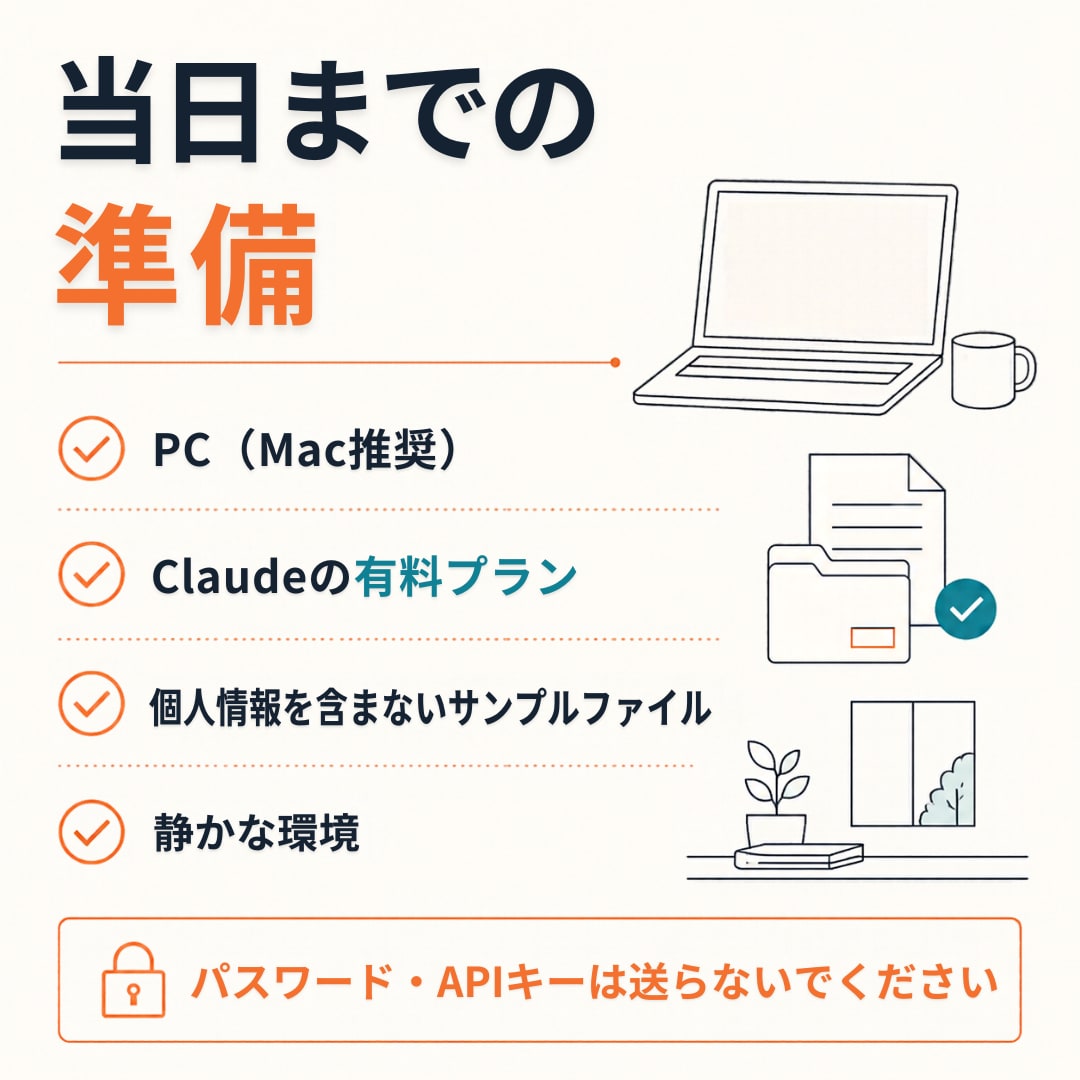
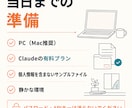
・PC(Mac推奨。Windowsの場合は事前の設定が必要になることがあります)
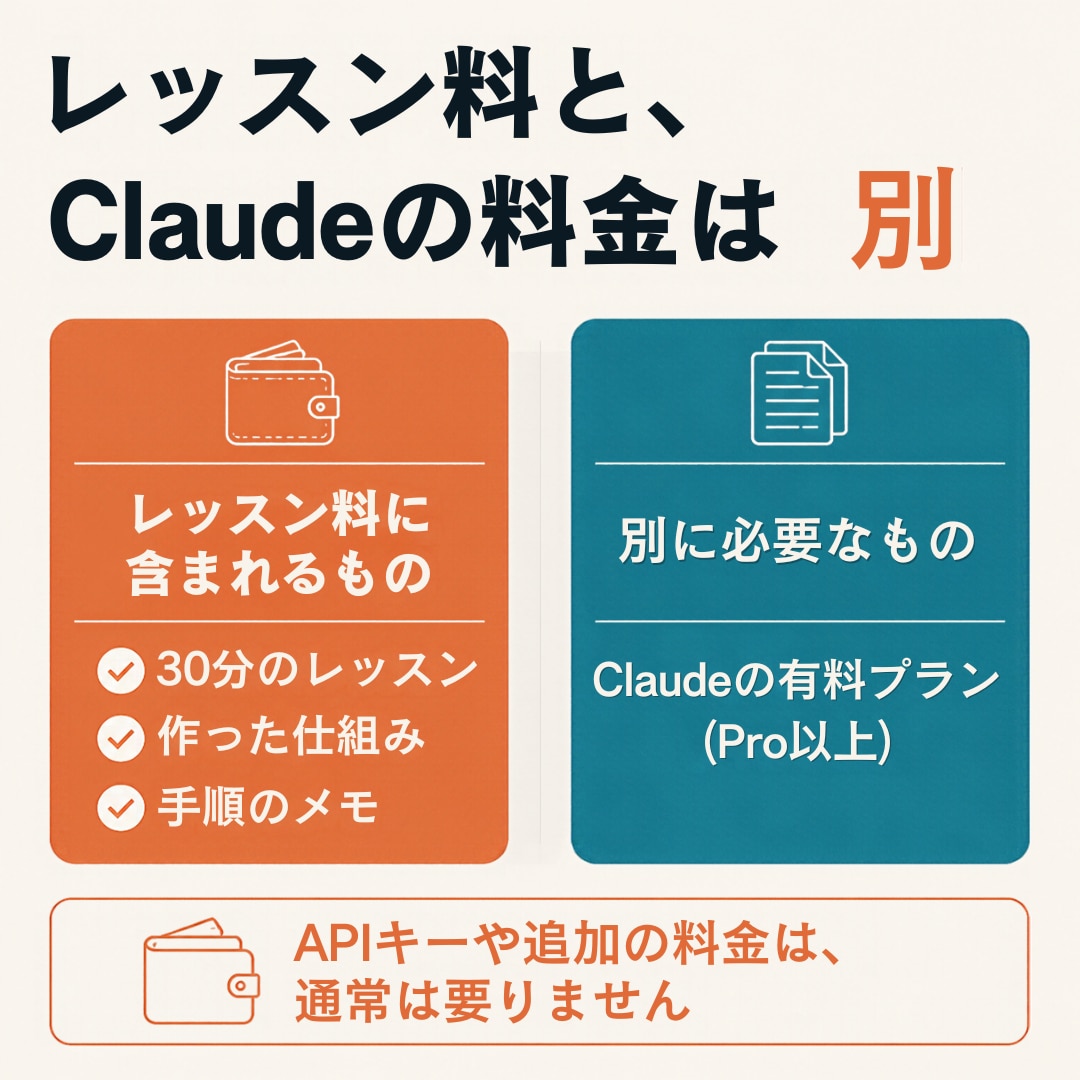
・Claudeをお使いになる場合:Claudeの有料プラン(Pro以上)のご契約(プラン料金はレッスン料金とは別に、ご自身でお支払いください。通常の使い方なら、APIキーや追加の料金は要りません)
・Notionをお使いになる場合:Notionのアカウント(無料プランで大丈夫です)
・自動化したい作業のサンプルファイル(個人情報を含まないものか、ダミーのデータ)
・ビデオチャットで会話できる静かな環境(スマートフォンからの参加はご遠慮ください)
■ ご注意
・税金の計算や確定申告の判断などの税務相談にはお答えできません。
・パスワードやAPIキーをこちらにお伝えいただく必要はありません。画面共有の際は、見えないようにしていただくようお願いします。
・30分の中で進められる範囲には個人差があります。環境の設定に時間がかかった場合は、次に進める手順をメッセージでお渡しします。
・日程確定後の変更は前日までにご連絡ください。開始時刻から10分を過ぎてもご参加が確認できない場合は、レッスンを終了とさせていただきます。