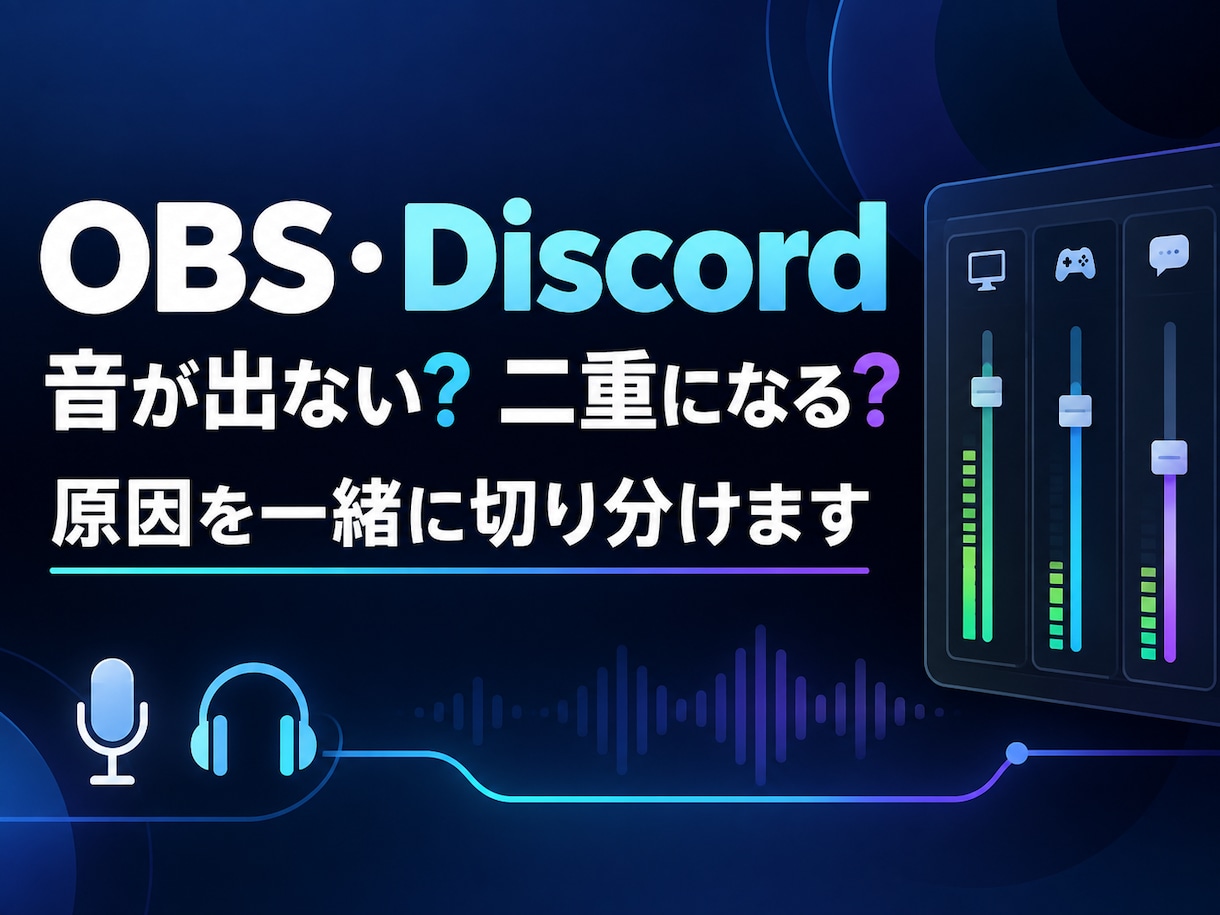
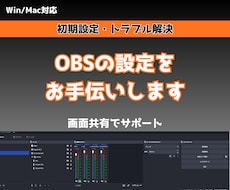
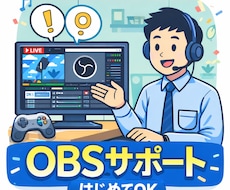
「OBSではメーターが動くのに配信で聞こえない」
「自分には聞こえるのにDiscord相手へSEが届かない」
「同じ音が二重に聞こえる」
そんな音声トラブルを、テキストで一緒に切り分けるサービスです。
Windows・OBS Studio・Discordの設定画面を確認し、音が通る経路を整理します。原因候補を一度に変えず、1項目ずつ確認するため、直った後も同じ症状を防ぎやすくなります。
【基本内容】
・1つの症状、1つの配信環境を対象
・スクリーンショットと症状を確認
・音声経路を簡単な図または箇条書きで整理
・優先度の高い確認手順をご案内
・結果と再発防止ポイントをテキストで納品
【対応できる範囲】
・OBSで音が出ない/配信に載らない
・デスクトップ音声やマイクが二重になる
・OBSのモニター/出力先が分からない
・Discord相手に効果音が届かない
・SoundboardをOBSとDiscordへ流す経路
・VB-CABLEを使った基本的な配線
・Windowsの入力/出力/音量ミキサーの確認
【対応できない範囲】
・Mac、スマートフォンのみの環境
・機材故障の修理や交換作業
・アカウント停止、回線障害、配信サイト側の障害
・PCへの遠隔操作、外部通話ツールでの対応
・複雑なドライバー再導入やOS修復
・すべての環境での解決保証
【進め方】
1. 症状と環境を確認
2. 必要な画面を順番に共有
3. 確認手順をご案内
4. 結果を整理して納品
専用の配信演出や独自機能の制作が必要な場合は、ココナラ内の出品中サービスをご案内します。
https://coconala.com/services/4386721ご購入後、次の内容をお送りください。
・Windowsのバージョン(10 / 11)
・OBS StudioとDiscordのバージョン
・使用中のマイク、ヘッドセット、オーディオIF、仮想オーディオ機器
・「誰に、どの音が、どう聞こえない/二重になるか」
・症状が起きる操作手順
可能な範囲で次のスクリーンショットをご用意ください。
1. Windows「設定>システム>サウンド」の入力・出力
2. Windowsの音量ミキサー
3. OBS「設定>音声」
4. OBSの音声ミキサーと「オーディオの詳細プロパティ」
5. Discord「音声・ビデオ」の入力・出力
6. SoundboardやVB-CABLEを使う場合は、その入出力設定
ユーザー名、サーバー名、通知、個人情報など不要な部分は隠して構いません。設定を一度に変更せず、案内した順番で確認してください。
対象外の環境や機材故障が疑われる場合は、分かった範囲と次の相談先を整理してお伝えします。