「入れてみたけれど動かない」「そもそも何を入れればいいのか分からない」
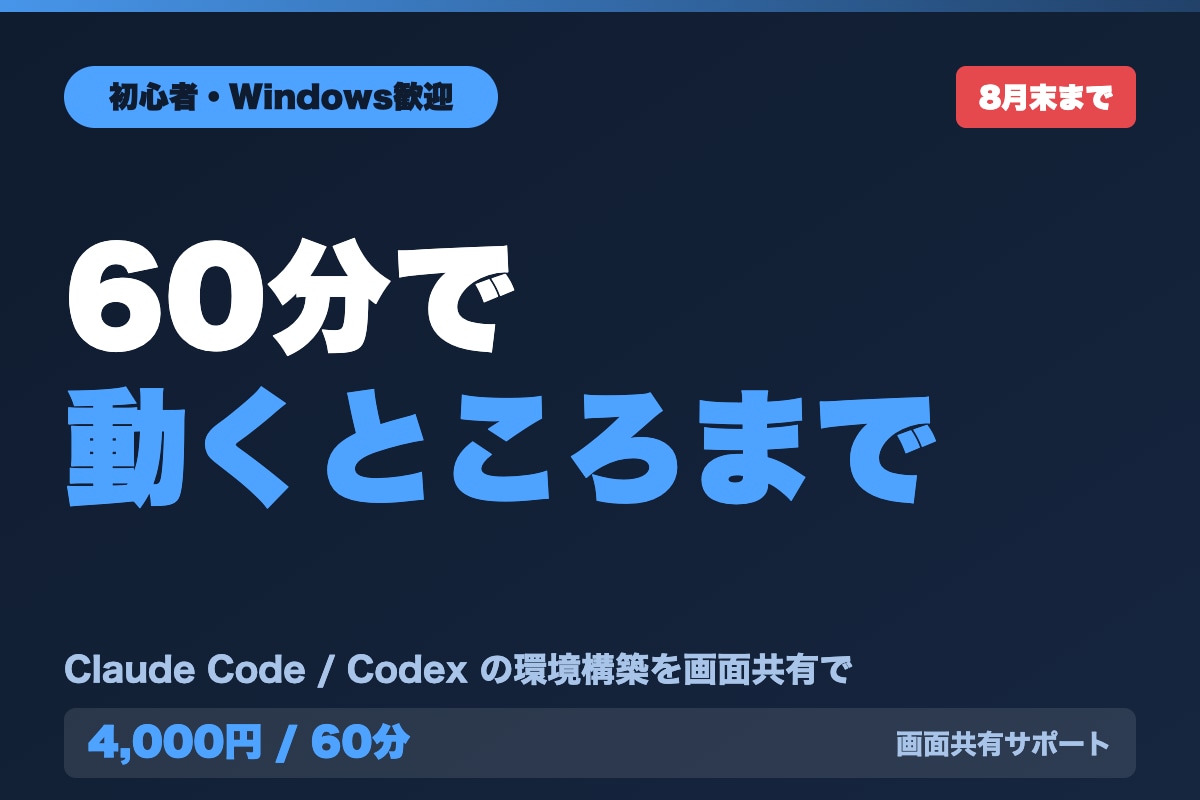
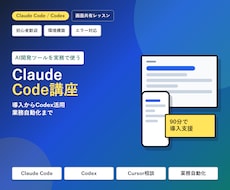
その状態から、実際に動くところまで画面共有でご一緒します。
■ 対応するツール
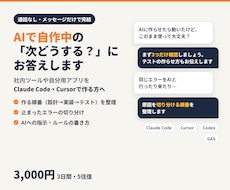
・Claude Code
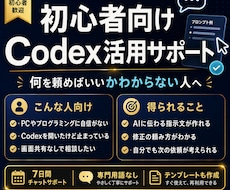
・Codex(OpenAI)
・Cursor
どれを使うか決まっていない場合は、用途を伺って一緒に選びます。
■ 60分でやること(例)
1. 前提の確認(OS・権限・いまの環境)
2. 必要なものの導入(Node.jsやターミナルの基本設定など)
3. インストールとログイン
4. 実際にひとつ動かしてみる(ファイルを読ませて直させる、まで)
5. 明日から使うための、最初の指示の出し方
■ こんな方に
・Windowsで、ターミナル自体がはじめて
・会社のPCで、どこまで入れてよいか判断がつかない
・記事のとおりにやったが、エラーで止まってしまった
・入れたものの「何に使えばいいか」で止まっている
■ 進め方
ご購入後、日程をご相談させてください(平日9:00〜22:00を中心に調整します)。
当日はココナラのビデオチャット機能の画面共有で進めます。こちらの画面をお見せしながら、ご自身の手で操作していただく形です。
終了後、その日の手順をまとめたメモをお渡しします。
■ 含まないもの
業務システムの設計・実装は含みません。各ツールの有料プランの費用は、お客様のご負担となります。
■ 私について
中小企業20社以上・10業種以上の業務自動化を担当してきました。ITがご専門でない方への説明を日常的に行っており、専門用語を使わずにご案内します。
ご購入前に、下記をお知らせいただけますとスムーズです。
1. ご利用のOS(Windows / Mac とバージョン)
2. 会社のPCか、個人のPCか(インストールの権限があるか)
3. 現在どこまで進んでいるか
例:未着手/インストール済み/エラーで停止している
4. 使いたい用途
例:スプレッドシートの集計を任せたい、資料のたたき台を作りたい
※ 当日はココナラのビデオチャット機能を使用します。やり取りはすべてココナラ内で行います。
※ エラー内容の画面キャプチャをいただけると、当日の進みが速くなります。
※ 各ツールの利用料・有料プランの費用は、お客様のご負担となります。
※ ご返信は平日9:00〜22:00を中心に、24時間以内を目安に行っております。