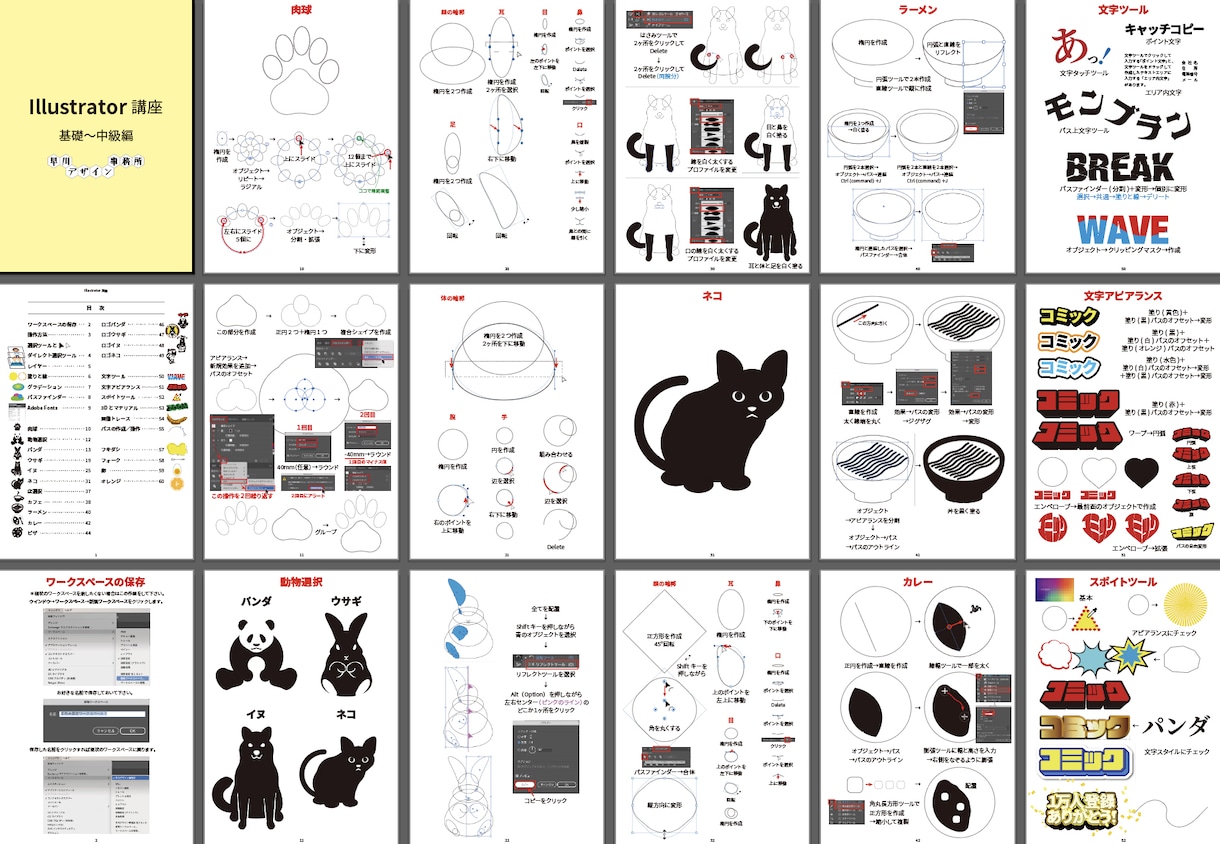
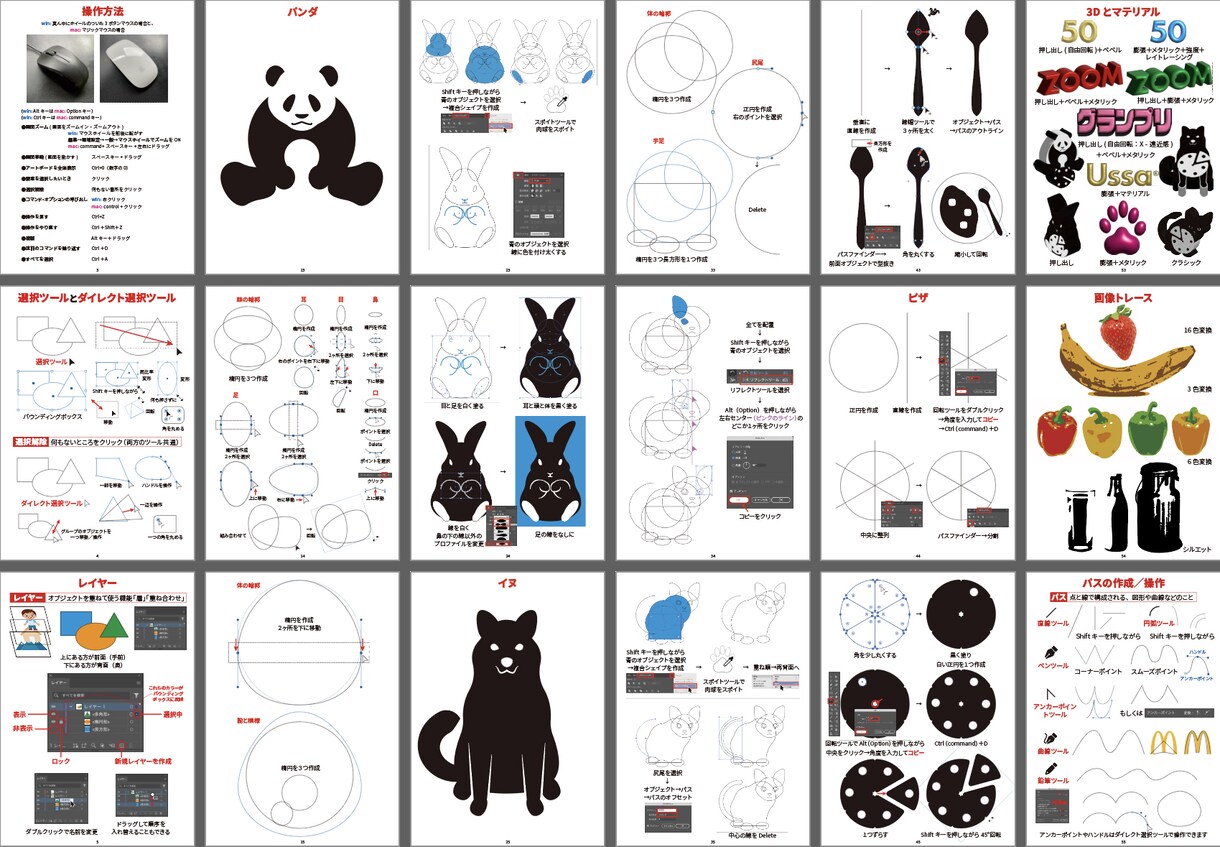
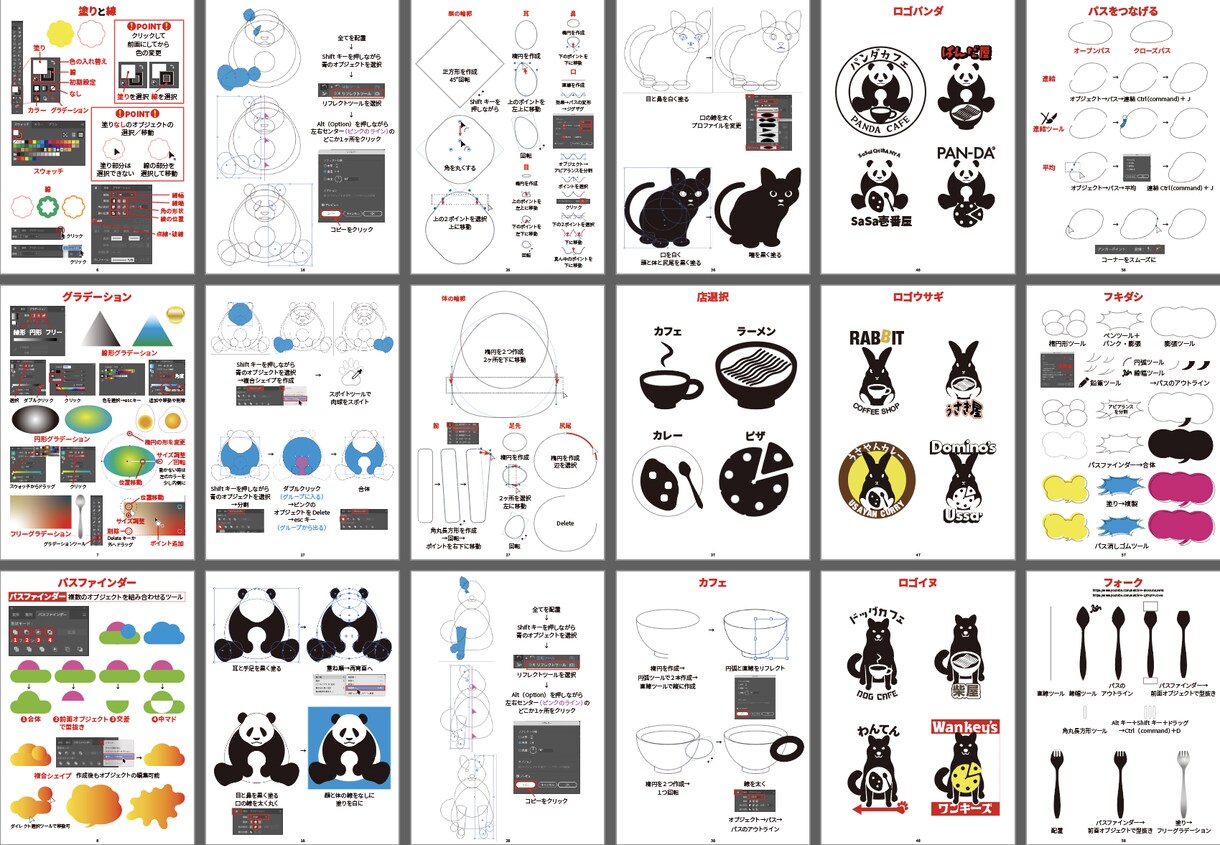
あらかじめガイドブックpdfと、
Illustratorの教材データをダウンロードしていただきます
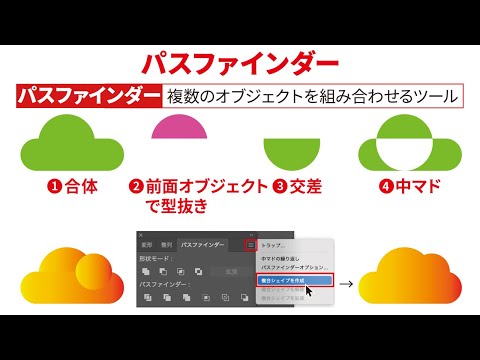
初心者の方から、趣味が欲しい、上達したい、仕事で使いたい方まで、Illustratorの基本的な操作の仕方から、よく使う機能や便利な機能などを、体験型の教材データを使って、実際に図形や文字などを操作しながら楽しく学んでいきましょう!
<何度でも復習できます>
ガイドブックと教材データをお渡しするので、後日わからなくなってもガイドブックを見返したり、教材で復習して確かめることができます
私が普段講師を務めているIllustratorセミナーで質問されたことの対処法も掲載しています
winとmac両方に対応しています(講師のPCはmacです)
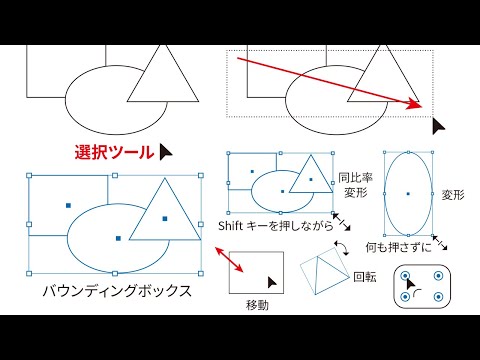
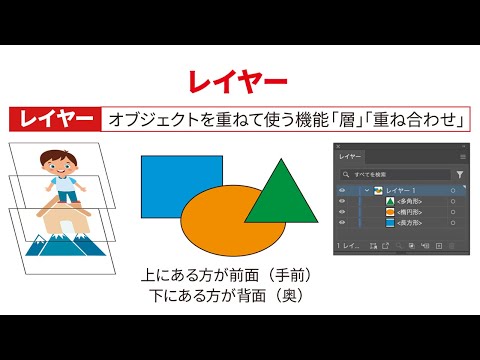
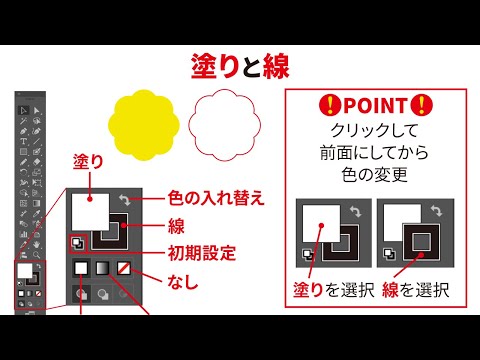
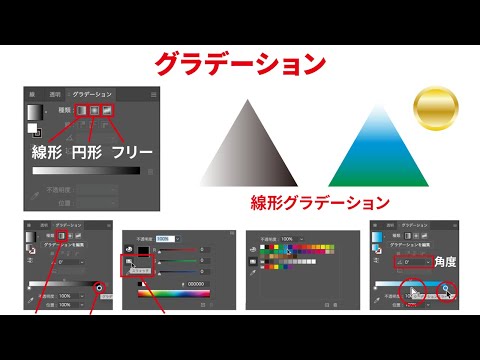
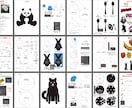
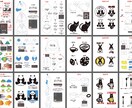
テキスト付きの60ページのガイドブックpdfと、
そのガイドブックに沿った、60ページ分の実際に操作・作業できる教材データをご用意しています
Illustratorを初めて触る、もしくはほとんど触れたことがない方も、まずは基本操作から学んで慣れていただき、教材でご用意した複数のイラストからお好きなものを選んで、それを描くことでツールの操作方法を覚えていきます
(イラストはペンツールなどを使わなくても、線や円や四角などの図形ツールをベースに作成するので絵心はなくても大丈夫です
絵心のある方はご自由にアレンジしていただくことも大歓迎です)
操作に慣れてきたらツールや機能などを使った、Illustratorで出来る色々なことを学んでいきましょう
基本ガイドブックに沿って進めて行きますが、リクエストがあればお好きな所から優先的に進めて行きます
よろしければ事前にダウンロードしていただくガイドブックを、軽くご覧になっておいてください
ガイドブックにないことでも、どんどんご質問ください!
可能な限りお答えします!
60分でキリの良いところまでを予定しています
<持ち物>
一応メモができるものをご用意ください
(オンラインツールでの録画は出来ない可能性がありますが、winやmacの画面録画機能を使っての録画やスクリーンショットは自由です)
ガイドブックpdfをタブレットやスマホに転送しておいていただければ、PCの画面を広く使うことができます
Wi-Fiなどのオンライン通信ができる環境で、
ご自身のPCでAdobe Illustratorが使用できる状態でご参加ください
Adobe CCの無料体験でのご参加も大丈夫です
Adobeにログインした状態でご参加ください
(タブレットやスマホのみでの参加はできません)
基本マウスでの操作を想定しています
普段マウスを使用されていない方でも、お持ちの方はご用意していただくと、ズームイン、ズームアウトなどの操作がスムーズに出来ます