サービス
サービスを探す
プロ人材を探す
仕事を探す
ブログを探す



経験職種
ITエンジニア / フロントエンドエンジニア 経験年数 : 8年
ITエンジニア / バックエンドエンジニア 経験年数 : 8年
ITエンジニア / ネットワークエンジニア 経験年数 : 8年
ITエンジニア / セキュリティエンジニア 経験年数 : 8年
ITエンジニア / システムエンジニア 経験年数 : 8年
職歴
合同会社MYUKO 2021年10月 ~ 現在
資格・検定
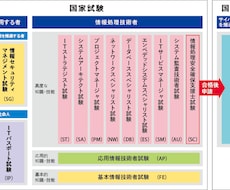
情報処理技術者(ネットワークスペシャリスト) 取得年 : 2022年
情報処理技術者(応用情報技術者) 取得年 : 2020年
情報処理技術者(基本情報技術者) 取得年 : 2019年
TOEIC 取得年 : 2022年
第一級陸上特殊無線技士 取得年 : 2022年
伝送交換主任技術者 取得年 : 2022年
情報処理安全確保支援士 取得年 : 2023年
プログラミング言語・フレームワーク
得意分野
IT相談・システム開発 機械学習、ネットワーク
語学力
英語 ネイティブレベル

オンライン診療アプリ

Androidアプリ開発

iOSアプリ制作
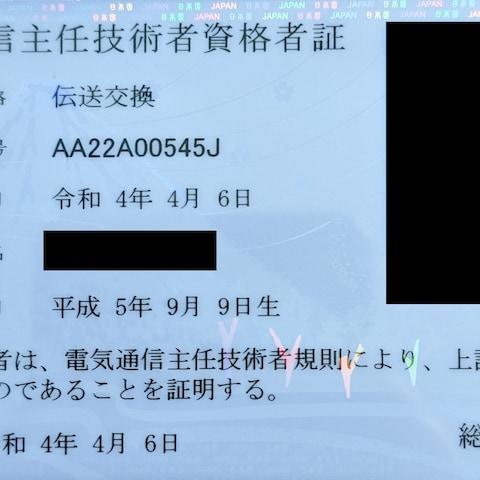
2022春電気通信主任技術者
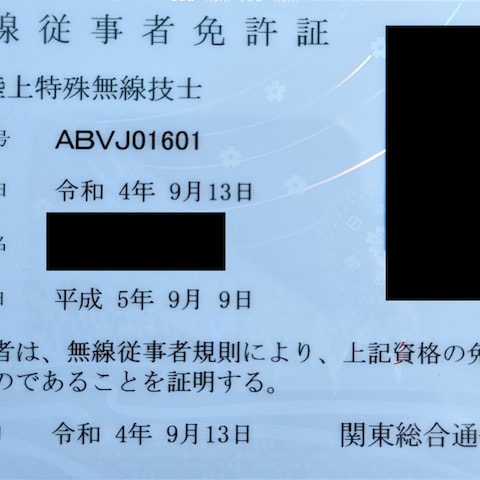
2022春第一級陸上特殊無線技士
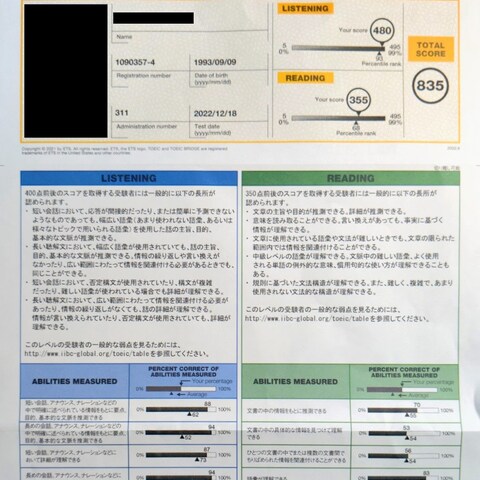
2022-12 TOEIC L&R 835
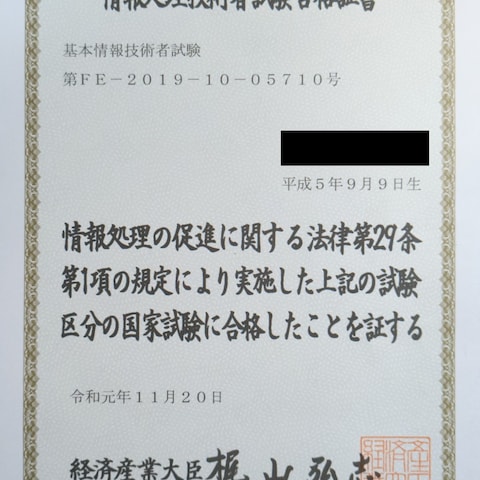
2019秋基本情報技術者
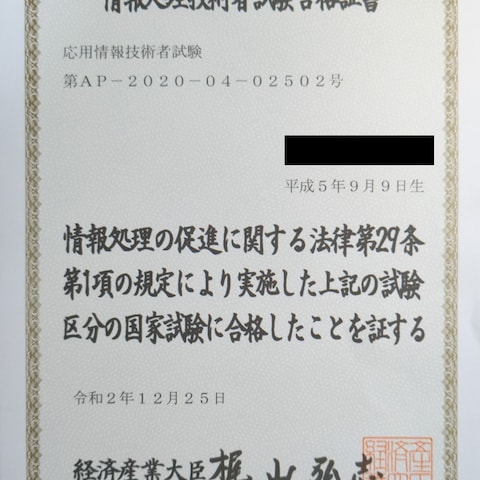
2020春応用情報技術者