絞り込み条件を変更する
検索条件を絞り込む

すべてのカテゴリ

4 件中 1 - 4 件表示
カバー画像

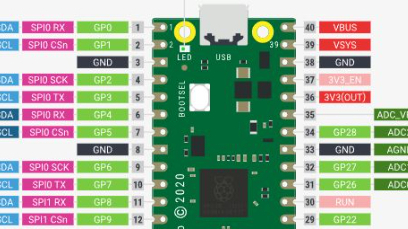
Pico の未使用端子処理 MicroPython

Raspberry Pi Pico の未使用端子の設定について、あまり気にしないで使っていました。結構多くのピンが未使用になる場合が多いので、気になって居たのですがデフォルトのまま使うことが多かったと思います。未使用のGPIO端子をフロート状態のままにしておくと、ノイズや不要な電流が発生することがあります。PICマイコンの未使用端子は出力Lowに固定していました。Picoでも同様に処理したこともありますが、以下の様にラベル(変数名)を付けて1端子当たり2行を記述します。from machine import Pingpio_pin = Pin(15, Pin.OUT)gpio_pin.value(0) # ピンをLowに設定未使用故にラベル(変数名)を付けたくないし、1行で済ませられないものかと考え、以下の様にプルダウン付きの入力ピンに設定することにしました。from machine import PinPin(15, Pin.IN, Pin.PULL_DOWN) # ピン15をプルダウンで入力に設定他に良い方法が見つかるまで、この方法で処理したいと思います。今後とも宜しくお願い致します。
0
カバー画像

プログラムの基本は入力と出力

プログラムの基本は入力と出力プログラムミングの基本は入力と出力を意識することにあります。この記事では、入力と出力のコンセプトについて紹介します。関数や Method の基本プログラミングでよく利用する関数や Method の基本は、入力と出力を意識する事にあります。 実際には、プログラム自体が何らかの入力(インプット)を受け取って、それを処理して何らかの出力(アウトプット)をするのが基本です。その途中の過程で呼び出される関数や Method も、何らかのデータを受け取って、何らかの処理結果を得るという処理の繰り返しで成り立っているのが基本です。つまり、プログラミングを設計する場合、何が入力で何が出力かを決める事の繰り返しになります。入力や出力がない場合もあるのか?ところで、多くのプログラミング言語では、値を返さない関数や Method が存在します。Void 型と呼ばれるケースです。このタイプの関数や Method は値を呼び出しもとに返しません。値を返さないので、出力がないように見えますが、殆どの場合何もしないわけではありません。一連の処理をして、ある部分のデータを更新したり、出力を画面上にアウトプットしたり、ネットワーク経由でデータを送ったりなど何らかのアウトプットがある場合が殆どです。入力にしても同じような事が言えます。特に関数に値を渡さない場合でも、何らかの形でデータを処理するケースが殆どです。それが、ネットワークなどからデータを受け取る場合もあれば、利用者がデータを入力する場合もありますし、外部で定義されている変数の場合もあります。関数や Method の引数や返り値
0
カバー画像

プログラムのテストも仮説を作る

プログラムのテストも仮説を作る前回は、一般的な実践の際に仮説を立てるという話を紹介しましたが、もう少し具体的な例としてプログラムのテストのやり方に応用した例を紹介します。テストの場合は「期待値」を考えるプログラミングに応用する場合は、仮説というより実際は「期待値」を設定するという方が近くなります。期待値というのは、「こうすれば、こうなる(はず)」という事を考えるという事になります。以前に紹介した事に、プログラミングは基本は「入力」と「出力」で枠組みを作るというのがありました。これが、期待値そのものです。この入力となるデータを渡して、処理した結果(出力)が得られるというのがきちんと決まれば、テストができます。これはプログラム(関数)の中身を見ないで、入口(入力)と、出口(出力)でテストを行うので、ブラックボックステストと呼ばれるテストのやり方になります。考えるのはどんなデータを入れるか?この方法でテストを行う時のポイントは、どんなデータを入れるかです。つまり、どのようなデータを渡してプログラムに処理をさせるかが重要です。全ての組み合わせのデータでテストするのが理想ですが、殆どの場合全ての組み合わせをテストするのは不可能に近いので、うまくデータを選んで効率良くテストをする事が求められます。その際に必要なのは、可能性のあるデータを幾つかのグループに分けて、そのグループの中から代表的なデータを使ってテストするようにすると、テストの数を少なくする事ができます。例えば、「整数」を渡す場合には、いくつかの分類が考えられます。* 負の数、正の数、0* 数の大きさによる分類 が代表的です。マイナ
0
カバー画像

【YMM4の使い方】編集が終わったら「書き出し!」YouTubeに最適なYMM4の動画出力設定を教えます。解像度・ビットレート・その他設定もわかりやすく解説(2025年最新版)

こんにちは。ゆっくり動画エンジニアのSSです。「YMM4で編集した動画、書き出したらぼやけていた…」「編集はうまくいってたのに、出力したら画質がひどい…」こうしたトラブル、実はよくあります。原因の多くは「出力設定のミス」です。本記事では、出力前にチェックすべき項目と設定方法を解説します!1. 出力前に必ず確認するべき「動画設定」まずは動画を出力する前に「プロジェクトの画質設定」を見直しましょう。操作手順:・YMM4上部メニューから [ファイル] → [動画の設定] をクリック・「プロファイル」画面が開きますここで必ず設定しておきたいのが 画面サイズ(解像度)です。・✅推奨:1920×1080(フルHD)→ YouTube用の高画質動画に最適✅縦動画の場合:比率ボタンをクリックして1280×720 → 720×1280 に変更可能この画面では フレームレート(fps)や 音声サンプリングレート(kHz)も選択できますが、基本はデフォルトで問題ありません。2. 動画を出力する方法とおすすめ設定編集が終わったら、いよいよ出力です。操作手順:✅上部メニューから [ファイル] → [動画出力] をクリック✅「動画出力設定」ウィンドウが表示されます✅ここで最も重要なのが 「映像ビットレート」 の設定です。映像ビットレートとは?⭕️数値が高いほど画質が良くなる❌ただし、ファイルサイズも大きくなるYouTube用なら15,000kbpsが標準。とくにこだわりがなければ 「自動」に設定しておけばOK です。ついでに音声ビットレート(音質)もチェック✅初期値:192kbps(十分クリア)✅音声がこ
0
4 件中 1 - 4