本記事は全くvba(エクセルマクロ)を触ったことが無い人向けの記事となります。
vba(エクセルマクロ)とは、簡単に説明すると「エクセルを使って書くプログラミング」となります。
プログラミングと聞くとかなりハードルが高いと感じると思いますが、意外とやってみると簡単です。
論より証拠で、まずは、実際に簡単なプログラミングをしてみましょう。
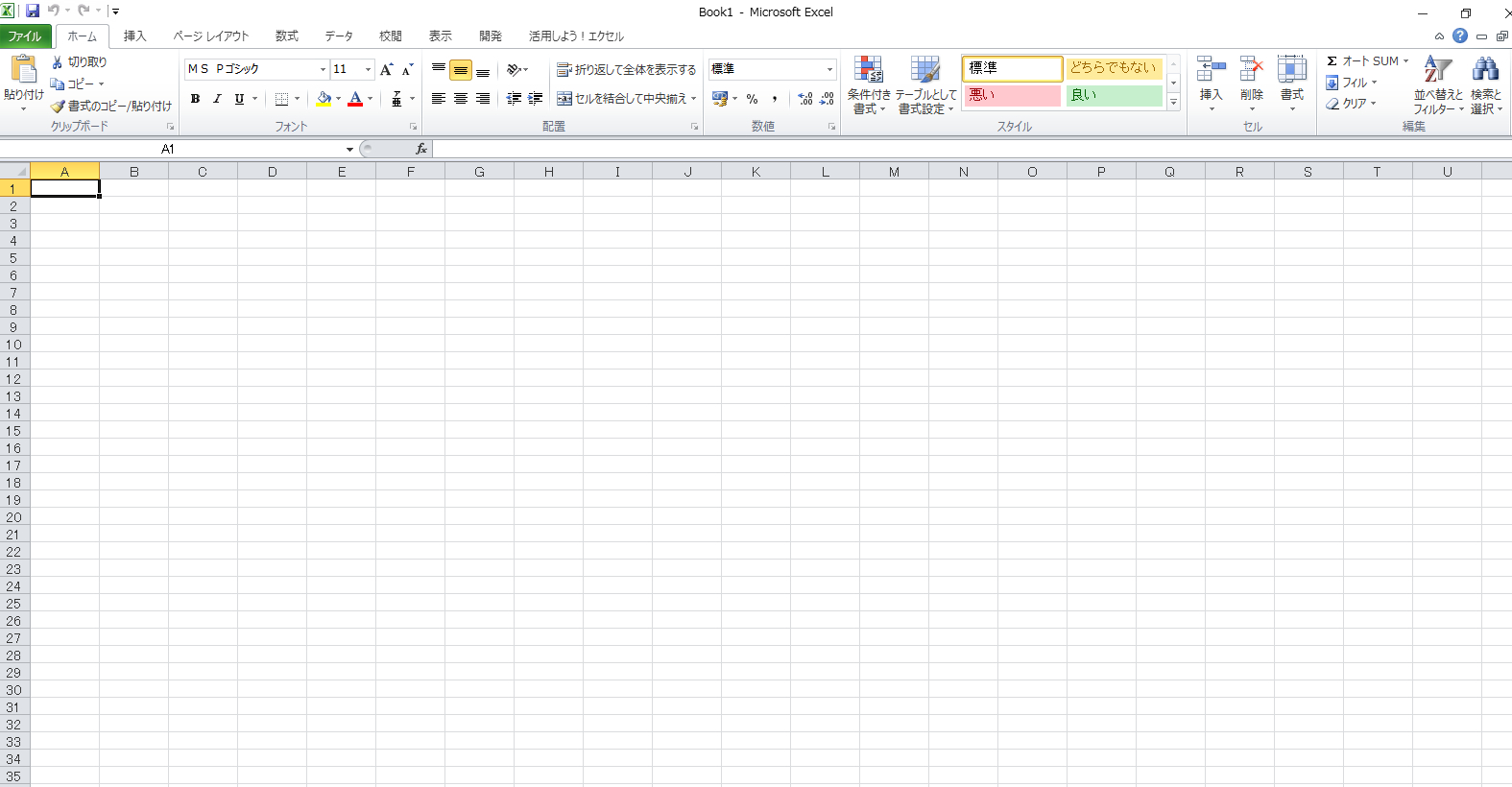
①エクセルファイルを開く
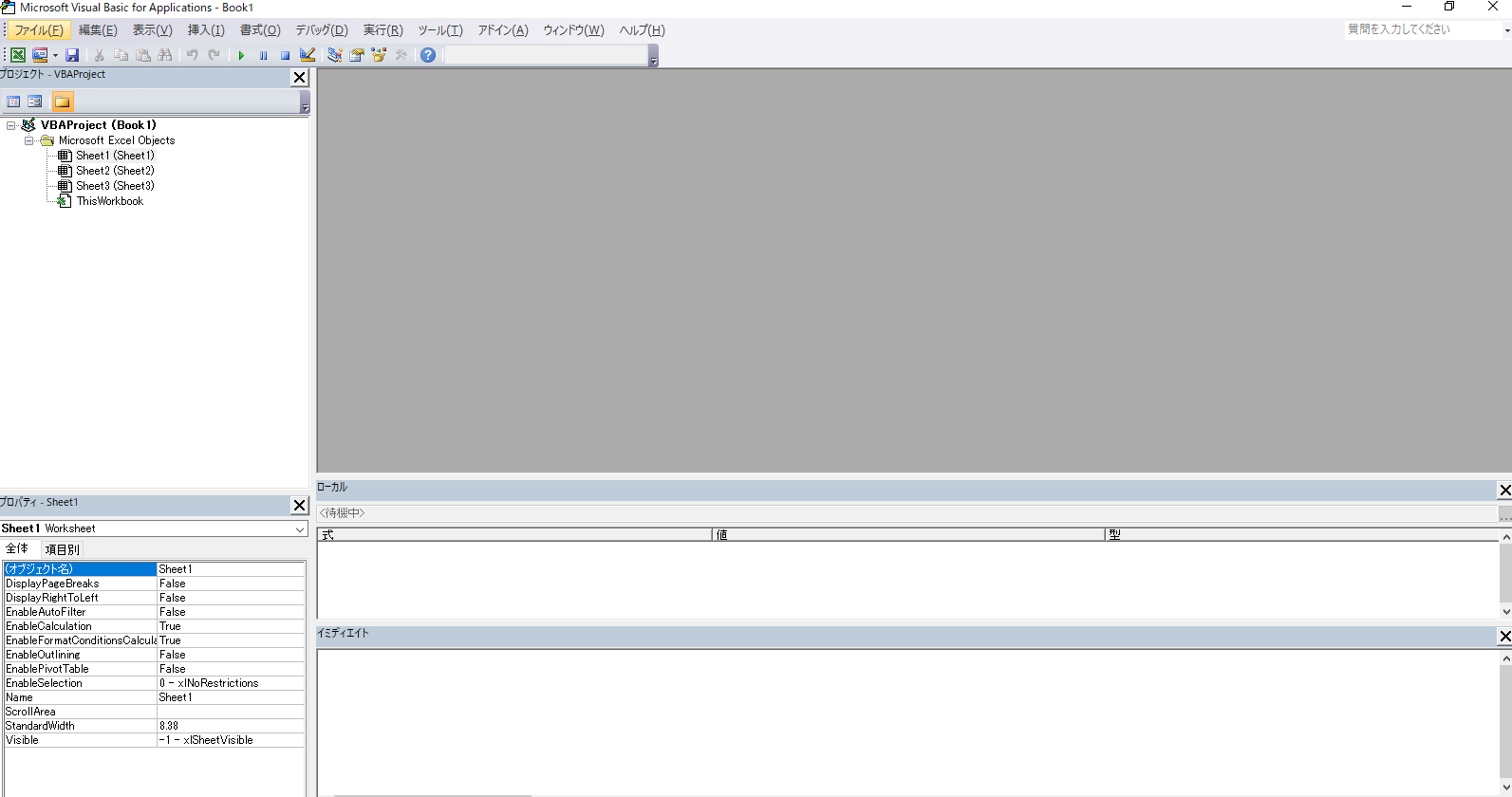
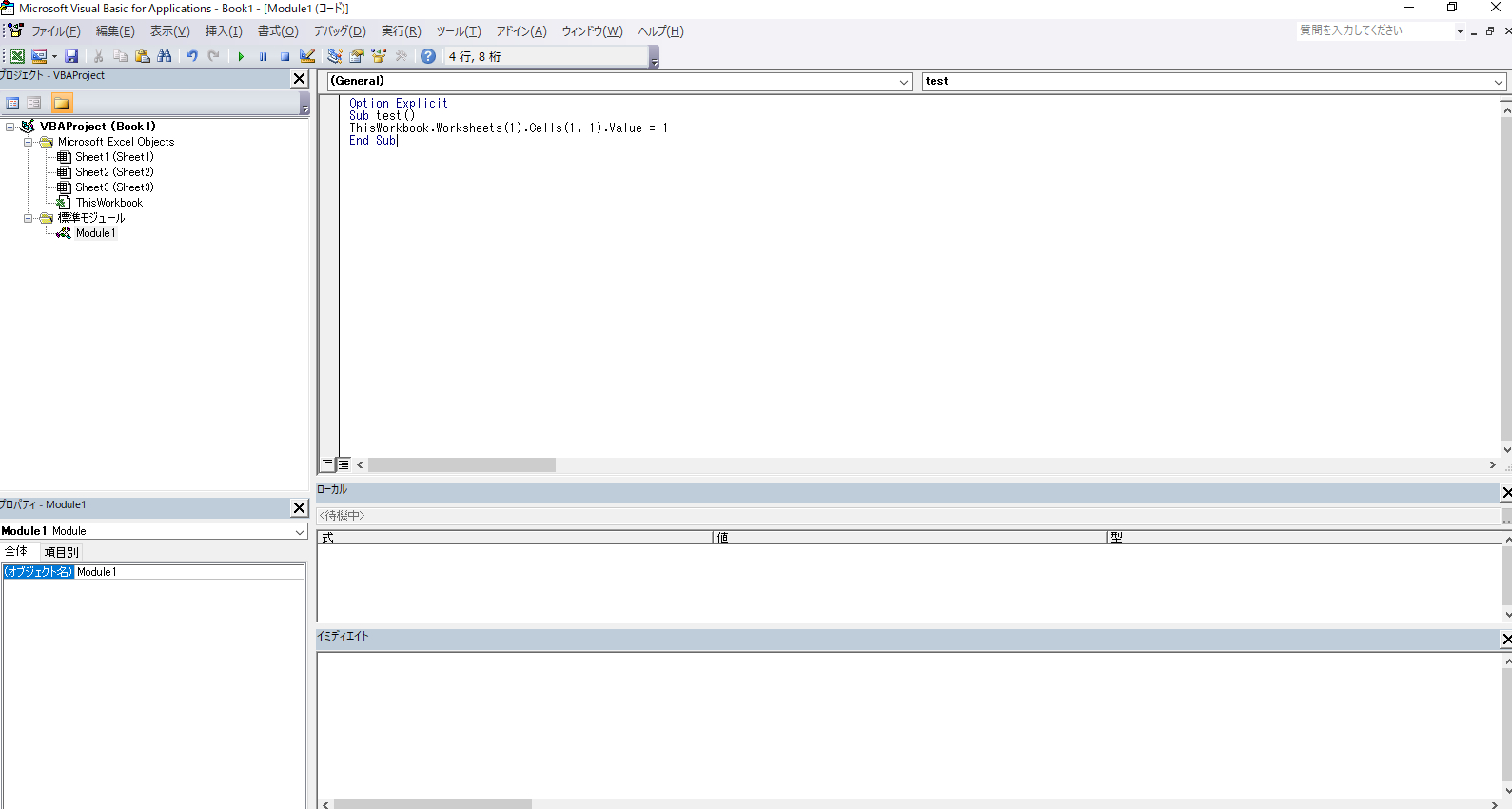
②エクセルを開いた状態で「Alt+F11」を押下する
以下の様な画面が表示されると思います。
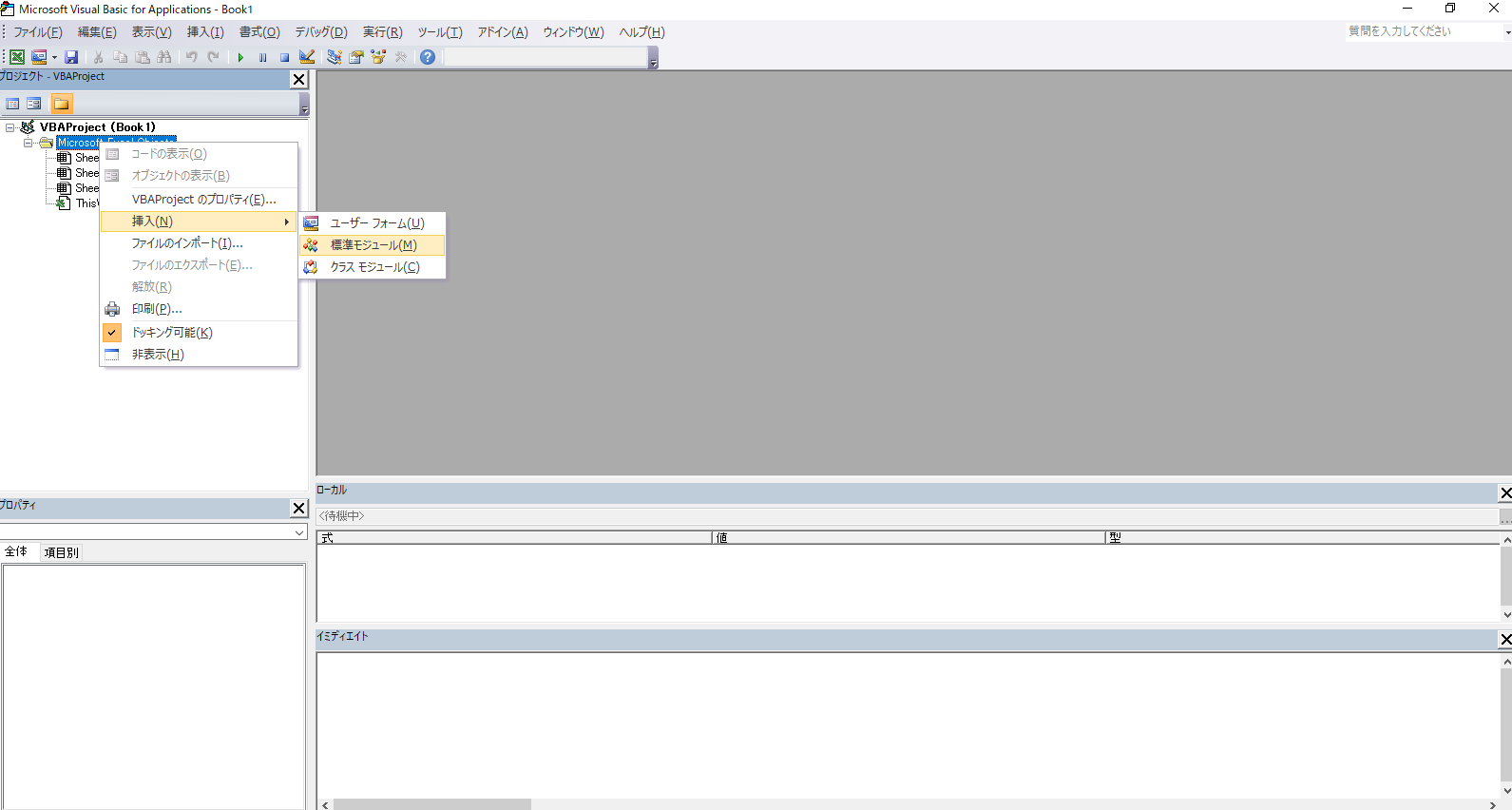
③「Microsoft Excel Objects」で右クリックを押して「挿入」⇒「標準モジュール」をクリックする。
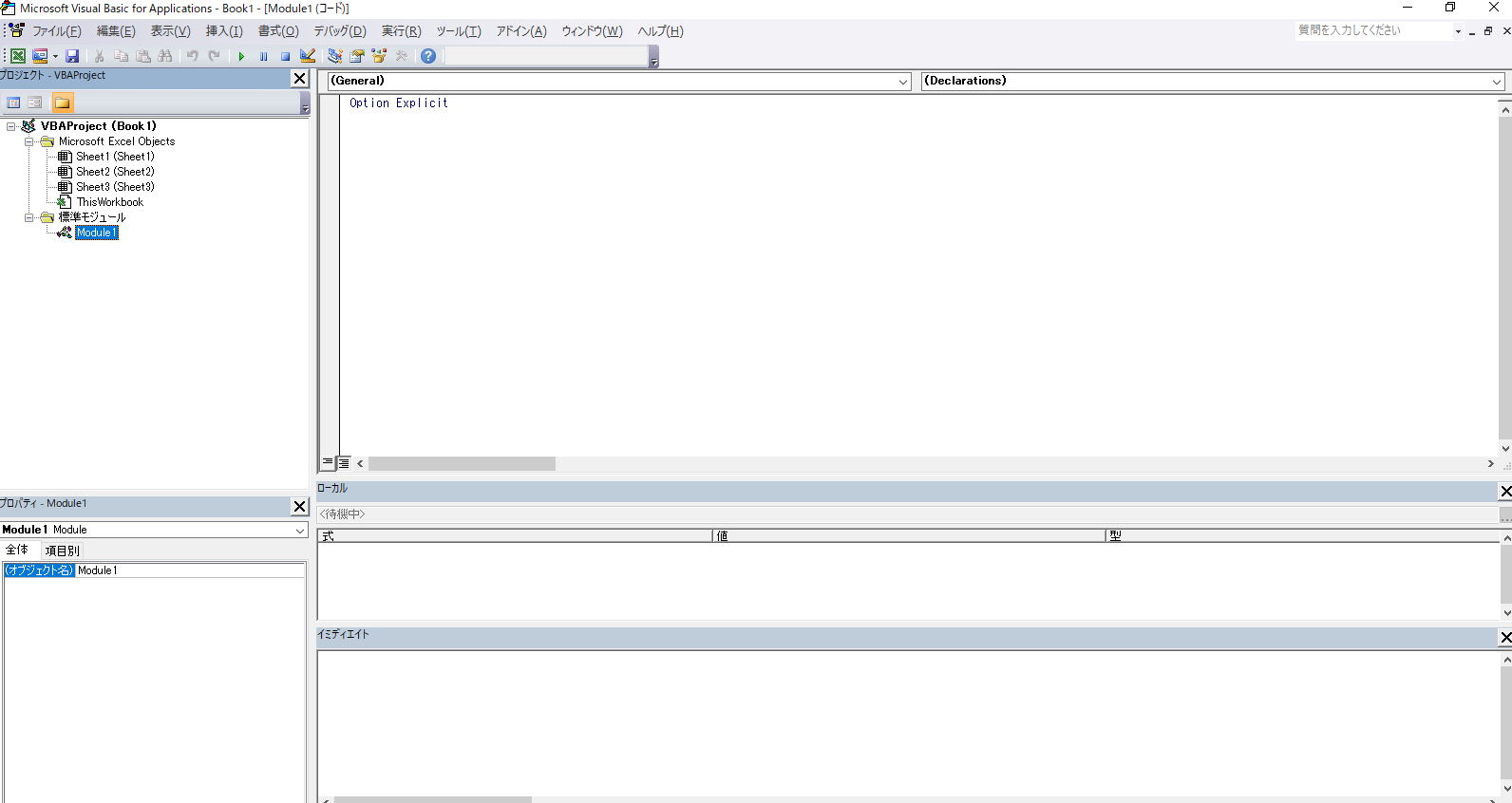
④「Module1」が画面に表示されると思いますので、「Module1」をクリックします。
⑤右上の個所に以下の内容を記述します
Option Explicit
Sub test()
ThisWorkbook.Worksheets(1).Cells(1, 1).Value = 1
End Sub
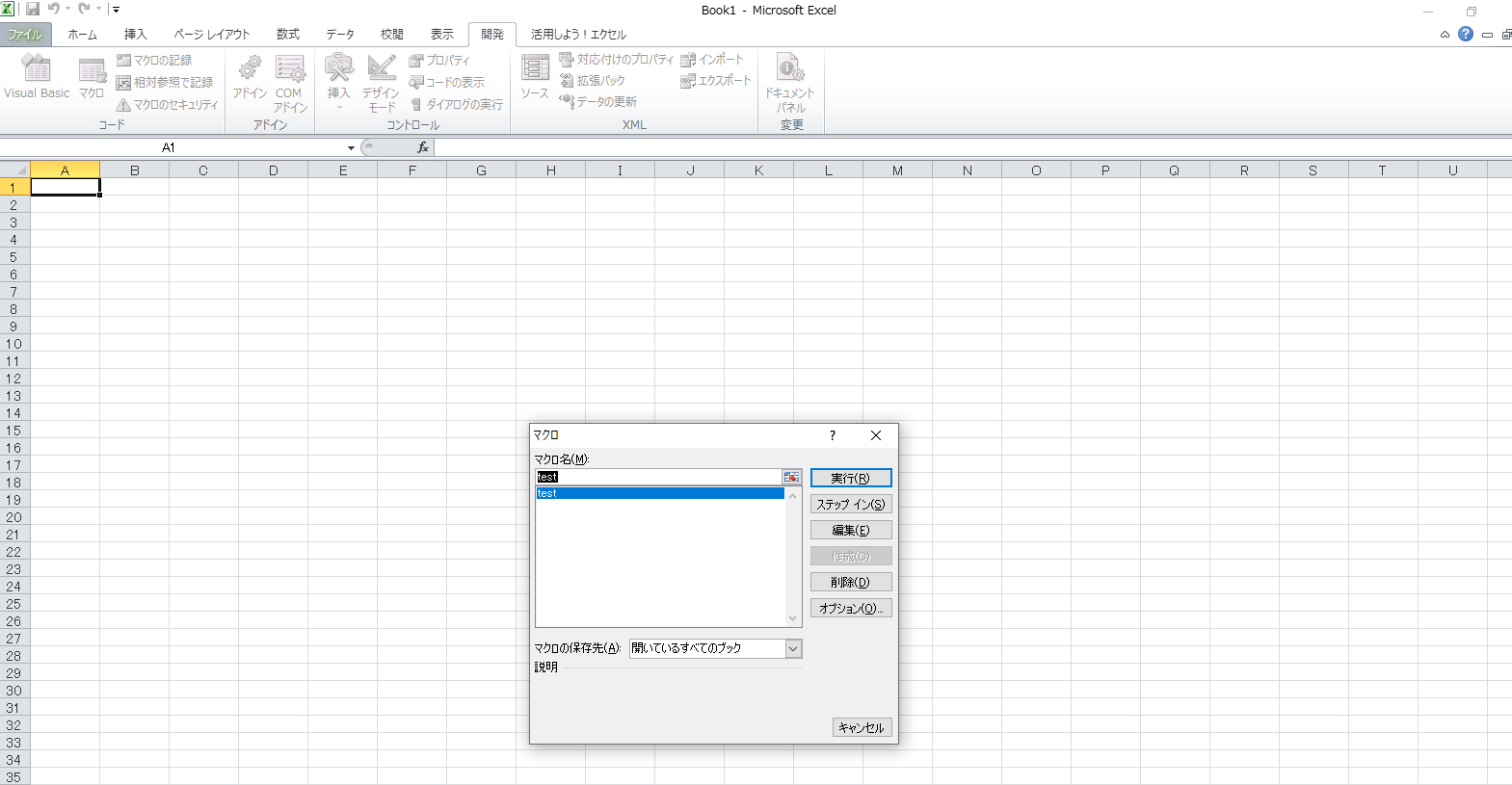
⑥エクセルの画面に戻って「Alt+F8」を押します。
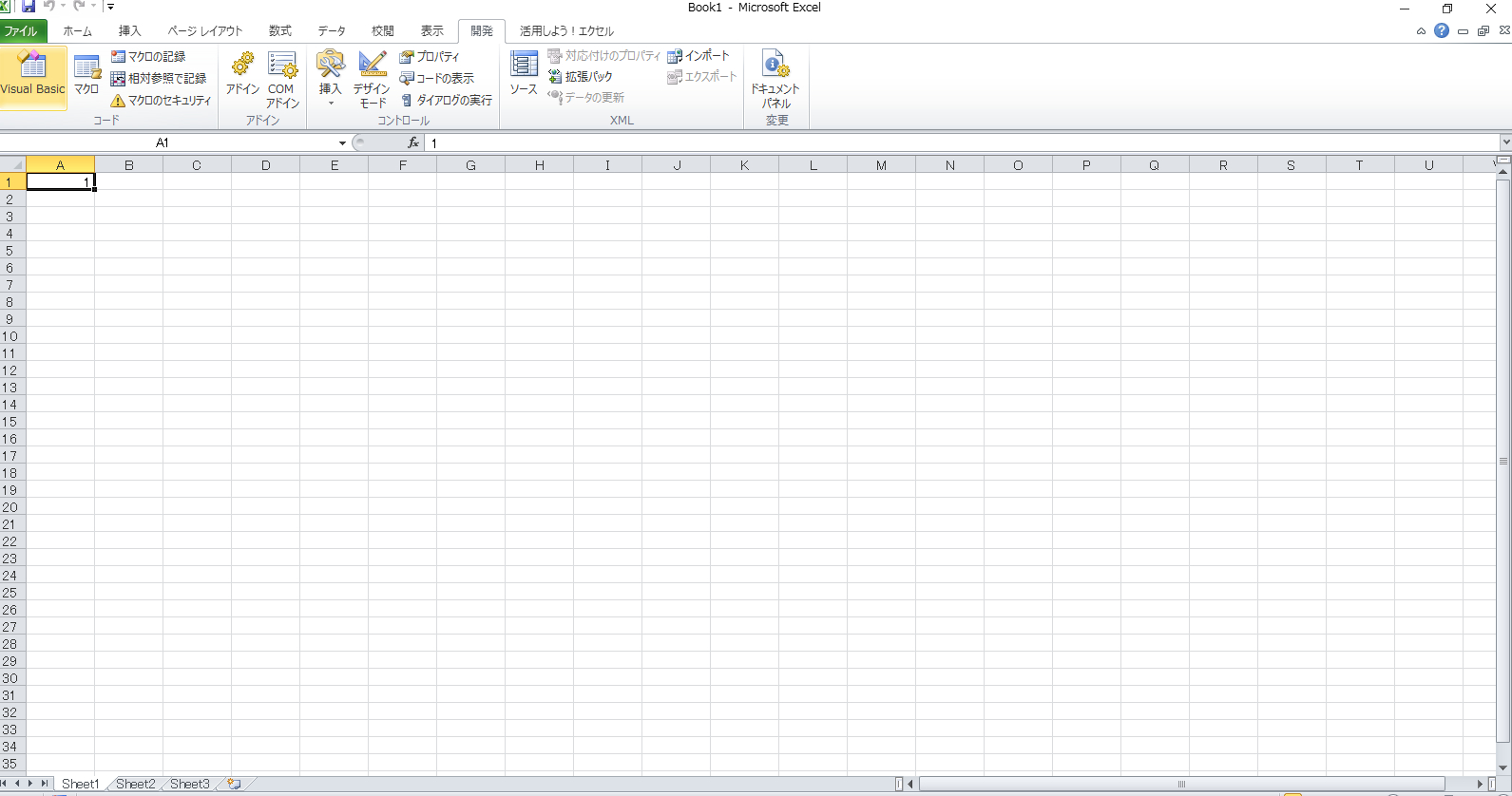
⑦実行を押します。そうするとセルのA1に「1」と表示されます。
以上でプログラミング完了です。知らずにプログラミングという言葉だけ聞くと難しく感じると思いますが、上記の①~⑦を実行出来た人は既にプログラマーです!
①~④がプログラミングを書きための準備
⑤プログラミング
⑥プログラミング実行
⑦プログラミングの実行結果
となります。
プログラミングする時は⑤のプログラミングの内容を変えるだけで、⑤以外は定型的な作業なので同じとなります。
簡単に今回作成した⑤についても説明したいと思います。
以下の内容を記述してもらったと思います。
Option Explicit
Sub test()
ThisWorkbook.Worksheets(1).Cells(1, 1).Value = 1
End Sub
「ThisWorkbook.Worksheets(1).Cells(1, 1).Value = 1
」以外は特に気にしなくても大丈夫です。実際にプログラムとして実行される処理は「Sub test()」と「End Sub 」の間に書かれた処理の「ThisWorkbook.Worksheets(1).Cells(1, 1).Value = 1 」となります。
英語を直訳すれば内容が分かると思いますが「このワークブック(プログラムを書くために開いたエクセルファイル)のワークシートの1ページ目のセル1行目1列目の値に1を入れる」といったプログラムとなります。
先程の⑦の結果でセルのA1(1行目1列目)に「1」と表示されたのはこのプログラムが実行されたためです。
以上がvba(エクセルマクロ)の使い方となります。
ご参考にしてみてください。
エクセルマクロを使ってみて疑問が出た方は是非ご相談ください。