予定を見直すとき、「終わった工程の日付はそのままにして、まだ始めていない工程だけ動かしたい」という場面があります。
この表は、1案件の「完了済み」と「未着手」を分けて扱うためのものです。この記事では、販売ファイルに入っている架空の4工程で、基準日を変えたときの動きを紹介します。自分の仕事がこの分け方に合うか、購入前にご確認ください。
■ まず、11月24日を基準にした予定を見る
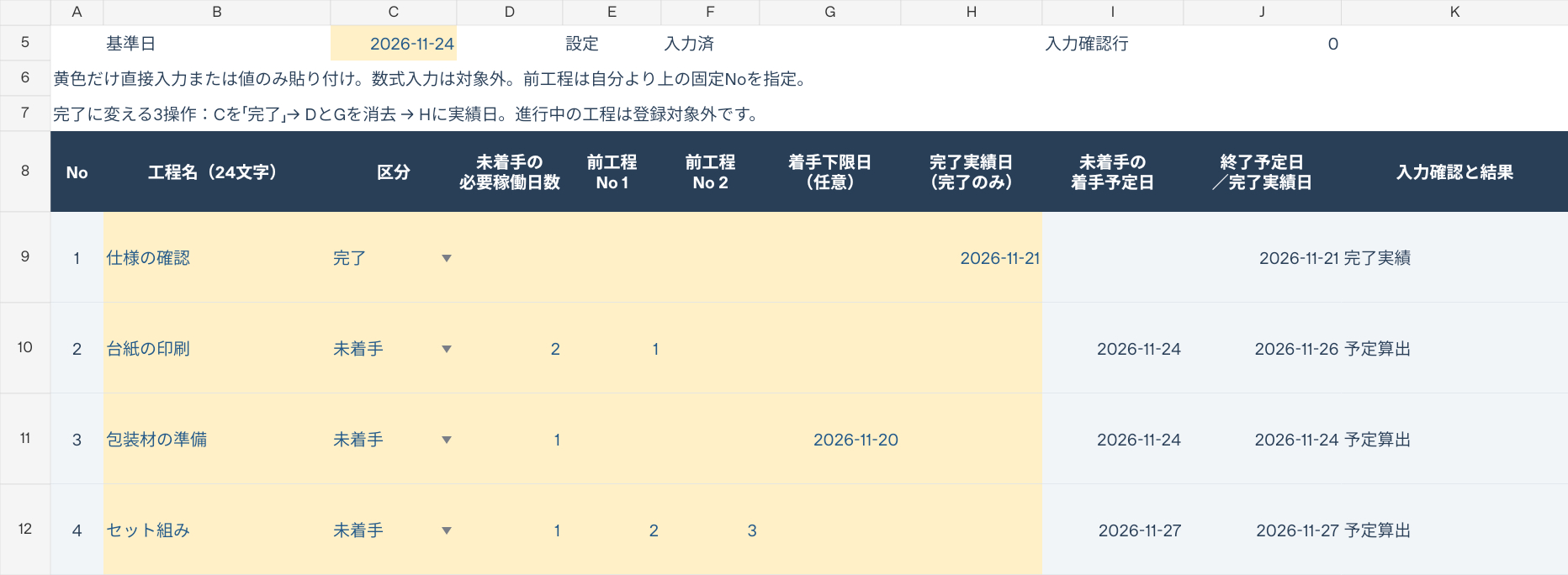
例は「仕様の確認」「台紙の印刷」「包装材の準備」「セット組み」です。日付はすべて2026年。土日を休みとし、11月25日を架空の追加休日として登録しています。
・仕様の確認:11月21日に完了
・台紙の印刷:未着手、必要2稼働日。仕様の確認後に実施
・包装材の準備:未着手、必要1稼働日
・セット組み:未着手、必要1稼働日。印刷と包装材の準備の両方を待つ
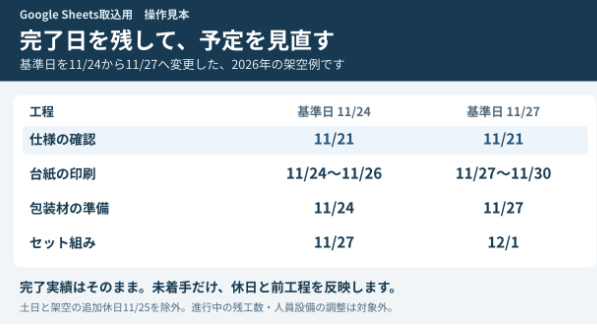
基準日が11月24日なら、印刷は11月24日~26日です。途中の25日を休みにしているため、24日と26日の2稼働日になります。包装材の準備は24日、セット組みは27日の予定です。
■ 基準日を11月27日に変える
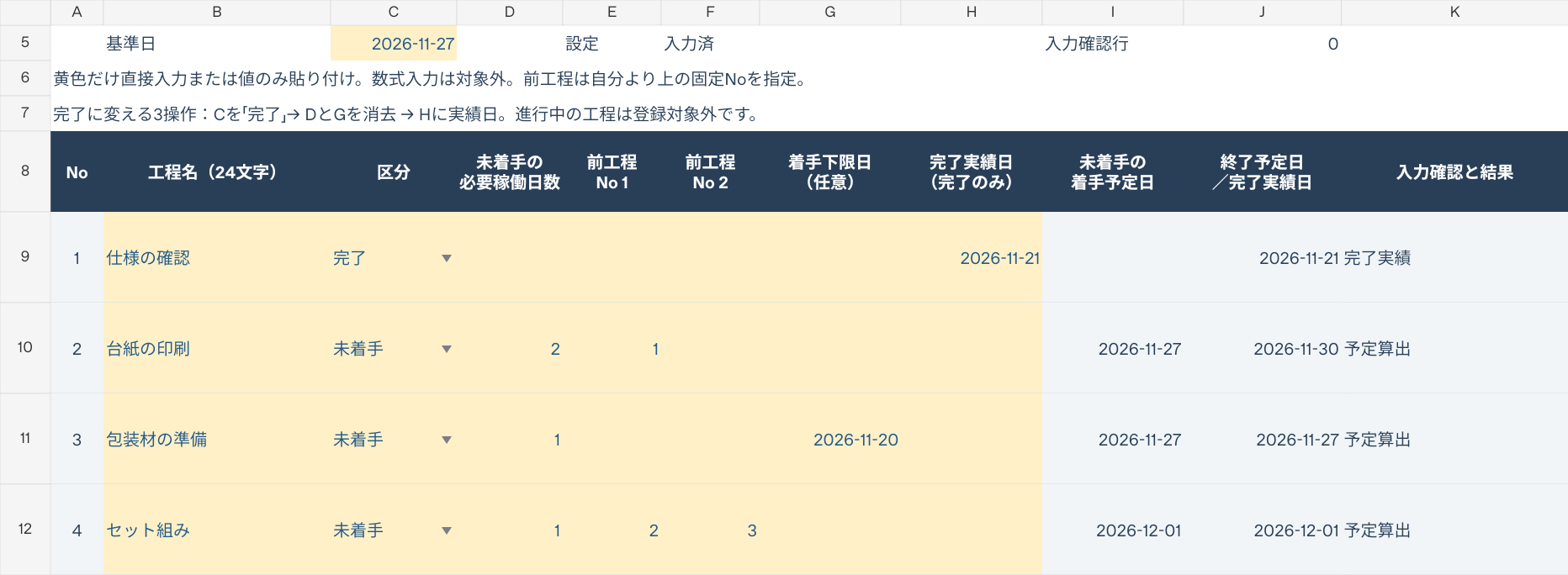
「未着手工程の予定」シートのC5を、2026-11-24から2026-11-27に変更します。ほかの入力は変えません。
仕様の確認は、完了実績の11月21日のままです。土曜日でも、実際に終えた日付を保持します。
未着手の印刷は11月27日~30日へ動きます。28・29日は土日なので、27日と30日で2稼働日。包装材の準備は27日になります。両方を待つセット組みは、遅い方である印刷の終了日の翌稼働日、12月1日です。
必要稼働日数、休日、前工程の関係を使い、未着手の予定を計算します。必要な日数そのものは、ご自身の見積もりを入力します。
■ 見本を試したら、元の日付へ戻す
購入後は原本を残し、作業用のコピーでお試しください。確認後にC5を2026-11-24へ戻すと、見本の予定も元へ戻ります。仕様の確認の11月21日は変わりません。
これは見本の入力を戻す操作です。過去の進捗や変更履歴を復元する機能はありません。
■ 自分の案件に置き換えるとき
架空例を消す範囲は、主表のC5とB9:H28、休日シートのB9:C28です。黄色欄の「内容だけ」を消し、基準日・工程・自分の休日を入力します。例の11月25日を実際の休日として残さないようにしてください。固定Noと計算欄は消しません。数式は未保護で、行の追加・削除・並べ替えには対応していません。
入力するのは工程名、区分、未着手の必要日数、必要に応じた前工程No・着手下限日、完了の実績日です。工程は20行、前工程は自分より上の固定Noを最大2本、追加休日は20日まで。未着手の日数は1~365の整数、日付は2000~2099年で時刻を含めません。直接入力か値のみ貼り付けで使います。
未着手を完了に変える際は、区分を変更し、必要日数と着手下限を消して実績日を入れます。入力確認欄に指摘が出たら、その内容を直してから予定を確認します。
■ この用途に合う方・合わない方
「完了済みと未着手だけの1案件で、前工程を待つ日付を見直す」用途に向いています。
途中まで進んだ工程の残工数、時間・半日単位、人員や設備の取り合い、複数案件の調整は扱いません。前後関係のない工程は同じ日に並ぶことがあります。実際に同時作業できるかは、ご自身で確認してください。ガント図、最短工期の計算、祝日の自動取得、納期保証もありません。
■ 利用環境と商品
1,000円、XLSX1ファイル・3シートの固定商品です。PCブラウザーのGoogleスプレッドシートで使います。Googleアカウントとネット接続が必要です。
購入ファイルをDriveへアップロードし、Googleスプレッドシートで開いて、[ファイル]→[Google スプレッドシートとして保存]を選びます。変換後のファイルで操作してください。
販売原本の通常取込・Google形式への保存・上記C5の変更と再計算・復元を、PCブラウザーで確認済みです。PC版Excel・LibreOffice・スマホ・この表の印刷は未検証。個別加工・入力代行・導入・継続サポートは含みません。
商品と購入条件はこちら