サービス
サービスを探す
プロ人材を探す
仕事を探す
ブログを探す
サービス
サービスを探す
プロ人材を探す
仕事を探す
ブログを探す
購入・発注したい方
サービスを探す
プロ人材を探す
コンテンツを探す
ブログを探す
仕事・求人を投稿して募集
エージェントに人材を紹介してもらう
受注・働きたい方
出品する
単発の仕事を探す
継続 (時給/月給) の仕事を探す
エージェントに仕事を紹介してもらう
カテゴリ一覧
イラスト作成・漫画制作
デザイン制作
Webサイト制作・Webデザイン
動画編集・映像制作
集客・マーケティング相談
ビジネス代行・事務代行
音楽制作・ナレーション
IT相談・システム開発
ライティング・翻訳
コンサルティング・士業
生成AI活用・開発・制作
占い
悩み相談・カウンセリング
学習指導・資格・キャリア相談
住まい・美容・生活相談
オンラインレッスン・習い事
ハンドメイド制作
出張撮影・出張サービス
マネー・副業・アフィリエイト
弁護士検索・法律Q&A(法律相談)
サポート
はじめての方へ
ご利用ガイド
お困りのときは
ログイン
会員登録
サービスを探す
イラスト作成・漫画制作
デザイン制作
Webサイト制作・Webデザイン
動画編集・映像制作
集客・マーケティング相談
ビジネス代行・事務代行
音楽制作・ナレーション
IT相談・システム開発
ライティング・翻訳
コンサルティング・士業
生成AI活用・開発・制作
占い
悩み相談・カウンセリング
学習指導・資格・キャリア相談
住まい・美容・生活相談
オンラインレッスン・習い事
ハンドメイド制作
出張撮影・出張サービス
マネー・副業・アフィリエイト
プロ人材を探す
コンテンツを探す
ブログを探す
求人募集を投稿する
人材を紹介してもらう
仕事を探す
出品する
仕事を探す
仕事を紹介してもらう
出品する
仕事を紹介してもらう
求人募集を投稿する
人材を紹介してもらう
ブログを投稿
会員登録で10%割引クーポンを獲得!
会員登録で10%割引クーポンを獲得!
ココナラブログ
ホーム
ブログトップ
ブログ
IT・テクノロジー
Excelの表記ゆれを見つけて直す、3つの手順
記事
IT・テクノロジー
かかみ事務
2026/11/25 10:47
「集計したら、同じ商品なのに別々の行になっている」
「ピボットテーブルの合計が、なぜか合わない」
その原因の多くは、表記ゆれです。
たとえば、こんな違いです。
・PC / PC / パソコン
・株式会社〇〇 / (株)〇〇 / 〇〇
・「東京 」(後ろに空白がある) / 「東京」
人の目には同じでも、Excelは別のものとして数えます。
今回は、特別な関数を使わずにできる直し方を3つご紹介します。
■ 作業の前に:元のファイルを複製する
直す前に、ファイルをコピーしておきます。
失敗しても、元に戻せるからです。
■ 手順1 フィルターで「ゆれ」を見つける
1. 表の見出しの行を選びます。
2. 「データ」タブの「フィルター」を押します。
3. 見出しの「▼」を押すと、その列の値が一覧で出ます。
一覧は並べ替えて表示されるので、似た言葉が近くに並びます。
「PC」と「PC」のような違いが、ここで見つかります。
■ 手順2 「置換」でまとめて直す
1. 直したい列を選びます。
2. Ctrl+H(Macは「編集」→「検索」→「置換」)を押します。
3. 「検索する文字列」に PC、「置換後の文字列」に パソコン と入れます。
4. 「すべて置換」を押します。
注意:「PC」で置換すると、「PCケース」の中のPCも変わります。
言葉の一部が変わると困る時は、「オプション」を開き、
「セル内容が完全に同一であるものを検索する」に
チェックを入れてから置換してください。
■ 手順3 空白と重複を消す
・後ろや前の空白は、置換で消せます。
「検索する文字列」に空白を1つ入れ、「置換後の文字列」は空のままにします。
(全角と半角の空白は別の文字なので、両方試してください)
※「山田 太郎」のように、間の空白が要る列では使わないでください。
・同じ行が2回入っている時は、「データ」タブの「重複の削除」を使います。
どの列が同じなら重複とするか、選んでから実行します。
■ 直した後に:もう一度フィルターで確かめる
手順1と同じように「▼」を開き、ゆれが消えたか確かめます。
件数が多い時は、直す前と後の合計が合っているかも見てください。
―――――
行数が多い、ゆれの種類が多いなど、
手作業では時間がかかる時は、作業を代行しています。
どこを直したか色分けし、直した内容の一覧もお付けします。
見積り・相談だけでも無料ですので、お気軽にご連絡ください。
Excel・CSVのデータ整理と集計を代行します
#Excel
#表記ゆれ
#データ整理
#業務効率化
一覧に戻る
このブログを見た人にオススメ
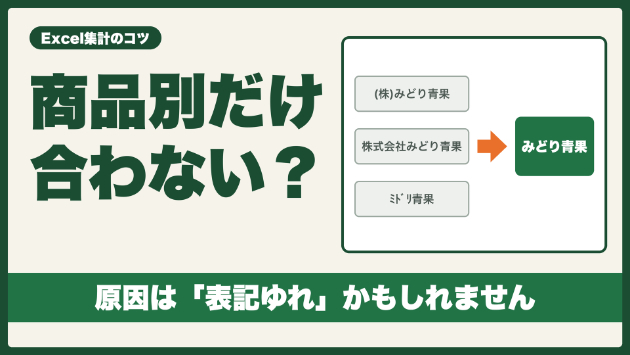
件数は合っているのに、商品別の数字だけ合わない…それは「表記ゆれ」かもしれません
記事
ビジネス・マーケティング
データ整理屋 ソウ
2026/11/14 22:59
Excelの表記ゆれと重複をきれいに整える手順チェックリスト
記事
ビジネス・マーケティング
1日納品|調査・資料・文章
2026/11/25 09:19
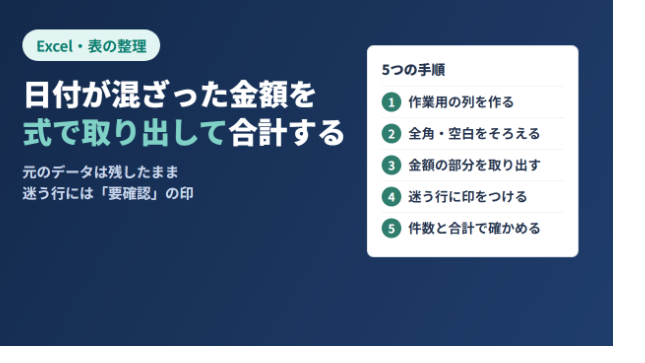
Excelで金額と日付が混ざった列から、金額だけを取り出して合計する5つの手順
記事
ビジネス・マーケティング
リッツ@
2026/11/18 22:08
ずれた顧客データ(氏名・郵便番号・住所)をExcelの関数で整える4つの手順
記事
IT・テクノロジー
ai_100k
2026/11/18 00:45
毎月の集計が合わない原因は、だいたい『表記ゆれ』と『重複』です
記事
ビジネス・マーケティング
シート工房ハロン
2026/11/17 21:53