サービス
サービスを探す
プロ人材を探す
仕事を探す
ブログを探す
サービス
サービスを探す
プロ人材を探す
仕事を探す
ブログを探す
購入・発注したい方
サービスを探す
プロ人材を探す
コンテンツを探す
ブログを探す
仕事・求人を投稿して募集
エージェントに人材を紹介してもらう
受注・働きたい方
出品する
単発の仕事を探す
継続 (時給/月給) の仕事を探す
エージェントに仕事を紹介してもらう
カテゴリ一覧
イラスト作成・漫画制作
デザイン制作
Webサイト制作・Webデザイン
動画編集・映像制作
集客・マーケティング相談
ビジネス代行・事務代行
音楽制作・ナレーション
IT相談・システム開発
ライティング・翻訳
コンサルティング・士業
生成AI活用・開発・制作
占い
悩み相談・カウンセリング
学習指導・資格・キャリア相談
住まい・美容・生活相談
オンラインレッスン・習い事
ハンドメイド制作
出張撮影・出張サービス
マネー・副業・アフィリエイト
弁護士検索・法律Q&A(法律相談)
サポート
はじめての方へ
ご利用ガイド
お困りのときは
ログイン
会員登録
サービスを探す
イラスト作成・漫画制作
デザイン制作
Webサイト制作・Webデザイン
動画編集・映像制作
集客・マーケティング相談
ビジネス代行・事務代行
音楽制作・ナレーション
IT相談・システム開発
ライティング・翻訳
コンサルティング・士業
生成AI活用・開発・制作
占い
悩み相談・カウンセリング
学習指導・資格・キャリア相談
住まい・美容・生活相談
オンラインレッスン・習い事
ハンドメイド制作
出張撮影・出張サービス
マネー・副業・アフィリエイト
プロ人材を探す
コンテンツを探す
ブログを探す
求人募集を投稿する
人材を紹介してもらう
仕事を探す
出品する
仕事を探す
仕事を紹介してもらう
出品する
仕事を紹介してもらう
求人募集を投稿する
人材を紹介してもらう
ブログを投稿
会員登録で10%割引クーポンを獲得!
会員登録で10%割引クーポンを獲得!
ココナラブログ
ホーム
ブログトップ
ブログ
ビジネス・マーケティング
Excelの表記ゆれと重複をきれいに整える手順チェックリスト
記事
ビジネス・マーケティング
調査・資料サポート
2026/11/25 09:19
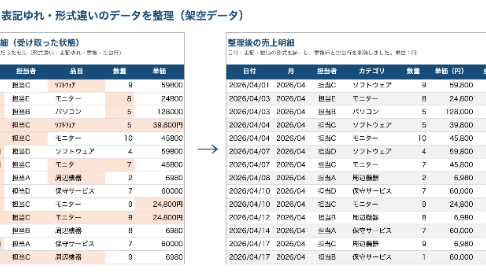
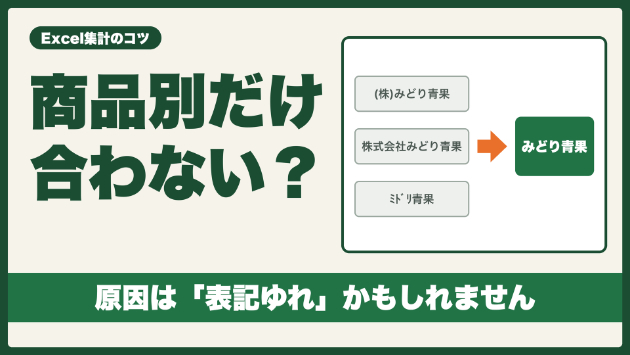
ExcelやCSVのデータは、そのままでは使えないことがよくあります。同じ会社名なのに「株式会社○○」と「(株)○○」が混ざっている、全角と半角がバラバラ、同じ行が二重に入っている。こうした「表記ゆれ」と「重複」があると、集計結果がずれてしまいます。
整える順番は次のとおりです。
1. 元データのコピーを取る
作業前に必ず複製を保存します。整えた結果が想定と違っても、元に戻せる状態にしておくことが大切です。
2. 重複を先に消す
重複行が残ったままだと、後の集計がすべてずれます。キーになる列(ID、メールアドレス、電話番号など)を決めて、重複を確認します。完全に同じ行だけでなく「キーは同じで内容が少し違う行」にも注意が必要です。
3. 表記ゆれを統一する
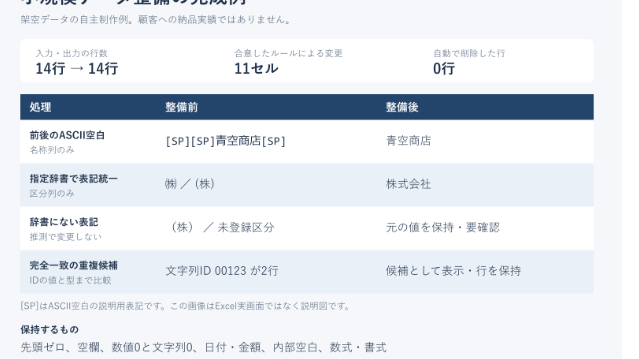
全角・半角、株式会社の表記、スペースの有無、日付の形式(2026/1/1 と 2026-01-01)などを、どれか1つの形に揃えます。ポイントは「どの形に揃えたか」を記録しておくことです。後から別のデータと合わせるときに必要になります。
4. 空白と不要な文字を取り除く
セルの前後のスペース、不要な改行、末尾の記号などは、検索や照合が効かなくなる原因になります。最後にまとめて取り除きます。
5. 整えた結果を検算する
行数が元データと比べてどう変わったか、合計値が合っているかを確認します。「重複を○件削除」「表記を○件統一」と数字で記録しておくと、依頼した相手にも説明しやすくなります。
チェックリスト:
□ 元データのコピーを保存した
□ キー列を決めて重複を確認した
□ 表記の統一ルールを決めて記録した
□ 空白・不要文字を取り除いた
□ 行数と合計値で検算した
この手順で整えると、データは「集計できる状態」になります。
当方では、Excel・CSVデータの整理サービスを出品しています。件数が多くて手が回らない場合は、プロフィールからサービスをご覧ください。サービスはこちら:
https://coconala.com/services/4529503
#Excel
#データ整理
#表記ゆれ
競合調査を始める前に決めるべき「3つの問い」
一覧に戻る
議事録が「使える記録」になる3つの整え方
このブログを見た人にオススメ
Excelの表記ゆれを見つけて直す、3つの手順
記事
IT・テクノロジー
かかみ事務
2026/11/25 10:47
毎月の集計が合わない原因は、だいたい『表記ゆれ』と『重複』です
記事
ビジネス・マーケティング
シート工房ハロン
2026/11/17 21:53
件数は合っているのに、商品別の数字だけ合わない…それは「表記ゆれ」かもしれません
記事
ビジネス・マーケティング
データ整理屋 ソウ
2026/11/14 22:59
Excelの表記ゆれ・余分な空白・重複候補を整理します|100行までの小口対応
告知
IT・テクノロジー
YUKIMEMO
2026/10/16 23:07
売上CSVの整形・集計を依頼する前に決めておく3点
記事
ビジネス・マーケティング
KITEFRAME
2026/11/23 03:51