サービス
サービスを探す
プロ人材を探す
仕事を探す
ブログを探す
サービス
サービスを探す
プロ人材を探す
仕事を探す
ブログを探す
購入・発注したい方
サービスを探す
プロ人材を探す
コンテンツを探す
ブログを探す
仕事・求人を投稿して募集
エージェントに人材を紹介してもらう
受注・働きたい方
出品する
単発の仕事を探す
継続 (時給/月給) の仕事を探す
エージェントに仕事を紹介してもらう
カテゴリ一覧
イラスト作成・漫画制作
デザイン制作
Webサイト制作・Webデザイン
動画編集・映像制作
集客・マーケティング相談
ビジネス代行・事務代行
音楽制作・ナレーション
IT相談・システム開発
ライティング・翻訳
コンサルティング・士業
生成AI活用・開発・制作
占い
悩み相談・カウンセリング
学習指導・資格・キャリア相談
住まい・美容・生活相談
オンラインレッスン・習い事
ハンドメイド制作
出張撮影・出張サービス
マネー・副業・アフィリエイト
弁護士検索・法律Q&A(法律相談)
サポート
はじめての方へ
ご利用ガイド
お困りのときは
ログイン
会員登録
サービスを探す
イラスト作成・漫画制作
デザイン制作
Webサイト制作・Webデザイン
動画編集・映像制作
集客・マーケティング相談
ビジネス代行・事務代行
音楽制作・ナレーション
IT相談・システム開発
ライティング・翻訳
コンサルティング・士業
生成AI活用・開発・制作
占い
悩み相談・カウンセリング
学習指導・資格・キャリア相談
住まい・美容・生活相談
オンラインレッスン・習い事
ハンドメイド制作
出張撮影・出張サービス
マネー・副業・アフィリエイト
プロ人材を探す
コンテンツを探す
ブログを探す
求人募集を投稿する
人材を紹介してもらう
仕事を探す
出品する
仕事を探す
仕事を紹介してもらう
出品する
仕事を紹介してもらう
求人募集を投稿する
人材を紹介してもらう
ブログを投稿
会員登録で10%割引クーポンを獲得!
会員登録で10%割引クーポンを獲得!
ココナラブログ
ホーム
ブログトップ
ブログ
デザイン・イラスト
プリントパックで冊子型のプロフィールブックを印刷する方法①注文編
記事
デザイン・イラスト
えくぼ
2026/11/26 14:38
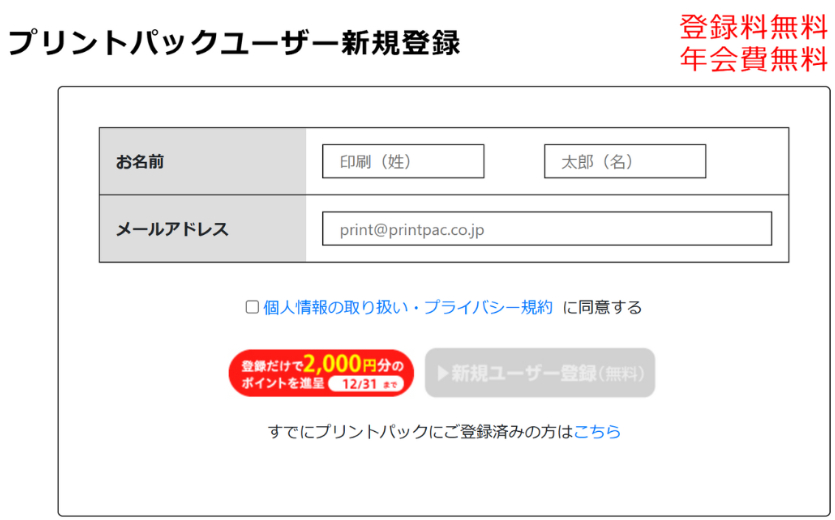
①プリントパックの無料会員登録を行う
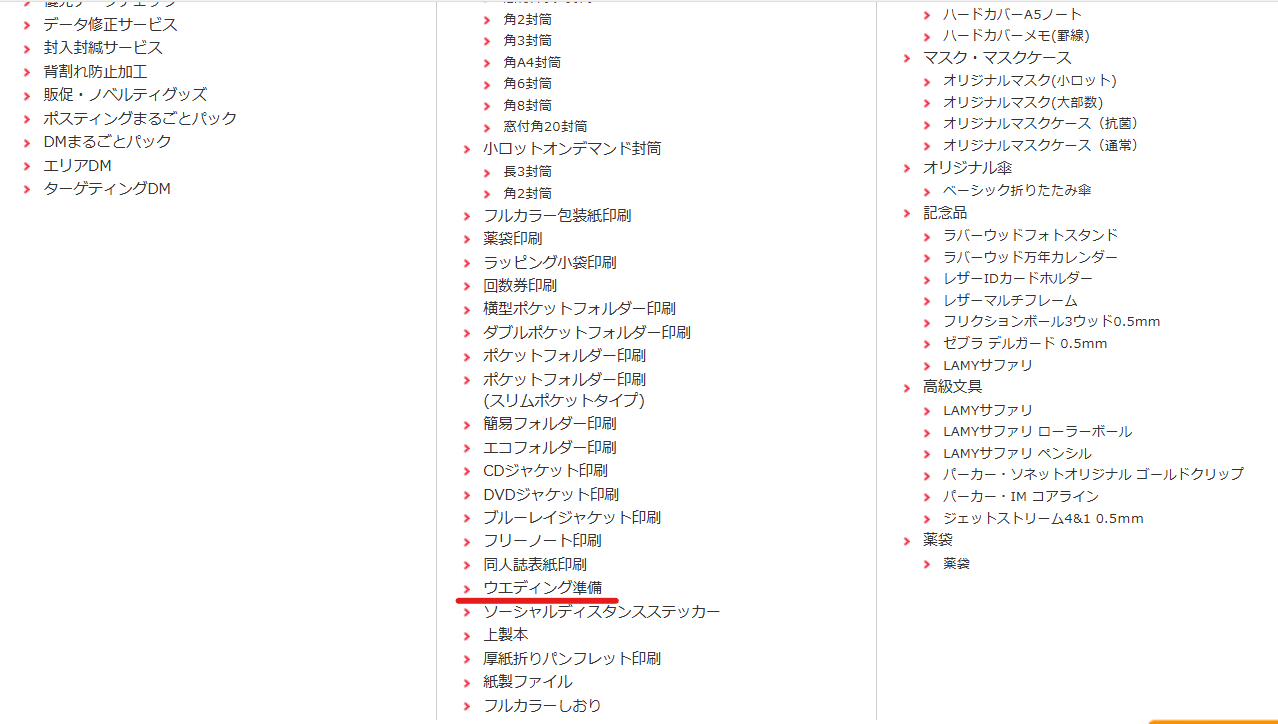
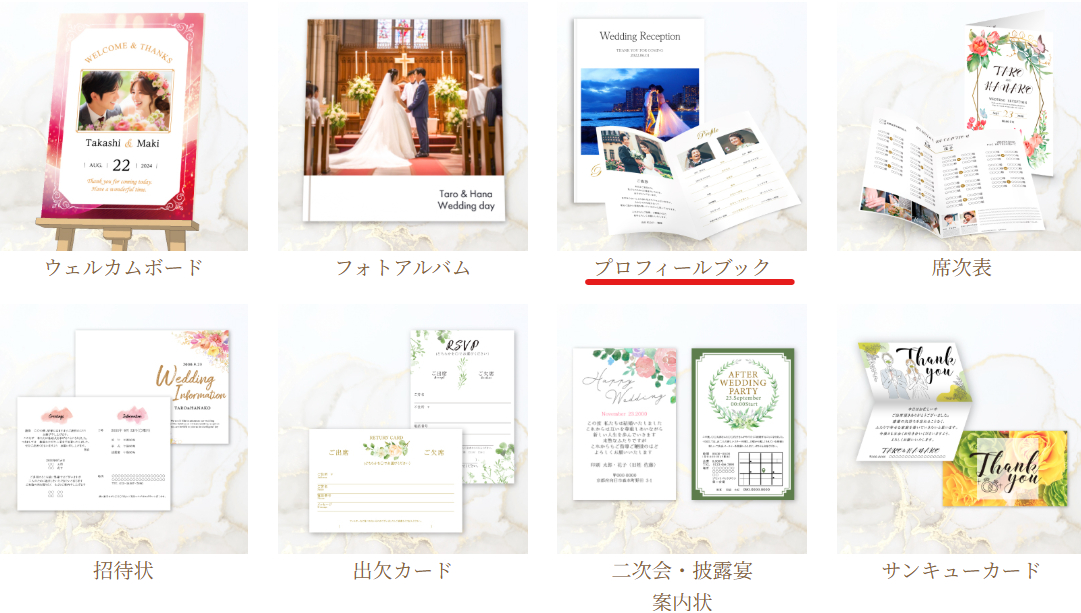
②ウェディング準備>プロフィールブックを選択
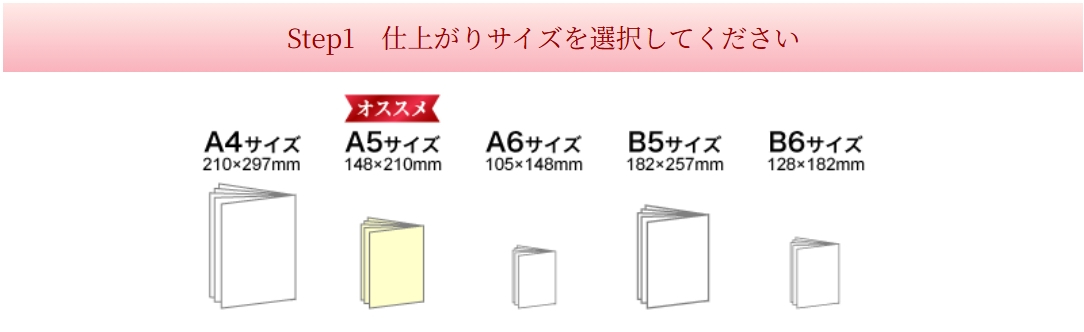
③スクロールし、仕上がりサイズを選択
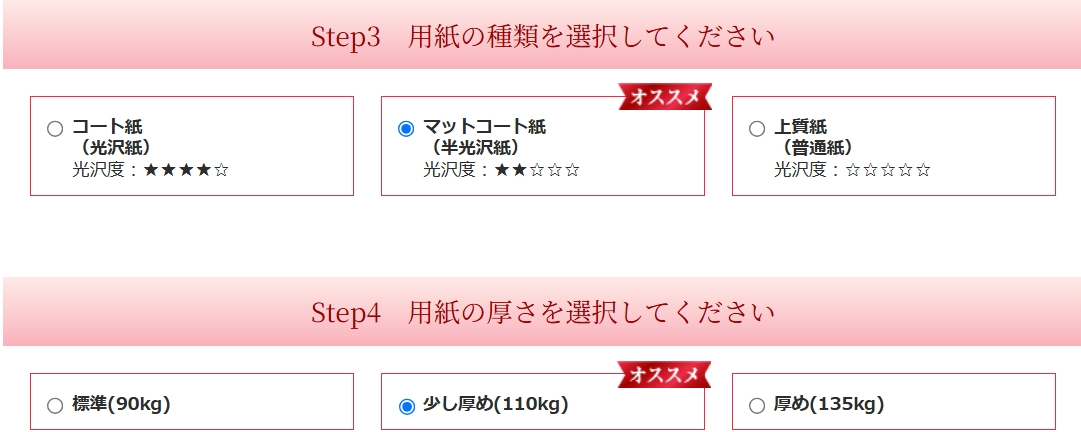
④用紙の種類と厚さを選択
※以下がおすすめです↓
種類「マットコート紙」
厚み「やや厚い(110㎏)」か「厚い(135㎏)」
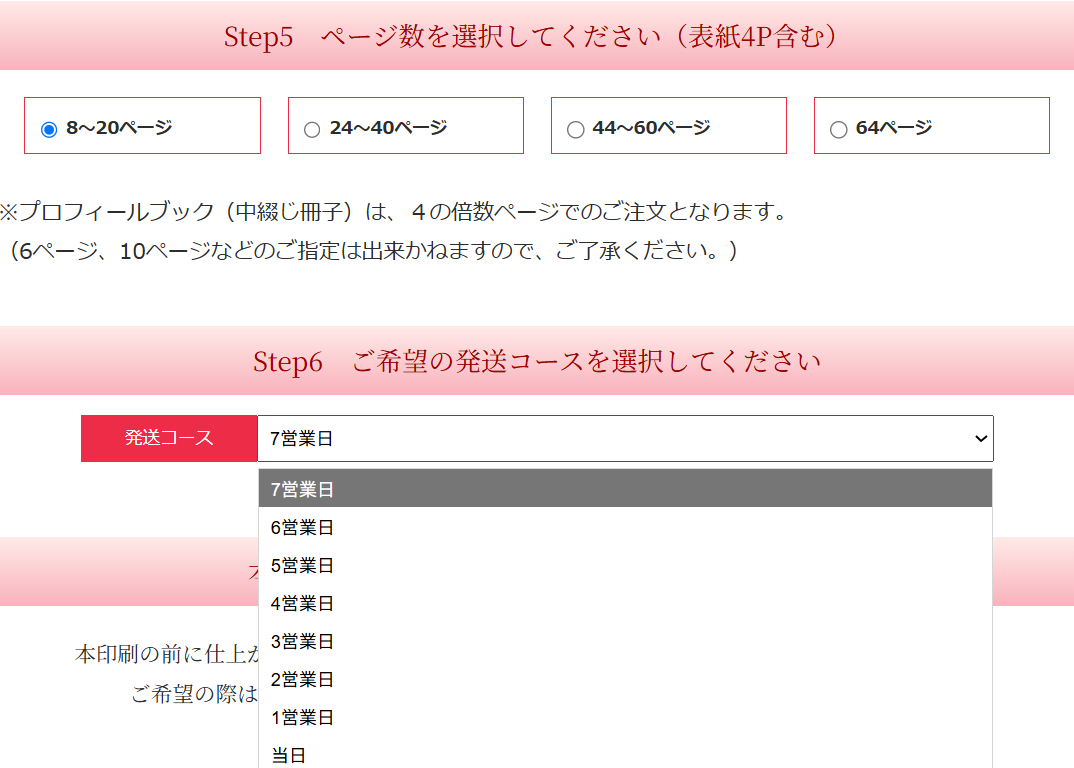
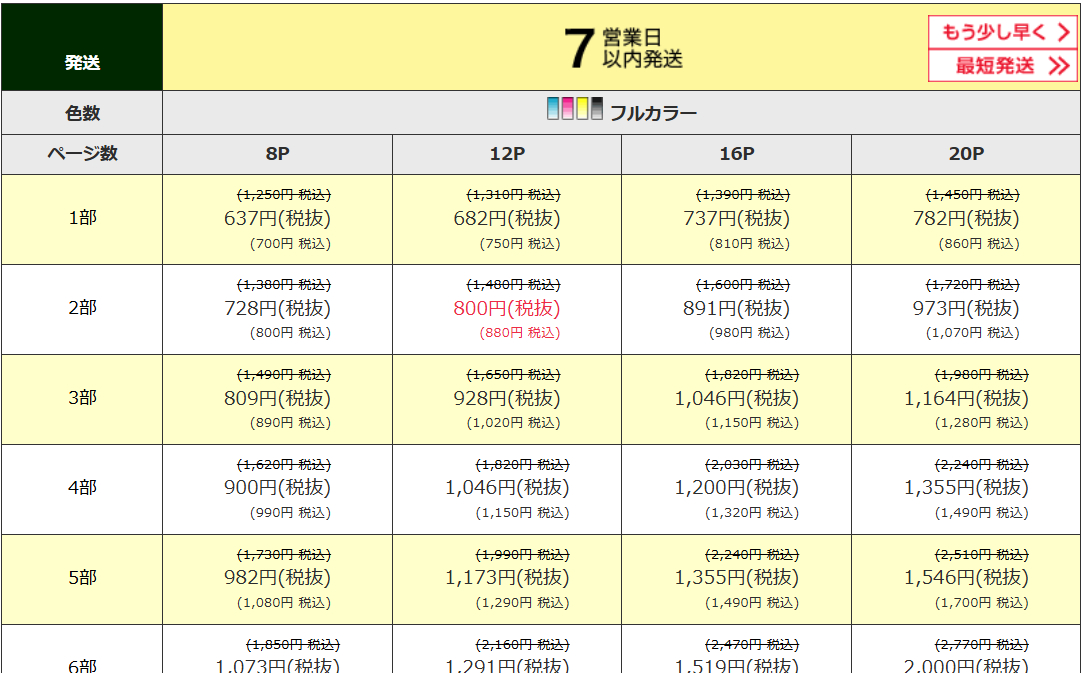
⑤ページ数と納期を選択 ※納期が長いほど料金が安くなる
⑥ページ数と部数を選択
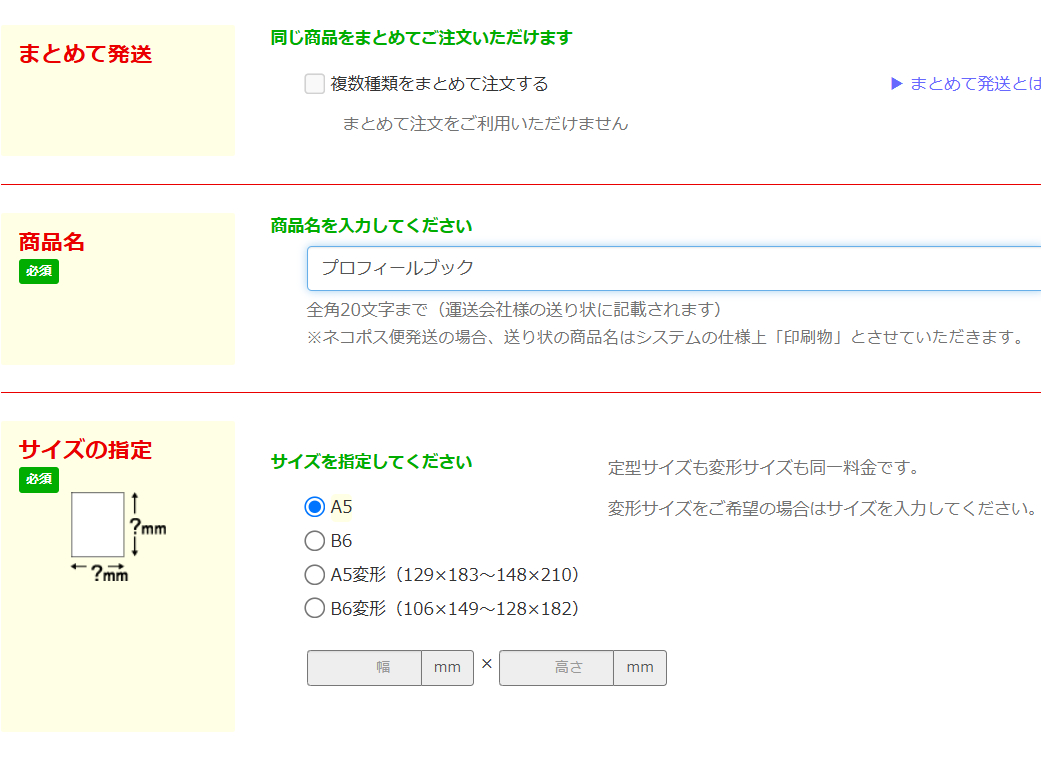
⑦ログイン後に注文内容の確認画面へ遷移するので、スクロールして注文内容を確認しながら入力
※以下がおすすめです
商品名「プロフィールブック」
紙の種類の指定「マットコート110」
製本の指定「左綴じ」
加工オプション加工「中綴じ製本」
色校正「利用しない」
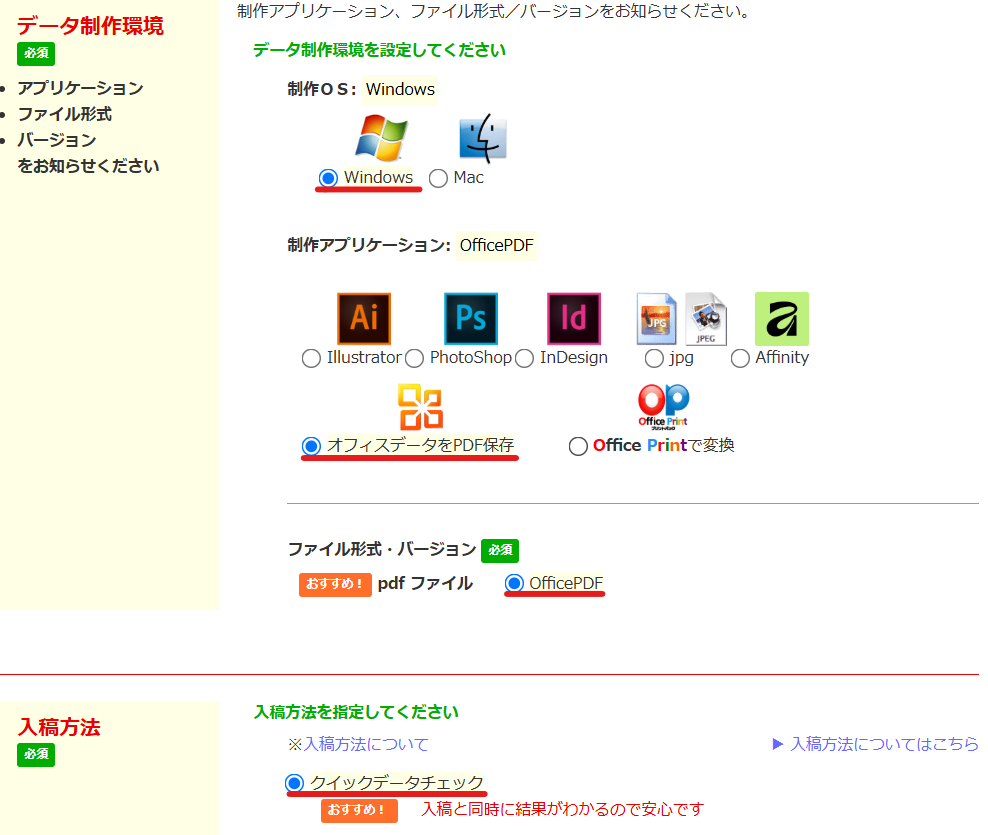
⑧データ制作環境を指定します。(WindowsもしくはMac)
※仕上がりの確認ができるクイックデータチェックを利用できるため、初心者の方はWindowsがおすすめです
windows⇒オフィスデータPDFを保存⇒officePDF⇒クイックデータチェック
Mac⇒Microsoft Office for Mac⇒Microsoft Office for
Mac⇒WEB入稿
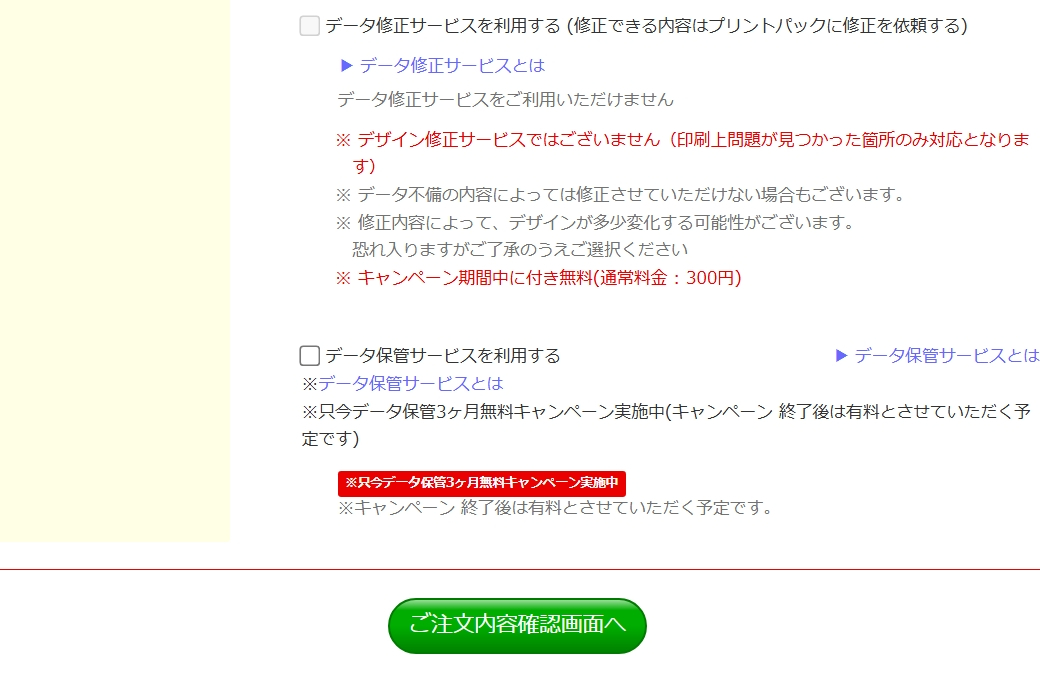
⑨データオプションサービスを選択し、「ご注文内容の確認画面へ」をクリック ※オプションサービスは追加料金がかかるため基本的に不要です
⑩注文内容の最終確認をして、「注文の確定」をクリック。
※新規会員登録のポイントを利用する方はこの画面で、ポイント数を入力し「適用する」をクリックしましょう
注文方法の説明は以上です。
注文後の入稿方法は以下からご確認ください。
プリントパックで冊子型のプロフィールブックを印刷する方法①入稿編※PC必須
#結婚式プロフィールブック
#印刷
Canvaの超基本操作方法
一覧に戻る
プリントパックで冊子型のプロフィールブックを印刷す...
このブログを見た人にオススメ
プリントパックで冊子型のプロフィールブックを印刷する方法①入稿編※PC必須
記事
デザイン・イラスト
えくぼ
2026/11/26 18:23
画像の解像度が足りないと言われたら:できること、できないこと
記事
デザイン・イラスト
あっこ–ako–@イラスト・デザイナー
2026/11/25 07:25
三つ折りパンフの紙は何kgにする? kg表記の読み方と厚さの目安
記事
デザイン・イラスト
Pine_work
2026/11/24 12:07
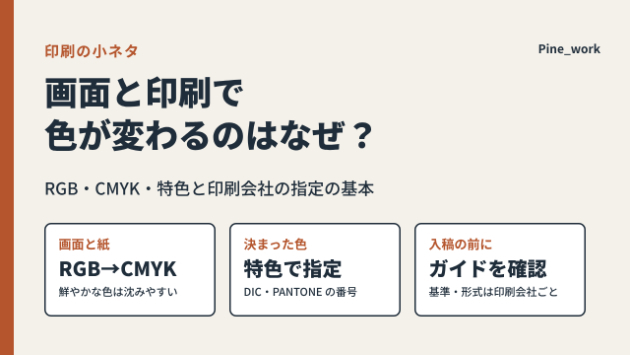
画面と印刷で色が変わるのはなぜ? RGB・CMYK・特色と印刷会社の指定の基本
記事
デザイン・イラスト
Pine_work
2026/11/23 12:07
Canvaで作ったチラシを印刷会社に出す前に確認すること
記事
デザイン・イラスト
あっこ–ako–@イラスト・デザイナー
2026/11/23 01:09