サービス
サービスを探す
プロ人材を探す
仕事を探す
ブログを探す
サービス
サービスを探す
プロ人材を探す
仕事を探す
ブログを探す
購入・発注したい方
サービスを探す
プロ人材を探す
コンテンツを探す
ブログを探す
仕事・求人を投稿して募集
エージェントに人材を紹介してもらう
受注・働きたい方
出品する
単発の仕事を探す
継続 (時給/月給) の仕事を探す
エージェントに仕事を紹介してもらう
カテゴリ一覧
イラスト作成・漫画制作
デザイン制作
Webサイト制作・Webデザイン
動画編集・映像制作
集客・マーケティング相談
ビジネス代行・事務代行
音楽制作・ナレーション
IT相談・システム開発
ライティング・翻訳
コンサルティング・士業
生成AI活用・開発・制作
占い
悩み相談・カウンセリング
学習指導・資格・キャリア相談
住まい・美容・生活相談
オンラインレッスン・習い事
ハンドメイド制作
出張撮影・出張サービス
マネー・副業・アフィリエイト
弁護士検索・法律Q&A(法律相談)
サポート
はじめての方へ
ご利用ガイド
お困りのときは
ログイン
会員登録
サービスを探す
イラスト作成・漫画制作
デザイン制作
Webサイト制作・Webデザイン
動画編集・映像制作
集客・マーケティング相談
ビジネス代行・事務代行
音楽制作・ナレーション
IT相談・システム開発
ライティング・翻訳
コンサルティング・士業
生成AI活用・開発・制作
占い
悩み相談・カウンセリング
学習指導・資格・キャリア相談
住まい・美容・生活相談
オンラインレッスン・習い事
ハンドメイド制作
出張撮影・出張サービス
マネー・副業・アフィリエイト
プロ人材を探す
コンテンツを探す
ブログを探す
求人募集を投稿する
人材を紹介してもらう
仕事を探す
出品する
仕事を探す
仕事を紹介してもらう
出品する
仕事を紹介してもらう
求人募集を投稿する
人材を紹介してもらう
ブログを投稿
会員登録で10%割引クーポンを獲得!
会員登録で10%割引クーポンを獲得!
ココナラブログ
ホーム
ブログトップ
ブログ
ビジネス・マーケティング
元データを直したのに、ピボット集計が変わらない?
記事
ビジネス・マーケティング
はやて⭐
2026/11/06 19:46
Excelの売上明細を修正したのに、月別・カテゴリ別のピボットテーブルが前の金額のまま。そんなときは、集計結果を手入力で直す前に「更新」と「対象範囲」を確認してみてください。
説明用の架空例です。ノート1,200円、ペン800円の合計2,000円を集計した後、元のノートの金額を1,500円に訂正します。訂正後の合計は2,300円ですが、更新前の集計表には2,000円が残る場合があります。
同じブックのセル範囲から作ったピボットテーブルなら、次の順に確認します。
① 元データの訂正箇所を確認する。
② ピボットテーブル内を右クリックし、「更新」を選ぶ。
③ 合計だけでなく、訂正したカテゴリの金額も照合する。
行を追加した場合は、更新だけでは足りないこともあります。「データソースの変更」で、追加した最終行まで集計対象に入っているか確認してください。範囲の外にある明細は、更新しても取り込まれません。
自動更新の動作はExcelの版や設定で異なります。「元データを直したから反映されたはず」とせず、修正前後の差額を確かめると安心です。
集計を依頼するときも、元データの修正日と、どの数字が変わる予定かを添えると確認が進めやすくなります。ご相談はプロフィールの出品サービスから。個人情報・機密情報は送らず、まず列名・行数・希望する集計内容をお知らせください。
参考:Microsoft公式サポート「ピボットテーブルのデータを更新する」「ピボットテーブルのソース データを変更する」(2026年11月6日確認)
#Excel
#売上集計
#ピボットテーブル
フィルターで絞った売上、見えている行だけ合計するに...
一覧に戻る
このブログを見た人にオススメ
フィルターで絞った売上、見えている行だけ合計するには
記事
ビジネス・マーケティング
はやて⭐
2026/11/05 19:24
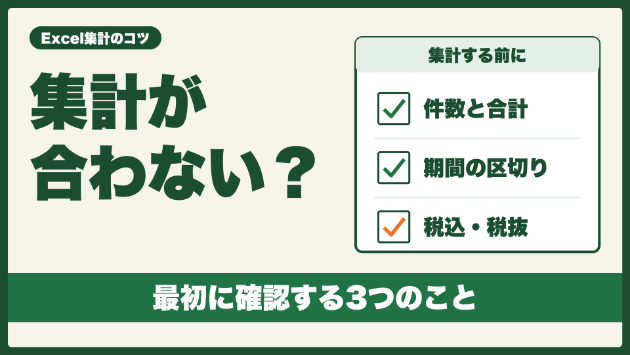
売上集計が合わない…と思ったら、最初に確認する3つのこと
記事
ビジネス・マーケティング
データ整理屋 ソウ
2026/11/03 20:59
売上の税込・税抜、混ざっていませんか?
記事
ビジネス・マーケティング
はやて⭐
2026/11/03 19:59
売上一覧のマイナス金額、消す前に確認したい3点
記事
ビジネス・マーケティング
はやて⭐
2026/11/02 19:09
売上は増えたのに、1日平均は同じ?営業日数も確認
記事
ビジネス・マーケティング
はやて⭐
2026/11/01 19:51