サービス
サービスを探す
プロ人材を探す
仕事を探す
ブログを探す
サービス
サービスを探す
プロ人材を探す
仕事を探す
ブログを探す
購入・発注したい方
サービスを探す
プロ人材を探す
コンテンツを探す
ブログを探す
仕事・求人を投稿して募集
エージェントに人材を紹介してもらう
受注・働きたい方
出品する
単発の仕事を探す
継続 (時給/月給) の仕事を探す
エージェントに仕事を紹介してもらう
カテゴリ一覧
イラスト作成・漫画制作
デザイン制作
Web制作・HP作成・EC構築
動画編集・映像制作
集客・マーケティング相談
ビジネス代行・事務代行
音楽制作・ナレーション
IT相談・システム開発
ライティング・翻訳
コンサルティング・士業
生成AI活用・開発・制作
占い
悩み相談・カウンセリング
学習指導・資格・キャリア相談
住まい・美容・生活相談
オンラインレッスン・習い事
ハンドメイド制作
出張撮影・出張サービス
資産運用・副業の相談
弁護士検索・法律Q&A(法律相談)
サポート
はじめての方へ
ご利用ガイド
お困りのときは
ログイン
会員登録
サービスを探す
イラスト作成・漫画制作
デザイン制作
Web制作・HP作成・EC構築
動画編集・映像制作
集客・マーケティング相談
ビジネス代行・事務代行
音楽制作・ナレーション
IT相談・システム開発
ライティング・翻訳
コンサルティング・士業
生成AI活用・開発・制作
占い
悩み相談・カウンセリング
学習指導・資格・キャリア相談
住まい・美容・生活相談
オンラインレッスン・習い事
ハンドメイド制作
出張撮影・出張サービス
資産運用・副業の相談
プロ人材を探す
コンテンツを探す
ブログを探す
求人募集を投稿する
人材を紹介してもらう
仕事を探す
出品する
仕事を探す
仕事を紹介してもらう
出品する
仕事を紹介してもらう
求人募集を投稿する
人材を紹介してもらう
ブログを投稿
会員登録で10%割引クーポンを獲得!
会員登録で10%割引クーポンを獲得!
ココナラブログ
ホーム
ブログトップ
ブログ
ビジネス・マーケティング
資料回収の「受領」と「確認」を分けるExcelの使い方
記事
ビジネス・マーケティング
ととのえデータラボ
2026/10/05 08:42
資料が届いた時点で一覧を「完了」にすると、内容を確認する作業が見えなくなることがあります。ここでは、ととのえデータラボが販売する資料回収Excelの使い方を、実在しない制作チーム「こもれび企画」の例で説明します。購入者の実績や、実際の導入事例ではありません。
月末に集める資料を、売上明細、請求書一覧、経費一覧、作業記録の4件とします。まず1資料を1行にし、重複しないID、対象月、対象・部門、資料名、担当者、期限を入力します。基準日と対象月も設定します。依頼を出したら依頼日、届いたら受領日を記録します。
たとえば経費一覧が10月2日に届いても、内容が未確認なら確認日は空欄にします。この状態は「REVIEW 確認待ち」。単に届いた資料と、確認まで終わった資料を区別できます。10月3日に担当者が内容を確認したら、確認日を入力します。必要項目と日付に問題がなければ、「DONE 確認済」に変わります。
仮に4件のうち作業記録が対象外なら、理由を記録します。対象外1件を除いた3件中、確認済みが1件なら完了率は約33%、2件なら約67%です。未着の資料と確認待ちの資料では、次にする作業も変わります。
このテンプレートは状況を整理するためのものです。メール送信や資料の自動回収、内容の自動判定は行いません。黄色の入力欄を使い、数式欄は上書きしないでください。Excel各版などでの実機動作は未確認のため、利用前に同梱のExampleで表示と再計算を確かめてください。
自社商品の紹介です。資料回収Excelは3,000円。内容と利用条件はこちらで確認できます。
https://coconala.com/contents_market/pictures/cmut51ik202ldap0hwqu2xmrp
#Excel
#資料管理
#業務整理
一覧に戻る
このブログを見た人にオススメ
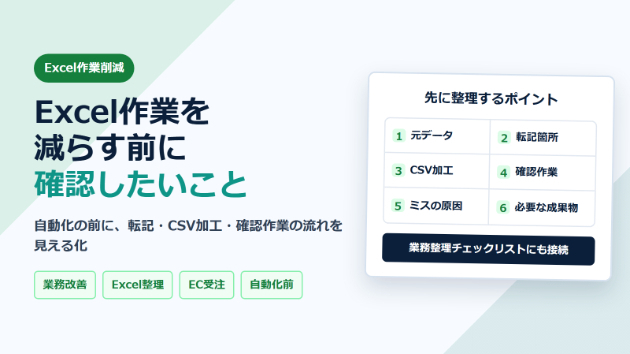
Excel作業を減らす前に、まず確認したいこと
記事
ビジネス・マーケティング
harmonypro
2026/06/26 12:31
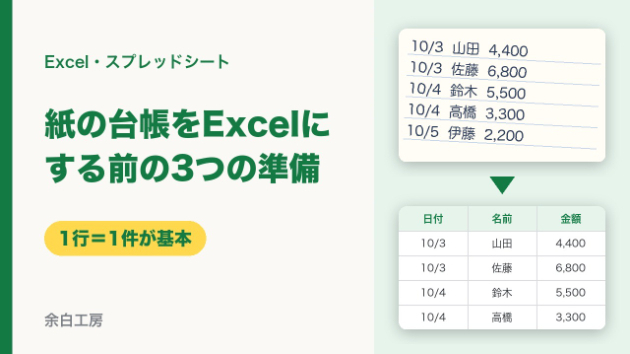
紙の台帳をExcelにする前の3つの準備
記事
ビジネス・マーケティング
余白工房
2026/10/05 09:55
展示会の出展企業をExcelにまとめたい。社名・URL・事業内容を一覧にします
記事
ビジネス・マーケティング
まさみ|リサーチ・データ整理代行
2026/10/05 09:13
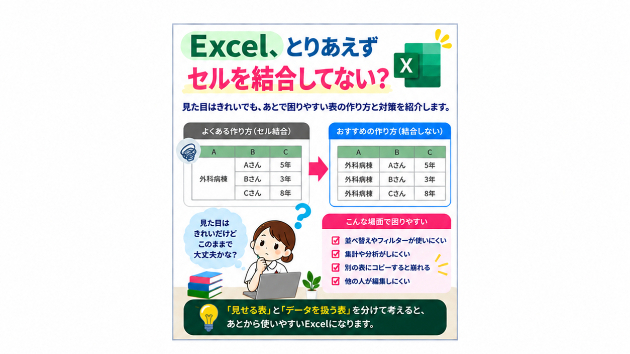
「Excel、とりあえずセルを結合してない?」あとで困りやすい表の作り方
記事
ビジネス・マーケティング
むくみん
2026/10/05 07:34
商品リストの重複・表記ゆれを、変更履歴つきで整理します
告知
ビジネス・マーケティング
tcyrdawn
2026/10/05 03:23