そろそろ、年末年始の休みや短縮営業の予定を決めるころではないでしょうか。
お店は12月31日から休むつもりでも、Googleマップではいつもどおりの営業時間が出ている。店頭の張り紙には書いてあるのに、LINEでは知らせていない。こうした行き違いで困るのは、違う日付を見て来てしまったお客さんです。
予定が決まったら、今日からできることを3つまとめました。
1. 通常の営業時間は書き換えず、「特別営業時間」に入れる
一時的な変更なら、Googleの通常の営業時間はそのままで大丈夫です。「特別営業時間」という欄に、ふだんと違う日だけを入れます。
たとえば、12月31日は短縮、1月1日から3日は休み、1月4日から通常、という例なら、入れるのは31日と1日から3日まで。いつもどおりの日は何も入れなくてかまいません。
年をまたぐので、日付には年と曜日をつけておくと、見る人が迷いにくくなりますよ。
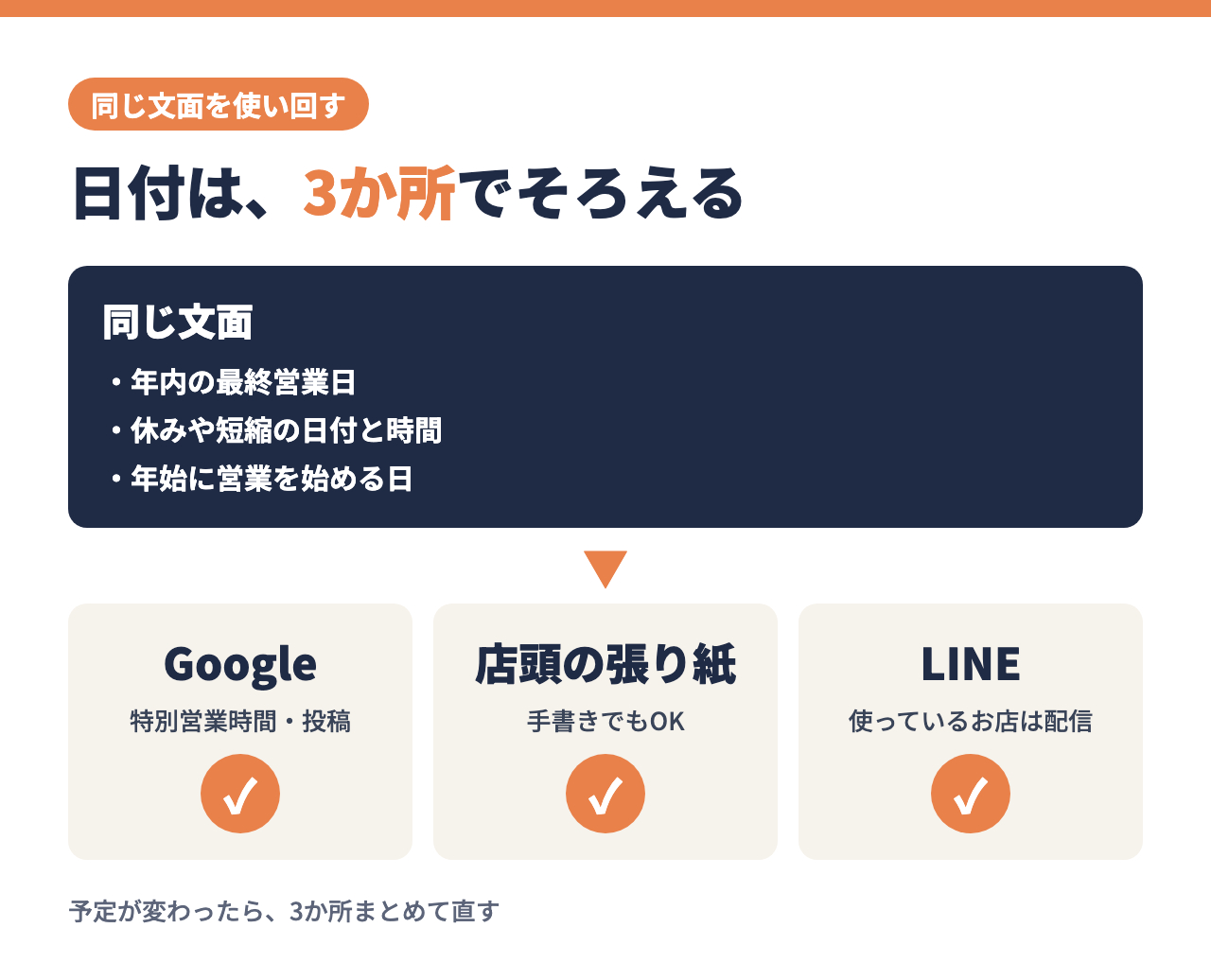
2. 同じ文面を、Google・店頭・LINEに載せる
知らせる文面を1つ作って、そのまま使い回すのがおすすめです。場所ごとに書き直すと、どこかで日付を打ち間違えやすくなるからです。
入れておきたいのは、年内の最終営業日、休みや短縮の日付と時間、年始に営業を始める日。休みのあいだに予約や問い合わせを受け付けるかどうかも、ひとこと添えておくと親切ですよね。
店頭の張り紙は手書きでもかまいません。LINEを使っていないお店が、このために新しく始める必要もありません。
3. 入れたら、お客さんが見る画面で確かめる
Googleマップで自分のお店を開いて、その日の表示を見てみてください。店頭とLINEも、同じ日付になっているか並べて見ます。
予定が変わったときは、1か所だけ直して終わりにせず、同じ場所をまとめて直すのがコツ。
長い休みは「臨時休業」
続けて長く休むときや、再開日が決まっていない休みは「臨時休業」を使います。何日から臨時休業になるかは、Googleビジネスプロフィールのヘルプ(特別営業時間のページ)で確かめてください。
さいごに
店頭の張り紙やLINEの友だち追加POPなど、お店の案内を作る時間がない方のご相談も受けています。