Googleフォームで申込みや問い合わせを受け付けていて、「受け付けました」のメールを毎回手で送っていませんか?
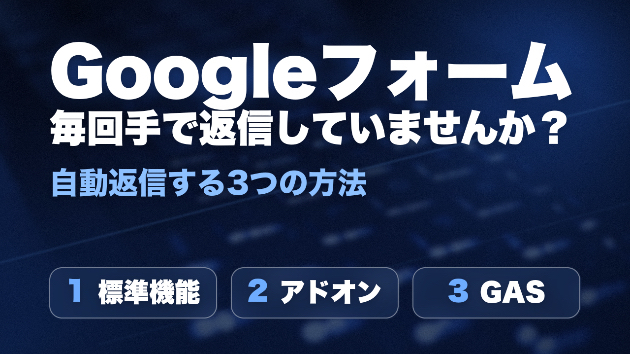
この記事では、Googleフォームで申込者に自動でメールを送る方法を3つに整理して、それぞれの向き不向きを紹介します。
最後に、私がココナラで提供している有料サービスについても紹介します。
■ 1. 標準機能:回答のコピーを送る
Googleフォームには、回答者に「回答のコピー」をメールで送る設定があります。
・手軽に使える
・回答内容の控えを自動で送れる
・件名や本文を自由に書き換える用途には向いていない
「お申し込みありがとうございます。次のご案内は…」のように、自分で決めた文章のメールを送りたい場合には別の方法が必要です。
■ 2. アドオン(拡張機能)を使う
Googleフォームに追加できるアドオンの中には、件名や本文を設定して自動返信メールを送れるものがあります。
・ノーコードで設定できる
・自分でメール文面を設定できるものがある
・サービスによって機能や送信件数などに制限がある
通知先を複数人にしたい、記録方法を細かく決めたい、といった場合は、利用するアドオンで対応できるか事前に確認が必要です。
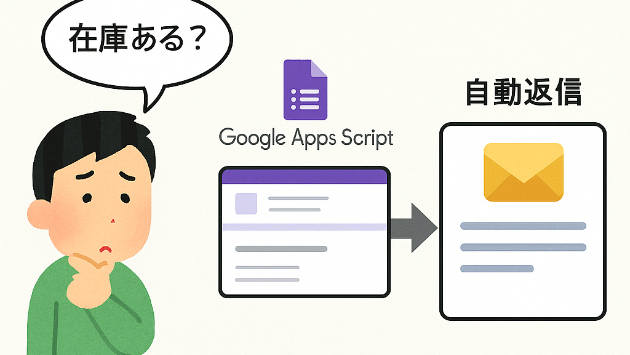
■ 3. Google Apps Script(GAS)で作る
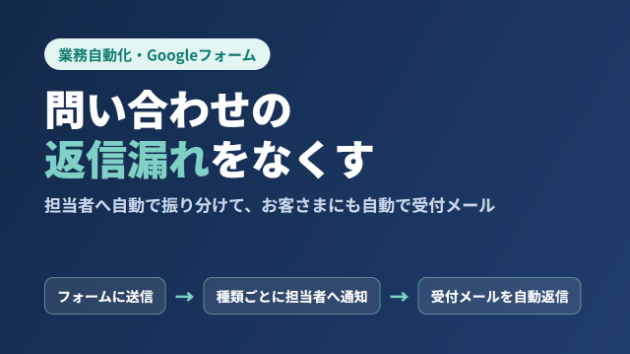
Googleフォームの回答が送信されたときにプログラムを動かして、
・申込者への受付完了メール
・スプレッドシートへの記録
・管理者への新規申込み通知
などをまとめて自動化する方法です。
文面や宛先、記録方法などを比較的自由に設定できます。
また、この仕組み自体のために別途月額サービスを契約せず構成することもできます。
※Google側の利用環境・料金等は別です。
一方で、最初の設定では少し分かりにくい部分もあります。
・フォーム送信をきっかけに動かす「トリガー」の設定
・Googleアカウントでの権限の承認
・申込者のメールアドレスを取得する方法の設定
などが必要です。
■ メール送信数には上限があります
Google Apps Scriptにはメール送信の上限があります。
記事作成時点で確認したGoogleの公開情報では、メールの受信者数は、
無料のGoogleアカウント:1日100受信者
Google Workspace:1日1,500受信者
となっています。
例えば、1件の申込みにつき「申込者」と「管理者」の2宛先へメールを送る場合、ほかにこの送信枠を使用する処理やエラー通知などがなければ、無料アカウントでは単純計算で1日約50件が目安になります。
これは実際の運用件数を保証するものではありません。
■ どの方法を選べばいい?
【件数が少なく、回答内容の控えが届けばいい】
→ Googleフォームの標準機能
【自分で設定したい・メール文面を変更したい】
→ アドオン
【返信・記録・管理者通知までまとめて自分の形にしたい】
→ Google Apps Script(GAS)
【申込み件数が多い】
→ Google Workspaceや専用フォームサービスなども含めて比較
■ 「自分で設定する」以外の方法
自分で設定する時間がない、承認やトリガーの設定が不安、という場合は、設定そのものを依頼する方法もあります。
私がココナラで提供している「Googleフォーム受付の自動返信と通知を作ります」では、
・Googleフォームの作成・調整
・スプレッドシートへの記録
・申込者への受付完了メール
・管理者への新規申込み通知
・動作テスト
まで対応しています。
予約の確定・空き枠管理・決済・LINE連携などは対象外です。
用途や1日の想定件数がサービスに合うか分からない場合は、購入前にココナラのメッセージからご相談ください。
※この記事の数字・仕様は記事作成時点で公開されている情報をもとにしています。Google側の仕様や上限は変更される可能性があるため、実際に設定・運用する際は最新情報をご確認ください。