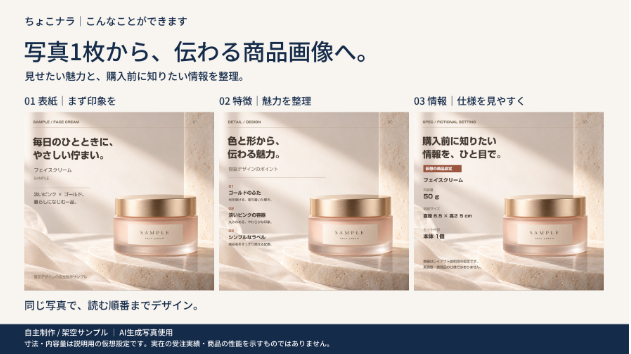
商品画像に特徴、料金、流れ、注意事項を全部入れたくなることがあります。しかし、一覧で小さく表示される一枚目に情報を詰めると、どの商品なのかも分かりにくくなる場合があります。画像ごとの役割を分けて、必要な情報を順に伝えましょう。
■ 一枚目の役割を決める
まず、対象者と提供内容が分かることを優先します。『誰に、何を提供する商品か』を短い言葉で示します。文字を小さくして情報を増やすより、本文や次の画像へ移せる情報を整理します。
『高品質』『安心』などの抽象的な言葉だけでは、具体的に何を購入できるかは分かりません。文章整理、LP制作、サムネイル画像など、提供するものの名前を見せることが大切です。
■ 二枚目以降で判断材料を示す
一枚目:対象と提供内容。
二枚目:納品物や収録内容。
三枚目:使い方や制作の流れ。
四枚目:対応範囲と注意事項。
これは構成の例です。画像数を増やすこと自体を目的にせず、商品の内容に合わせて調整します。料金や重要条件は、画像だけでなく本文でも確認できるようにします。
■ 説明用の完成品販売の例
一枚目『ペルソナ・アカウント設計の解説ガイド』。
次の画像『どんな場面の人を助けるか、プロフィールと発信テーマをどう結ぶか』。
注意事項『読むためのPDF。記入用Excelや個別添削は含まない』。
このように、目を引く情報と購入判断に必要な条件を分けて示します。収録内容は実物と一致させ、存在しないページや特典を画像へ追加しないようにします。
■ 実績の見せ方は慎重に
販売数や成果が確認できていないとき、人気や売上を示す数字を入れてはいけません。自主制作の例を見せる場合も、実際の顧客事例と誤解されない表示にします。画像の見た目を強くするために、事実の説明を強くしすぎないことが大切です。
■ 依頼に使う画像メモ
一覧で伝えたいこと:
最も大きく載せたい言葉:
次の画像に回す情報:
本文にも載せる重要条件:
使用する素材と権利確認:
■ 完成前チェック
小さい表示でも商品名を読めるか。画像と本文の条件が一致しているか。実物にない内容を見せていないか。重要な注記が小さすぎないか。この四つを確認します。
一枚目は、全部を説明する場所にしなくても構いません。商品を理解する入口として使い、次の画像と本文で判断材料をそろえると、情報の役割を整理できます。
■ 実際の解説PDFを見る場合は
当方の「ペルソナ・アカウント設計の基本ガイド」は、A4・12ページの解説PDFです。掲載価格500円。記入用Excel、個別添削、自動投稿は含みません(2026年10月25日確認)。
商品画像を整える前に発信相手や説明の軸から考えたい場合に、収録内容をご確認ください。この記事の画像メモだけでも点検は始められます。
解説PDFの内容・購入条件を確認する