「取引先に請求の一覧を見せるため、リンクを送ったら全部のシートが見えていた」
「辞めた外注さんが、まだ請求の台帳を編集できる状態になっていた」
「誰かが数式を消してしまい、どこが変わったのか分からない」
Googleスプレッドシートは、複数の人で同じファイルを見たり編集したりできるのが便利なところです。
その一方で、共有の設定をなんとなく決めていると、取引先名や金額が入った請求のデータを、思っていない人に見せてしまうことがあります。
この記事では、請求書や請求の台帳をGoogleスプレッドシートで管理している方向けに、共有設定で気をつけたい5つのポイントをまとめます。
━━━━━━━━━━━━━━
■ 共有の事故は「設定を見直さない」ことで起きる
━━━━━━━━━━━━━━
共有の設定は、ファイルを作ったときに一度決めると、そのまま見直さないことが多いものです。
担当者が変わったり、外注先との取引が終わったりしても、権限だけが残り続けます。
まずは「誰が、どのファイルに、どんな権限を持っているか」を、決まった形で確かめられるようにしておくことが大切です。
━━━━━━━━━━━━━━
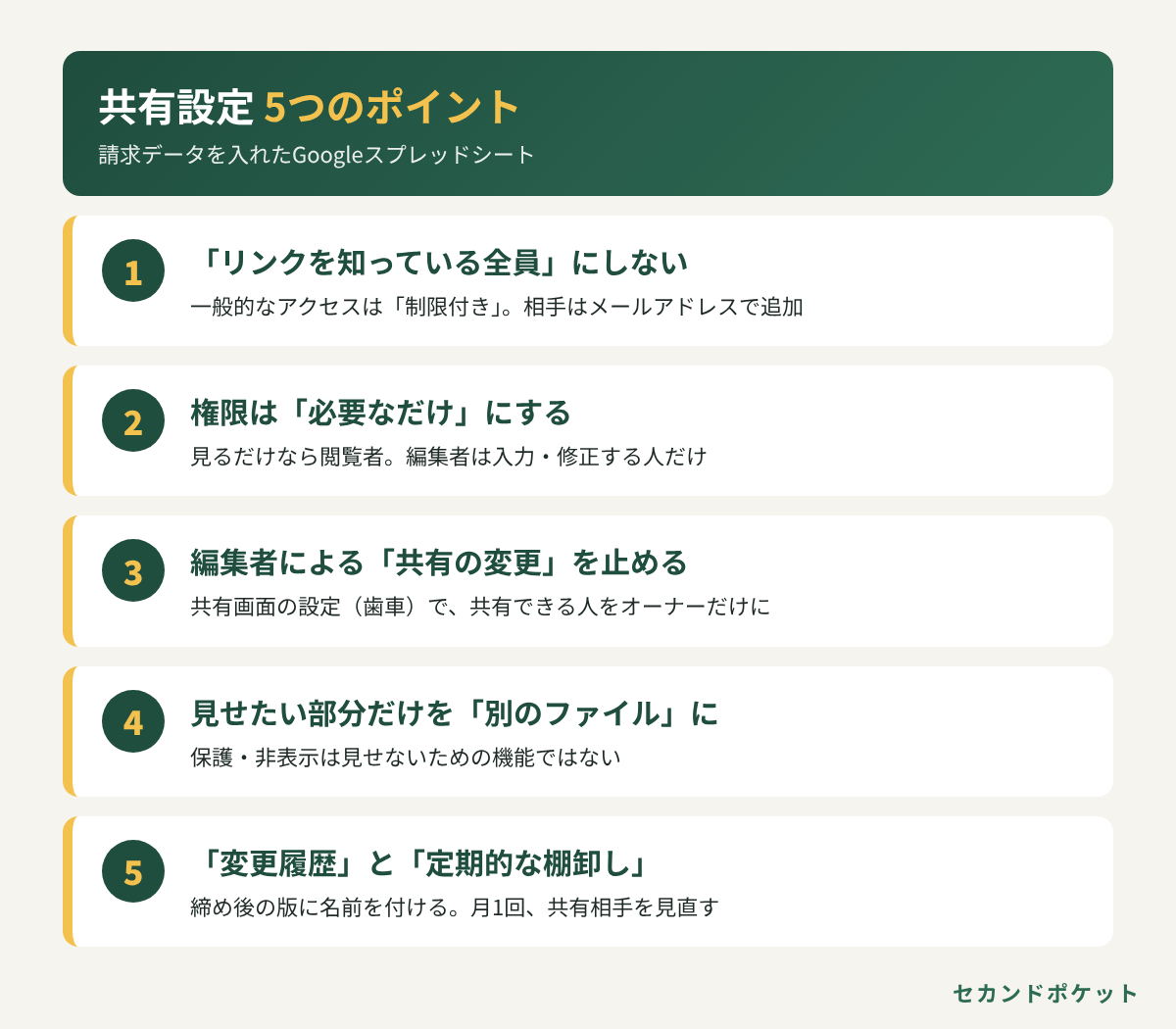
■ ポイント1:「リンクを知っている全員」にしない
━━━━━━━━━━━━━━
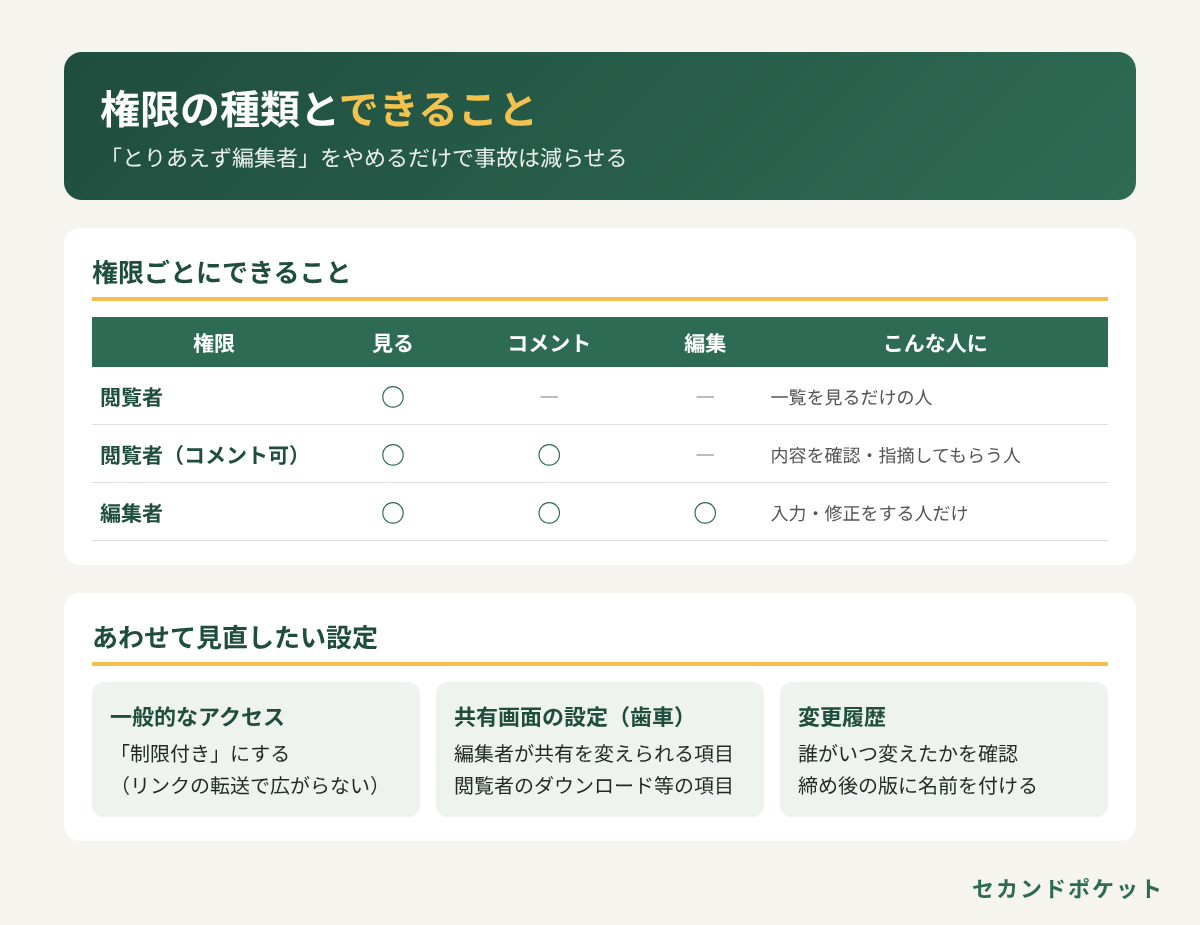
共有の画面の「一般的なアクセス」には、「制限付き」と「リンクを知っている全員」があります。
「リンクを知っている全員」にすると、リンクが転送されたり、メールの誤送信で伝わったりしたときに、知らない人でも開けてしまいます。
請求のデータが入ったファイルは「制限付き」にして、見る人をメールアドレスで1人ずつ追加するのが基本です。
━━━━━━━━━━━━━━
■ ポイント2:権限は「必要なだけ」にする
━━━━━━━━━━━━━━
共有するときの権限には、「閲覧者」「閲覧者(コメント可)」「編集者」があります。
・見るだけでよい人は「閲覧者」
・内容の確認や指摘をしてもらう人は「閲覧者(コメント可)」
・入力や修正をする人だけ「編集者」
「とりあえず編集者」で共有すると、数式を消してしまう、行を並べ替えてしまうといった事故が起きやすくなります。
━━━━━━━━━━━━━━
■ ポイント3:編集者による「共有の変更」を止める
━━━━━━━━━━━━━━
初期設定のままだと、編集者は、ほかの人を追加したり権限を変えたりできます。
共有の画面の設定(歯車のマーク)で、編集者が権限を変更して共有できる項目のチェックを外すと、共有する相手を決められるのはオーナーだけになります。
同じ設定の画面には、閲覧者にダウンロード・印刷・コピーの項目を表示するかどうかの設定もあります。
請求の一覧を見せるだけの相手には、必要に応じて、ここも見直しておきます。
━━━━━━━━━━━━━━
■ ポイント4:見せたい部分だけを「別のファイル」にする
━━━━━━━━━━━━━━
シートの保護やシートの非表示は、「見られないようにする」ための機能ではありません。
保護は、うっかり編集されるのを防ぐための機能で、内容を見たりコピーしたりすることまでは止められません。
取引先に、その取引先の分の請求だけを見せたい場合は、元の台帳を共有するのではなく、見せる分だけを別のファイルに書き出して共有します。
この書き出しは、GAS(Google Apps Script)で自動にすることもできます。
なお、スプレッドシートに組み込んだGASは、そのファイルの編集者なら中身を見たり直したりできます。編集者を増やすときは、この点も頭に入れておきます。
━━━━━━━━━━━━━━
■ ポイント5:「変更履歴」と「定期的な棚卸し」で守る
━━━━━━━━━━━━━━
誰かが数式や数字を消してしまっても、Googleスプレッドシートには「変更履歴」があり、いつ・誰が変えたかを確かめたり、前の状態に戻したりできます。
月の締めが終わったら、その時点の版に「11月締め後」のような名前を付けておくと、あとで探しやすくなります。
あわせて、月に1回など日を決めて、共有している相手を見直します。
担当者が変わった、外注先との取引が終わった、といった相手の権限は、その日のうちに外しておきます。
━━━━━━━━━━━━━━
■ 共有する前の確認リスト
━━━━━━━━━━━━━━
新しく人を追加するときや、リンクを送る前に、次の5つを確かめておくと安心です。
・一般的なアクセスが「制限付き」になっているか
・追加する相手のメールアドレスに間違いがないか(似た名前の別の人を選んでいないか)
・権限が、その人の作業に必要な分だけになっているか
・見せる必要のないシートや列が、同じファイルに入っていないか
・共有をやめる時期(取引が終わったら外す、など)を決めているか
特にメールアドレスの選び間違いは、入力の候補から選んだときに起きやすいので、送る前にもう一度確かめます。
━━━━━━━━━━━━━━
■ 「共有のしかたごと見直したい」という方へ
━━━━━━━━━━━━━━
セカンドポケットでは、Excel・Googleスプレッドシート・GASを使った業務の自動化をお手伝いしています。
「取引先ごとに見せる分だけを自動で書き出したい」「1つのファイルに何でも入っていて、どう分ければいいか分からない」といったご相談も受け付けています。
今のファイルの使い方をお聞かせいただければ、無理のない形を一緒に考えます。