【作業効率化】ショートカットの鬼。

【作業効率化】ショートカットの鬼。

記事
IT・テクノロジー
Windows やMac では、制作スピード(や効率)を上げるために、
ショートカット」というものが存在します。

例えば、メニューを開いてクリックして命令を行う場合、ステップ数(作業数)が2~3回かかるわけですが、「Ctrl+s」などのショートカットキーで行うと1 回のステップ数の済むわけです。

コピー&貼り付け(コピペ)などでも、「右クリック→コピー」「右クリック→貼り付け」よりも、「Ctrl+c」「Ctrl+v」で素早くコピペした方が圧倒的に速くなりますよね。

こういうショートカットを覚えておけば、作業効率の大幅アップとなるわけです。

あと、ステップ数が減れば減るほど、ストレス値も下がると思われます。

作業時間が短縮できると、より多くの仕事をこなせるようになりますし、何といっても精神的安定を保つことができるようになります。

仕事の効率化の第1 段階ともいえる「ショートカット」を覚えておいて、人生で損することはございません!(笑)


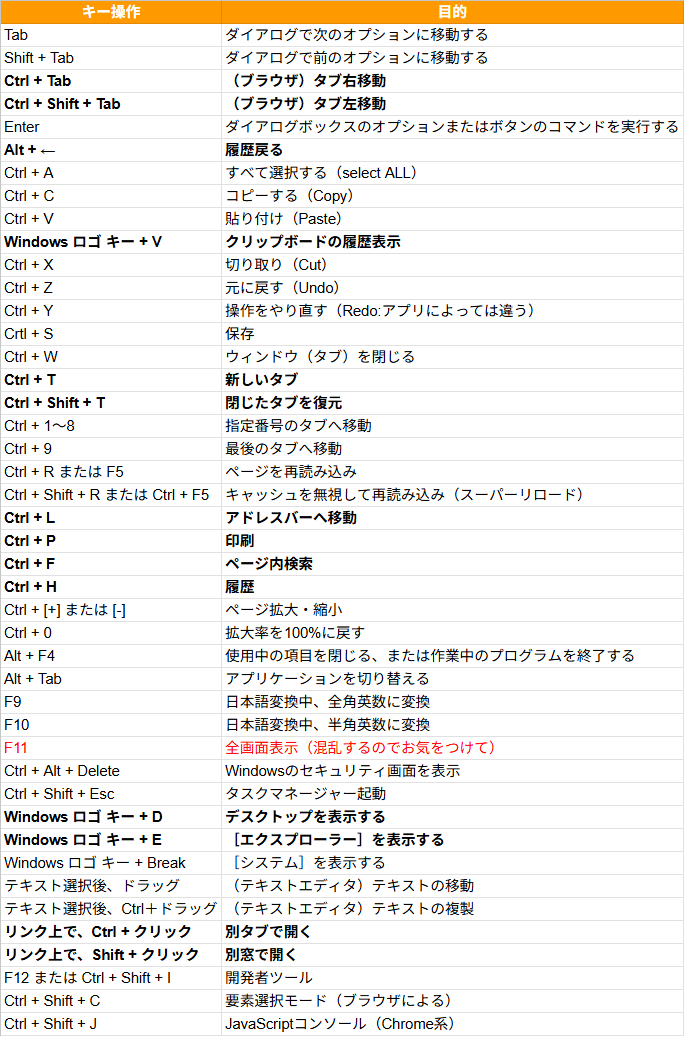
今回のショートカットでは、Windows やブラウザでの一般的&ちょっとマニアックなショートカットをご紹介いたします。

shortcut-table.png


覚えておくと便利でオススメなショートカットは太文字にしてあります。

個人的にオススメなショートカットは
【Ctrl + Shift + T】
【リンク上で、Ctrl + クリック】
などでしょうか?

【Ctrl + Shift + T】は、誤って閉じてしまったタブを復元することができてめちゃくちゃ便利ですし、
【リンク上で、Ctrl + クリック】は、複数のリンクを開きたいときに圧倒的なパフォーマンスを発揮できます!
(フォーカスが新規タブの方に移動しないので、次々とリンクを開くことができます)

【Alt + Tab】なんかのアプリケーション切り替えは、古いWindowsユーザーだったら必須のショートカットでした。
昔はこれでしかアプリ切り替えられませんでしたし(^^;)
今でも覚えておくと便利です。

【F11】は、本当にいらんです(笑)
これ、混乱する人が大勢いて・・・よく
画面が変になっちゃったんですが、元に戻せますか?
と相談されます。
【F11】もう一回押すだけで直るんですが、素人さんにはパニックになっちゃいますよね(^^;)

ともあれ、いろんなショートカットは、覚えておくに越したことはないです。
作業効率化のためにも、不具合からの復旧のためにも、ぜひとも多くのショートカットを覚えておいてください

サービス数40万件のスキルマーケット、あなたにぴったりのサービスを探す