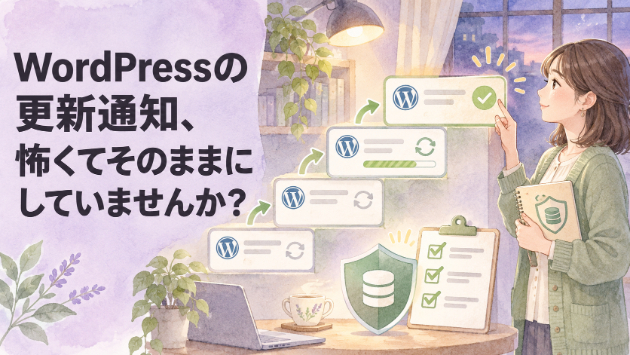
管理画面の「更新」や「プラグイン」の横に赤い数字が出ているのに、押したら崩れそうで触れない。そのまま半年、一年と経ってしまう。押すのが怖いという感覚は正しくて、何も準備せずにまとめて更新すると、表示が崩れたりフォームが動かなくなったりすることは実際にあります。ただ、止めたままにしておくことにも別の危うさがあります。
■ 止めたままにすると起きること
・見つかった弱点(脆弱性)が直らないまま残る。プラグインの更新には、不正に入り込まれる穴をふさぐ修正が含まれていることがよくあります。
・古いプラグインが、サーバー側の変化についていけなくなる。サーバー会社がPHP(WordPressを動かしているプログラムの言語)の古い版の提供をやめたとき、長く更新していないサイトほど一度に大きく崩れやすくなります。
・間が空くほど、一度に上げる版の差が大きくなり、どこで壊れたかを見つけにくくなる。
なお、WordPress本体の小さな修正やセキュリティの更新は、多くのサイトで自動的に当たる仕組みになっています。大きな版の更新と、プラグインやテーマの更新は、基本的に自分で行う必要があります。
■ 更新の前に用意すること
1. バックアップを取る。ファイルとデータベース(記事や設定が入っている場所)の両方です。サーバー会社の自動バックアップがある場合は、どうやって戻すのかも一度確認しておきます。
2. 「ダッシュボード」の「更新」画面を開き、更新が来ているものと今の版をスクリーンショットで残す。
3. 「ツール」の「サイトヘルス」で、使っているPHPの版を見ておく。
4. サーバーによっては、本番と同じ内容を複製した試験用のサイト(ステージング環境)を作れます。使えるなら、先にそちらで試します。
■ 崩さずに進める順番
WordPressの公式の案内には、どのサイトにも合う一つの順番はない、と書かれています。プラグインの中には本体より先に上げたほうがよいものも、新しい本体が必要なものもあるからです。そのうえで、小さなお店や会社のサイトなら、次の順で進めると、問題が起きたときに原因を追いやすくなります。
1. プラグインを一つずつ更新し、そのたびにサイトを開いて確認する。まとめて更新すると、崩れたときにどれが原因か分からなくなります。
2. 更新内容の説明に「新しいWordPressが必要」とあるものは後に回す。
3. WordPress本体を更新する。終わるまで画面を閉じないでください。途中で訪問者には「現在メンテナンス中のため、しばらくの間ご利用いただけません。」と表示されますが、通常はすぐに消えます。
4. 本体の更新後、残ったプラグインとテーマを更新する。
5. 最後に、トップページ、お問い合わせフォームの送信、スマートフォンでの表示、ネットショップなら購入の手前まで、をひと通り確かめる。
■ 自分で進めるなら気をつけたいこと
テーマのファイルを直接書き換えて使っている場合、テーマを更新するとその書き換えは消えます。作った人に確かめてから更新してください。
また、メンテナンスの表示がいつまでも消えない場合は、サーバーに .maintenance というファイルが残っていることがあります。公式の案内では、更新が止まっているのを確かめてから削除するとされていますが、サーバーのファイルを直接さわる作業になるので、不安ならそこで止めて相談してください。崩れたときは、無理に直そうとせずバックアップから戻すのが一番早いこともあります。
更新は一度で終わりではなく、月に一度くらいの間隔で少しずつ進めると、一回ごとの差が小さく済みます。
ココナラで「WordPressの更新・保守を安全に代行します」というサービスを出しています。管理画面の更新一覧を送っていただければ、注意が要るものと作業の範囲、金額を先にお伝えします。