こんにちは、Dr.WordPressです。
WordPressサイトを開いたときに、
「503 Service Unavailable」
と表示されて、サイトが見られなくなることがあります。
例えば、
「昨日までは普通に表示されていた」
「時間を置いたらいつの間にか直った」
「サイトだけでなく管理画面にも入れない」
「表示できたり503になったりを繰り返す」
といったケースです。
503エラーは、サーバーが一時的にリクエストを処理できない状態などで表示されるエラーです。
WordPressそのものではなく、サーバーの負荷やアクセス状況が原因になっていることもあります。
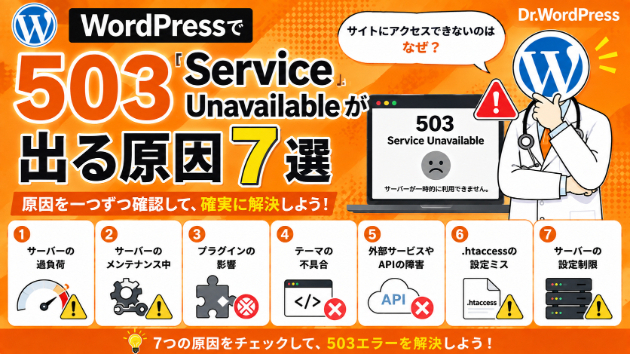
今回は、WordPressで503 Service Unavailableが表示されたときに確認したい7つの原因をご紹介します。
① サーバーへアクセスが集中している
まず考えられるのが、サイトへのアクセス集中です。
短時間に大量のアクセスが発生すると、サーバーの処理能力を超えてしまい、一時的に503エラーが表示される場合があります。
例えば、
・SNSで記事が拡散された
・広告から大量のアクセスが発生した
・特定の時間だけアクセスが増えた
といったケースです。
しばらく時間を置くと正常に戻る場合は、一時的なアクセス集中も考えられます。
② サーバーのリソースが不足している
アクセス数がそれほど多くなくても、サーバーのCPUやメモリなどのリソースが不足することで503エラーになる場合があります。
特にWordPressでは、アクセスされるたびにPHPやデータベースなどでさまざまな処理が行われます。
そのため、
・複数の重い処理が同時に動いている
・バックアップ処理を実行している
・サイトの規模に対してサーバー性能が足りていない
といった状況では負荷が高くなることがあります。
レンタルサーバーによっては、管理画面からリソースの使用状況を確認できる場合があります。
③ 重いプラグインが動いている
WordPressのプラグインがサーバーへ大きな負荷をかけているケースもあります。
例えば、
・バックアップ
・アクセス解析
・画像処理
・セキュリティチェック
など、大量のデータを処理するプラグインです。
プラグインを追加した直後から503エラーが発生するようになった場合は、そのプラグインが影響していないか確認してみましょう。
④ プラグインで不具合が発生している
プラグインが重いだけでなく、プラグイン側の不具合によって処理が正常に終了していない場合もあります。
例えば、
「プラグインを更新した直後から503になった」
「特定の機能を使ったときだけサイトが重くなる」
といったケースです。
突然503が発生した場合は、直前に追加・更新したプラグインがないか確認してみましょう。
原因が分からない状態で複数のプラグインを一気に変更するのではなく、直前の変更から確認するのがおすすめです。
⑤ PHPの処理に問題が発生している
WordPressはPHPを使って動いているため、PHPの処理も503エラーに関係することがあります。
例えば、
・PHPの処理に時間がかかっている
・大量の処理が同時に実行されている
・PHP側でエラーが発生している
といったケースです。
WordPressやプラグイン側を確認しても原因が分からない場合は、サーバーのエラーログなども確認してみましょう。
⑥ サーバーメンテナンスや障害が発生している
503エラーが出たからといって、必ずWordPressに原因があるとは限りません。
レンタルサーバー側で、
・障害が発生している
・緊急メンテナンスが行われている
・一時的にサーバーが不安定になっている
といった場合にもサイトへアクセスできなくなることがあります。
特に、
「何も変更していないのに突然503になった」
という場合は、WordPressを触る前にレンタルサーバーの障害・メンテナンス情報を確認してみましょう。
⑦ 外部から大量のアクセスが発生している
通常のユーザー以外から大量のリクエストが送られているケースもあります。
例えば、ボットなどによる大量アクセスです。
大量のリクエストが短時間に発生すると、サーバーへ負荷がかかり、通常のユーザーからのアクセスまで処理できなくなる場合があります。
「アクセスが増えるような理由がないのに、急激にサーバー負荷が高くなった」
という場合は、アクセスログなども確認したいポイントです。
503は時間を置いたら直ることもある
503エラーでは、一時的なサーバー負荷によって発生している場合があります。
そのため、エラーを見てすぐにWordPressの設定を変更するのではなく、
・少し時間を置いて再確認する
・レンタルサーバーの障害情報を確認する
・アクセス状況を確認する
といったところから始めるのがおすすめです。
時間を置いたら正常に戻った場合でも、何度も503を繰り返しているのであれば、サーバーのリソースやプラグインなどに問題がないか確認してみましょう。
503エラーが出たときの確認順序
STEP 1
少し時間を置いて再度アクセスする
STEP 2
レンタルサーバーの障害・メンテナンス情報を確認する
STEP 3
アクセスが急増していないか確認する
STEP 4
直前に追加・更新したプラグインを確認する
STEP 5
サーバーのリソース使用状況を確認する
STEP 6
PHPやサーバーのエラーログを確認する
STEP 7
原因が分からない場合はレンタルサーバー側へ確認する
特に、サイトと管理画面の両方が503になっている場合は、WordPressだけでなくサーバー側まで確認範囲を広げることが大切です。
まとめ
WordPressで503 Service Unavailableが表示された場合は、
① サーバーへのアクセス集中
② サーバーのリソース不足
③ 重いプラグイン
④ プラグインの不具合
⑤ PHPの処理
⑥ サーバー障害やメンテナンス
⑦ 外部からの大量アクセス
などを確認してみましょう。
503エラーは一時的に直ることもありますが、繰り返し発生している場合は何らかの原因でサーバーへ負荷がかかっている可能性があります。
WordPressをむやみに変更する前に、サーバーの状態や直前の変更から順番に確認していきましょう。
原因が分からないWordPressエラーも診断します
WordPressのエラーは、プラグイン・テーマ・PHP・サーバー設定など、原因が見た目だけでは判断できないケースがあります。
いろいろ試しても直らない場合は、状況を整理しながら「どこに問題があるのか」から切り分けます。
1件1,000円で、原因の切り分け・問題箇所の特定・対処方法をご案内します。
「突然エラーが出た」「何を触ればいいか分からない」といった状態でもOKです。
購入前に「このエラーでも相談できますか?」とメッセージいただいても大丈夫です。