前回は「WP Rss Scrapeing Post」でRSSフィードを自動取得してマルコフリライトサマライザーで要約をしましたが、要約しているのでコンテンツボリュームが寂しいのでは? ということでしたね。
はい。
今回はそれを解決するために「ゲッツイン(ゲット・ツイート・イン)」というプラグインを使ってコンテンツを増量してみます。
「ゲッツイン」はなにをするプラグインか憶えていますか?
うーん……たしかTwitterからツイートを持ってこれるんでしたよね?
そうです。憶えてましたね。
「ゲッツイン」はキーワードで検索した結果をショートコードで埋め込むことができるんです。
でもそれだと、手動でツイートを埋め込むのとあまり変わらないような気がするんですが……。
確かにツイートはシェア機能があるので手動でツイートを埋め込むことができますが、ゲッツインとは大きな違いがあるんです。
なんでしょうか?
ゲッツインは「生コンテンツ」として表示できるんです。
なまこ?
違います。ナマコではなく生コンテンツです。
要するに手動でのツイートの埋め込みってスクリプト経由で表示させているんですよ。
だから、めちゃくちゃTwitter臭いんです。
Twitter臭いとダメなんですか?
SEO的にオリジナルコンテンツではなく、Twitterから引っ張ってきている=外部コンテンツ=引用だなってことが分かるので評価が低いんですね。
あーなるほどー。それで「生コンテンツ」なんですね。
はい。ゲッツインはTwitter APIを直接叩いてコンテンツを取得しているので、Twitterカードで表示しなくてもいいんです。
見た目として生のコンテンツなんですね。
もちろん、普通にTwitterカードとしても表示することができます。
TwitterだけどTwitterじゃないみたいな?
そんなニュアンスです。
しかも、キャッシュ機能があって定期的に内容が入れ替わるので、記事に対する本当のコメントのようにも見えます。
ゲッツインとツイートプレスの違いなんなのでしょうか?
基本的には機能が似ていますが、ゲッツインはショートコードで記事のどこにでも表示できるのに対して、ツイートプレスは記事のコメントとしてツイートを投稿できます。
ツイートプレスはコメントとして投稿できるなら、より本物のコメントっぽいですね。
はい。好みにより使い分けることができます。
それでは、まずはゲッツインから見ていきましょう。
「ゲッツイン」の詳しい使い方については、別途「ゲッツイン」のパートで行いますので安心して下さい。
はい。よろしくお願いします!
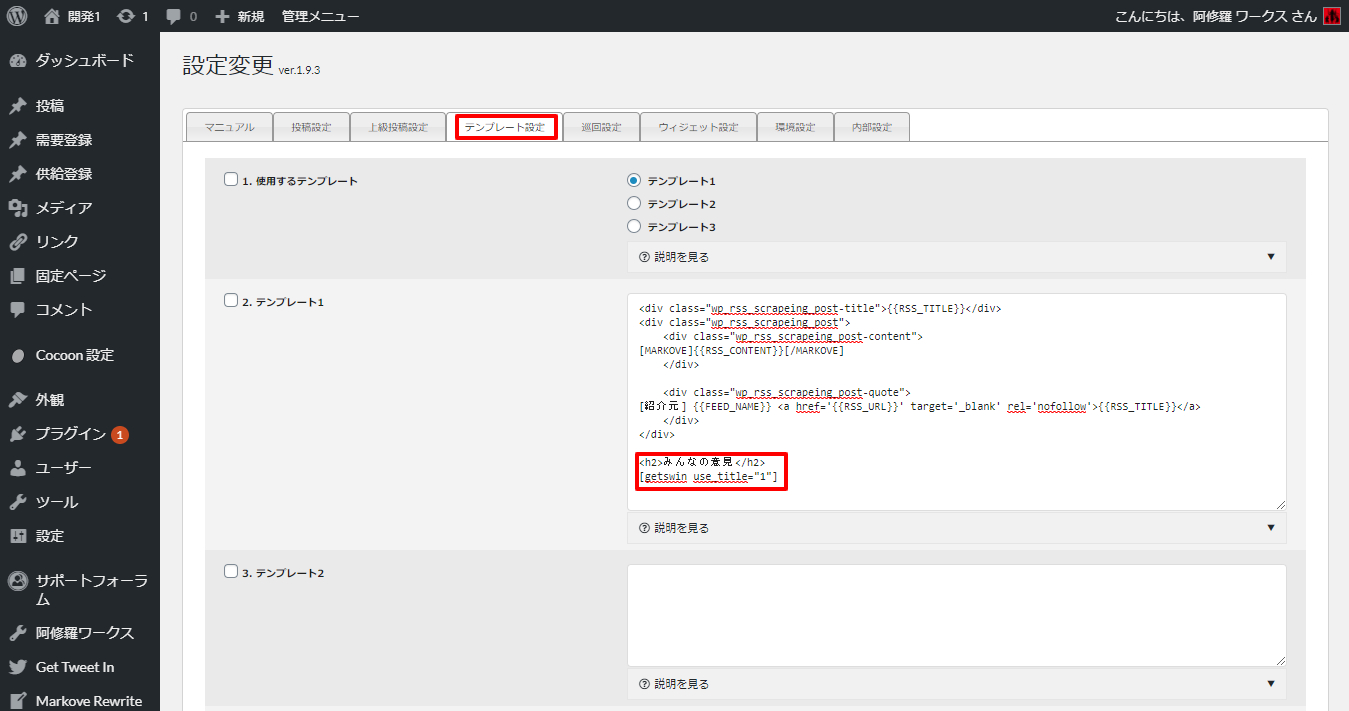
ゲッツインはショートコードを使います。前回のマルコフリライトサマライザーのショートコードと同じように「WP Rss Scrapeing Post」のテンプレートに埋め込みます。
「WP Rss Scrapeing Post」の [ 設定 ] → [ テンプレート設定 ] にゲッツインのショートコードを埋め込むだけです。
注意点として、ショートコードのパラメータを「use_title="1"」にすることです。
このパラメータというのはなんですか?
ゲッツインは必ず検索ツイートのキーワードを指定する必要があるのですが、自動化すると手動でのキーワード指定はできないため、記事タイトルでTwitter検索を行います。
ショートコードに「use_title="1"」のパラメータを指定すると、キーワードを指定しなくても自動的に記事タイトルをキーワードとして使用してくれます。
もちろん、あとで手動で、自分自身で考えた検索キーワードを指定することもできますよ。
めちゃくちゃ便利ですね!
是非、覚えて下さい。
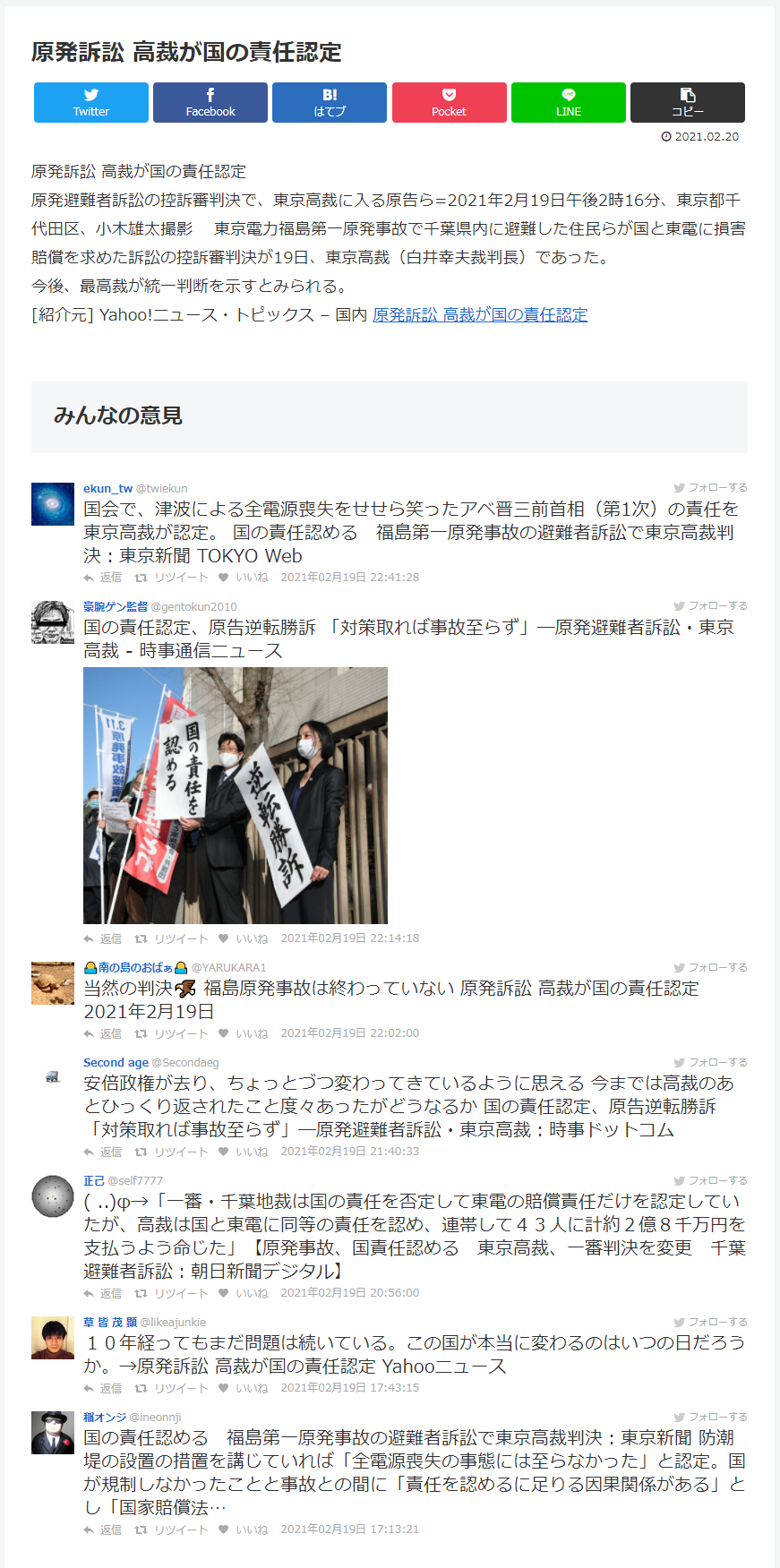
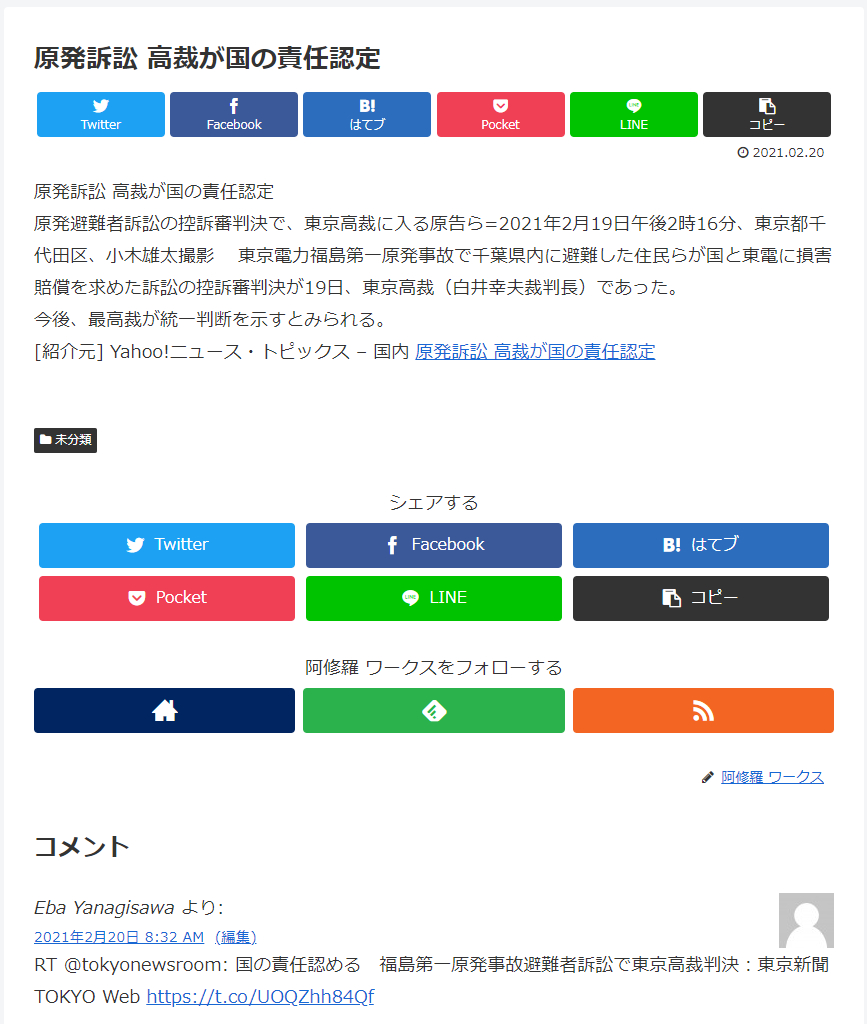
実際にショートコードが実行されると以下のようになります。
※記事タイトルによってはTwitter検索にヒットしない場合もあります
おーーーーっ。
なんか記事へのコメントがいっぱいついてる!
これである程度のコンテンツボリュームが確保できることが分かったと思います。
表示するツイートの件数やデザインなどは設定からカスタマイズが可能です。
次にショートコードを複数使ってバリエーションを増やしてみましょう。
例えば、賛成意見ばかりではなく反対意見も欲しい時がありますよね。
ショートコードを分けることでツイート内容のバリエーションも増やせちゃうんですか?
はい。検索キーワードにもよりますが、ある程度分けることが出来ます。
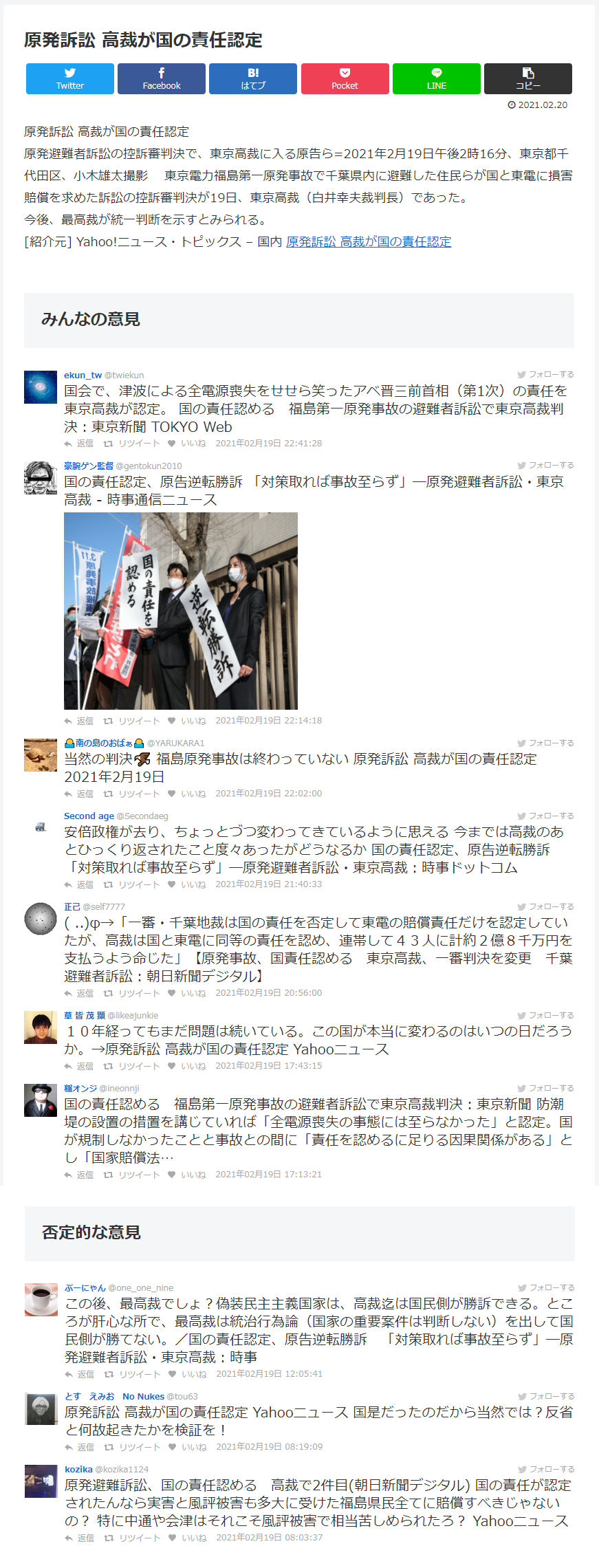
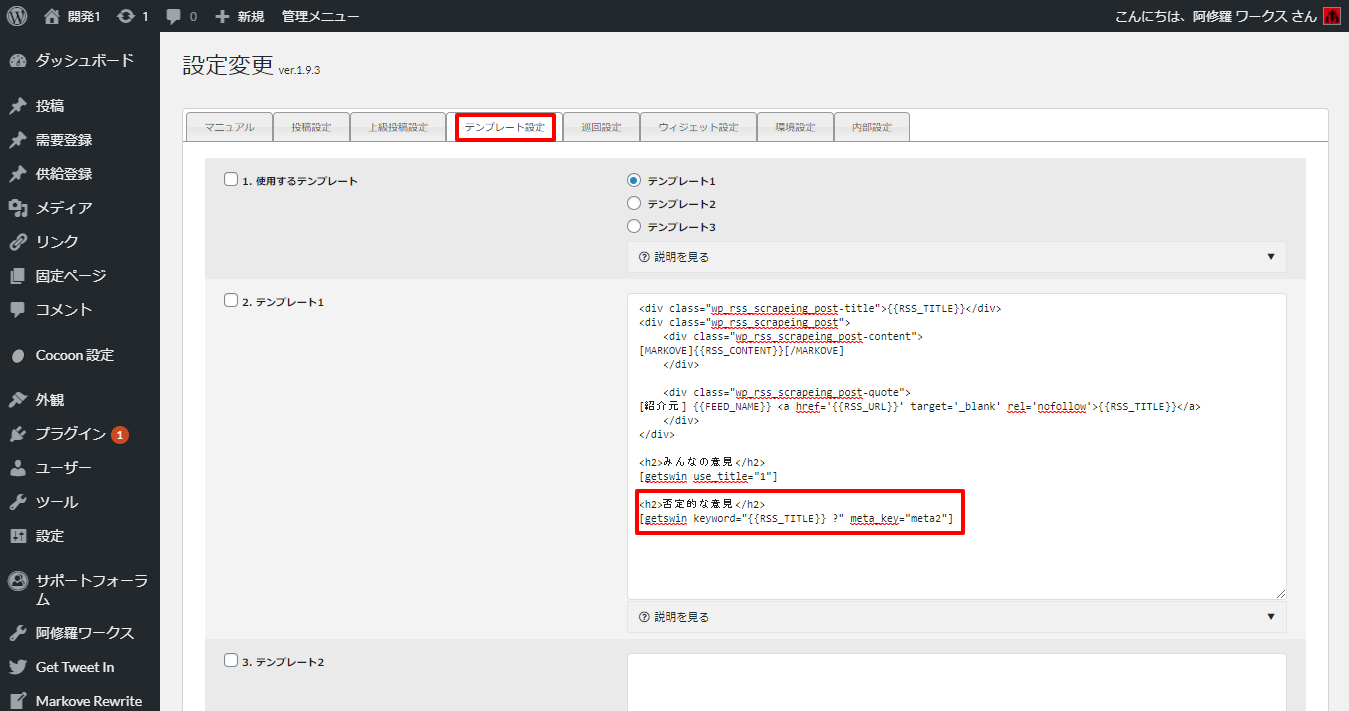
試しに否定的な意見を表示してみましょう。否定的な意見は検索ワードに「?」や「!?」を含めるとヒットしやすいですよ。
「WP Rss Scrapeing Post」のテンプレート設定もこのように書き換えます。
おおおおおっ。なんかそれっぽい(笑)
次にゲッツインではなく「ツイートプレス」を使ってみましょう。
ゲッツインとツイートプレスは同時に使えますが、表示されるツイートが同一ページ内でダブル可能性が高いので、どちらかひとつにされることをおすすめします。
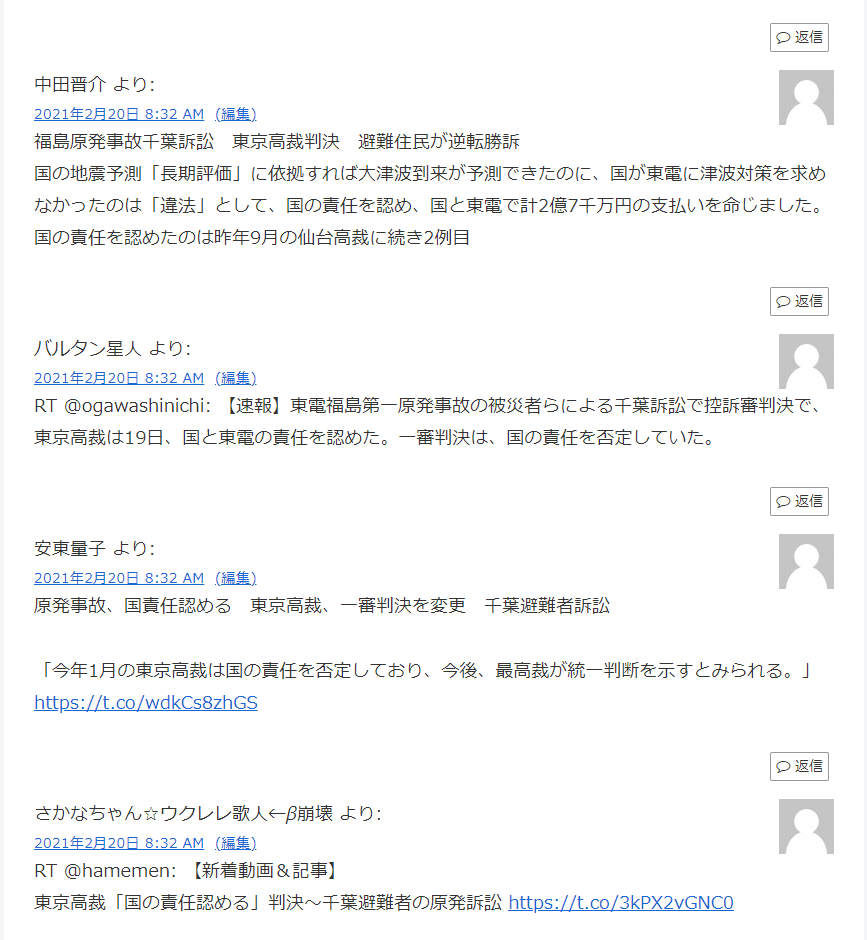
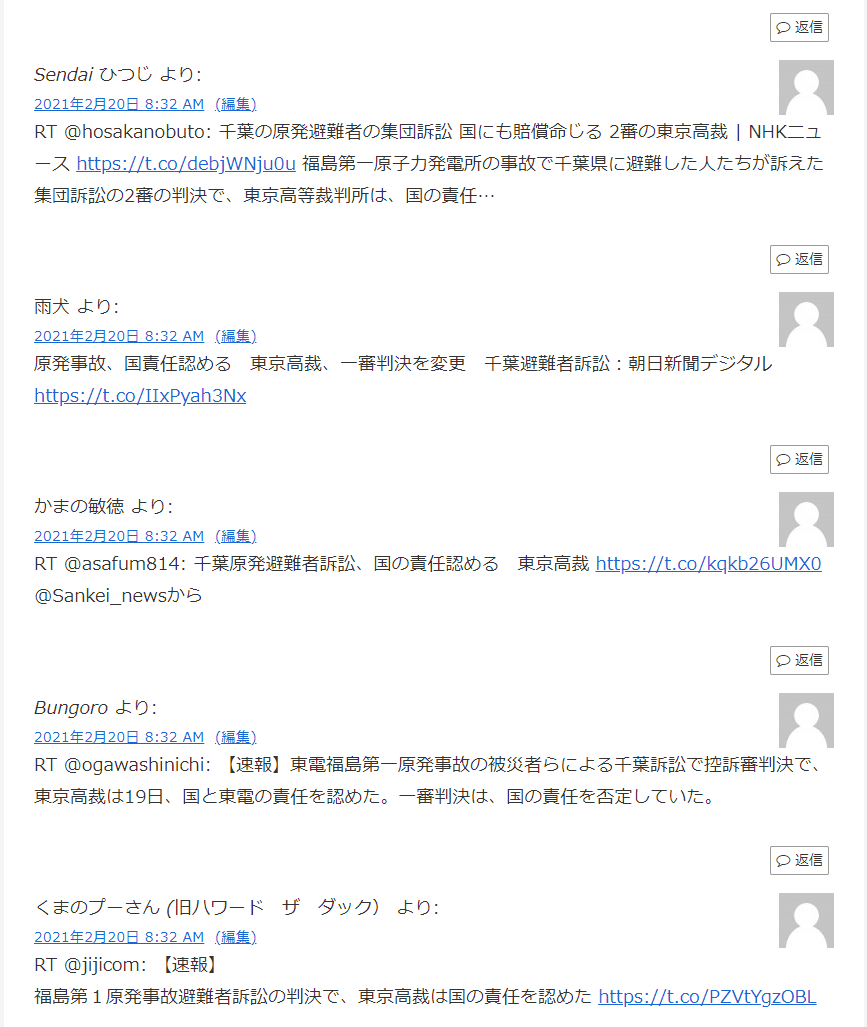
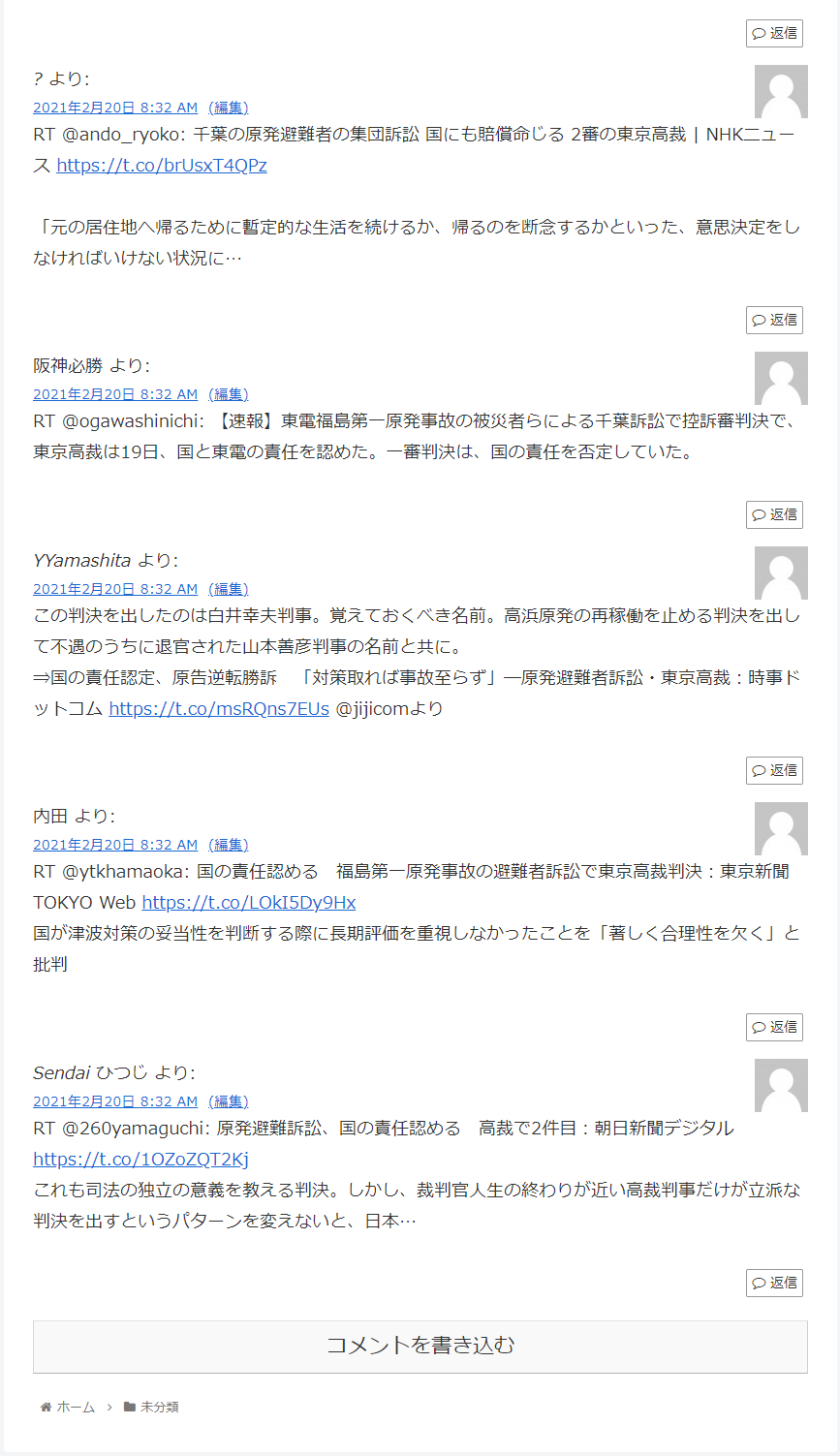
詳細設定などについては省きますが、こんな感じでコメントが投稿されます。
※縦に長いので画像を分割しています
おーーーーっ。自動コメントだ(笑)
おもしろいっ!
これってやっぱり自動的に記事タイトルで検索しているんでしょうか?
はい。ゲッツイン同様に自動的に記事タイトルで検索して、取得したツイートをコメントとして表示しています。
補足ですが、コメントについてはテーマの機能に依存するので、表示件数やコメントのデザイン、コメントを表示する・しないといったことはテーマによって異なります。