サービス
サービスを探す
プロ人材を探す
仕事を探す
ブログを探す
サービス
サービスを探す
プロ人材を探す
仕事を探す
ブログを探す
購入・発注したい方
サービスを探す
プロ人材を探す
コンテンツを探す
ブログを探す
仕事・求人を投稿して募集
エージェントに人材を紹介してもらう
受注・働きたい方
出品する
単発の仕事を探す
継続 (時給/月給) の仕事を探す
エージェントに仕事を紹介してもらう
カテゴリ一覧
イラスト作成・漫画制作
デザイン制作
Webサイト制作・Webデザイン
動画編集・映像制作
集客・マーケティング相談
ビジネス代行・事務代行
音楽制作・ナレーション
IT相談・システム開発
ライティング・翻訳
コンサルティング・士業
生成AI活用・開発・制作
占い
悩み相談・カウンセリング
学習指導・資格・キャリア相談
住まい・美容・生活相談
オンラインレッスン・習い事
ハンドメイド制作
出張撮影・出張サービス
マネー・副業・アフィリエイト
弁護士検索・法律Q&A(法律相談)
サポート
はじめての方へ
ご利用ガイド
お困りのときは
ログイン
会員登録
サービスを探す
イラスト作成・漫画制作
デザイン制作
Webサイト制作・Webデザイン
動画編集・映像制作
集客・マーケティング相談
ビジネス代行・事務代行
音楽制作・ナレーション
IT相談・システム開発
ライティング・翻訳
コンサルティング・士業
生成AI活用・開発・制作
占い
悩み相談・カウンセリング
学習指導・資格・キャリア相談
住まい・美容・生活相談
オンラインレッスン・習い事
ハンドメイド制作
出張撮影・出張サービス
マネー・副業・アフィリエイト
プロ人材を探す
コンテンツを探す
ブログを探す
求人募集を投稿する
人材を紹介してもらう
仕事を探す
出品する
仕事を探す
仕事を紹介してもらう
出品する
仕事を紹介してもらう
求人募集を投稿する
人材を紹介してもらう
ブログを投稿
会員登録で10%割引クーポンを獲得!
会員登録で10%割引クーポンを獲得!
ココナラブログ
ホーム
ブログトップ
ブログ
デザイン・イラスト
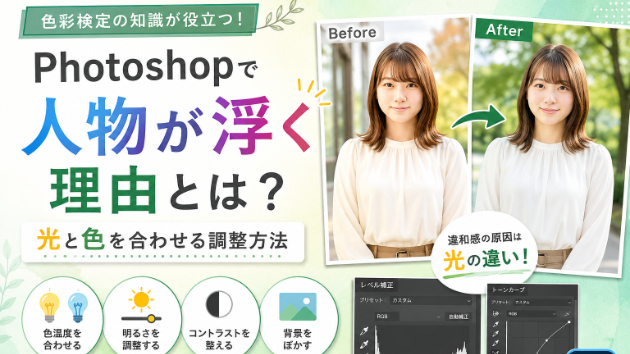
Photoshopで写真が馴染まない理由とは?
記事
デザイン・イラスト
HANA HAPPY 87
2026/07/30 23:26
~色彩検定の「光と色」の知識が役立った話~
Webサイト制作でスタッフ写真を作成する際、人物を切り抜いて別の背景へ合成する作業を行いました。
一見きれいに合成できたように見えても、**
「なんとなく人物だけ浮いて見える」
**という違和感が…。
最初は切り抜きが原因だと思っていましたが、実は一番大きな原因は
光の違い
でした。
今回は、Photoshopで写真が馴染まない理由と、その解決方法をまとめます。
なぜ人物だけ浮いて見えるの?
切り抜きがきれいでも、撮影された環境が違うと写真は自然に見えません。
例えば、
屋内で撮影した人物
屋外で撮影した背景
この2枚を合成すると、
光の色
光の強さ
影の向き
コントラスト
が違うため、「合成しました」という印象になってしまいます。
色彩検定でも学ぶ「光の色」
色は物体そのものではなく、
光が当たって初めて見えるものです。
そのため、同じ服でも
朝日
昼間
夕方
LED照明
では見える色が変わります。
これを理解していると、Photoshopでの色調整もしやすくなります。
今回一番違和感があったポイント
人物は室内で撮影
されていたため、
顔が少し暖色寄り
コントラストが高め
一方、
背景は屋外で撮影
されていたため、
青空の光で少し青みがある
全体が柔らかい光
になっていました。
そのため、
人物だけが前に飛び出して見えてしまったのです。
Photoshopで調整したこと
今回行った調整は次のような内容です。
① 色温度を合わせる
人物だけ暖かく見えていたので、
赤み
黄色み
を少し抑えました。
背景と近い色味にすることで自然になります。
② 明るさを合わせる
人物だけ明るいと浮いてしまいます。
そのため、
レベル補正
トーンカーブ
を使って背景と同じくらいの明るさへ調整しました。
③ コントラストを少し下げる
背景は少し柔らかい印象でした。
人物だけメリハリが強かったため、
コントラストを少し下げることで自然になりました。
④ 背景を少しぼかす
背景だけに軽くぼかしを入れることで、
人物へ視線が集まります。
今回はガウスぼかしを少しだけ使用しました。
ぼかしすぎると違和感が出るため、
「少しだけ」
がポイントです。
合成で一番大切なのは
「光を合わせること」
今回の作業で改めて感じたのは、
切り抜きよりも、
光・色・明るさを合わせること
の方が重要ということでした。
写真は一枚一枚条件が違う
ため、
その違いを少しずつ調整していくことで、自然な仕上がり
になります。
まとめ
写真合成では、
✔ 色温度を合わせる
✔ 明るさを合わせる
✔ コントラストを調整する
✔ 背景を少しぼかす
この4つを意識するだけでも完成度が大きく変わります。
色彩検定で学ぶ「光と色」の知識は、Photoshopの実践でも役立つと実感した一日でした。
#Photoshop
#写真合成
#色彩検定
#色温度
#光と色
#Web制作
#デザイン
#レタッチ
#フォトレタッチ
#学習記録
色彩検定で学ぶ「面積効果」とは?色の見え方が変わる...
一覧に戻る
色彩検定|照明が変わっても色は同じに見える?「色の...
このブログを見た人にオススメ
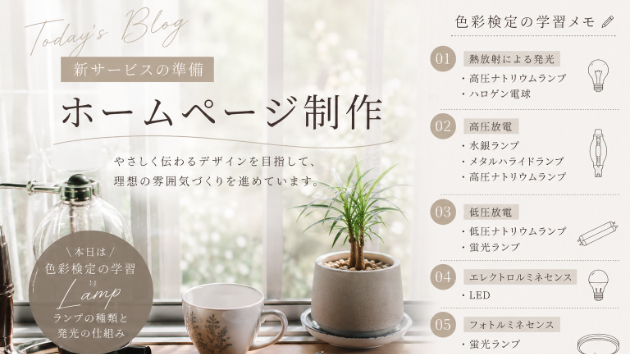
新サービス準備と色彩検定|ランプの種類と発光の仕組み
記事
デザイン・イラスト
HANA HAPPY 87
2026/05/21 23:39
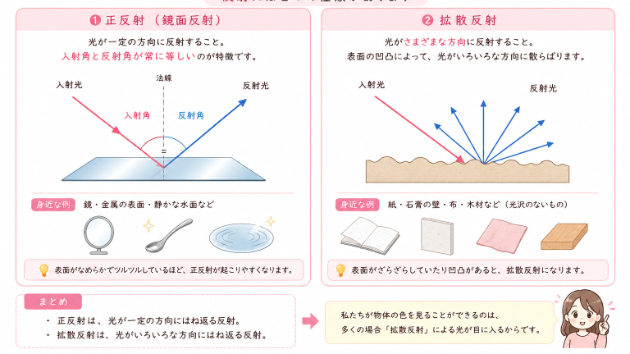
「光の反射と透過」について
記事
デザイン・イラスト
HANA HAPPY 87
2026/05/08 23:21
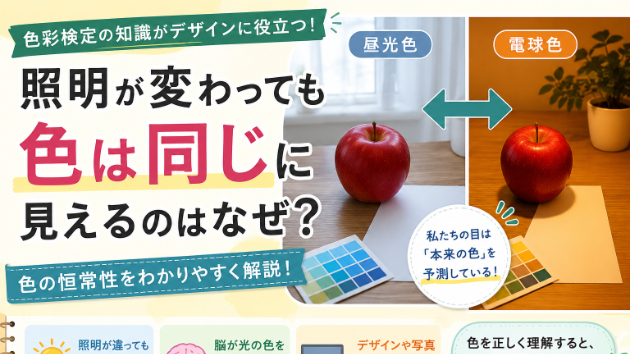
色彩検定|照明が変わっても色は同じに見える?「色の恒常性」とは
記事
デザイン・イラスト
HANA HAPPY 87
2026/07/31 22:10
Photoshopでファーストビュー画像を調整!色彩検定では照明について学習✨
記事
デザイン・イラスト
HANA HAPPY 87
2026/05/19 23:19
本日は色彩検定の学習を進めました!
記事
デザイン・イラスト
HANA HAPPY 87
2026/05/07 23:28