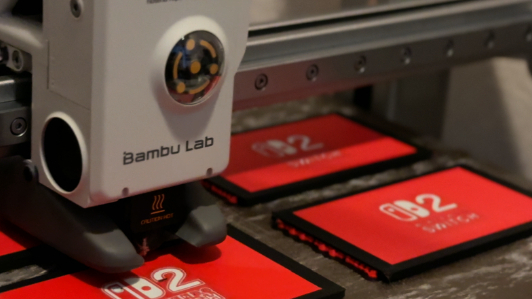
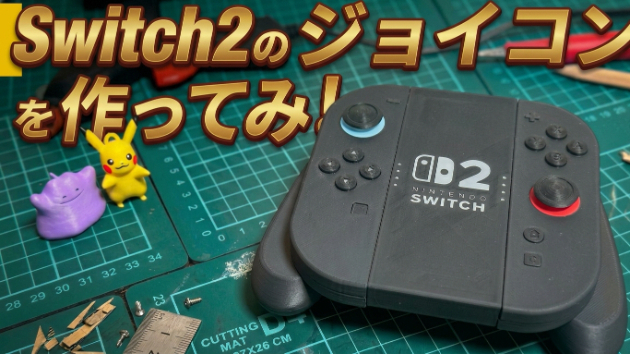
今回は「Switch2を3Dプリンタで作ってみた!」の制作過程をご紹介します。
1.Switch2の写真を見ながらモデリング
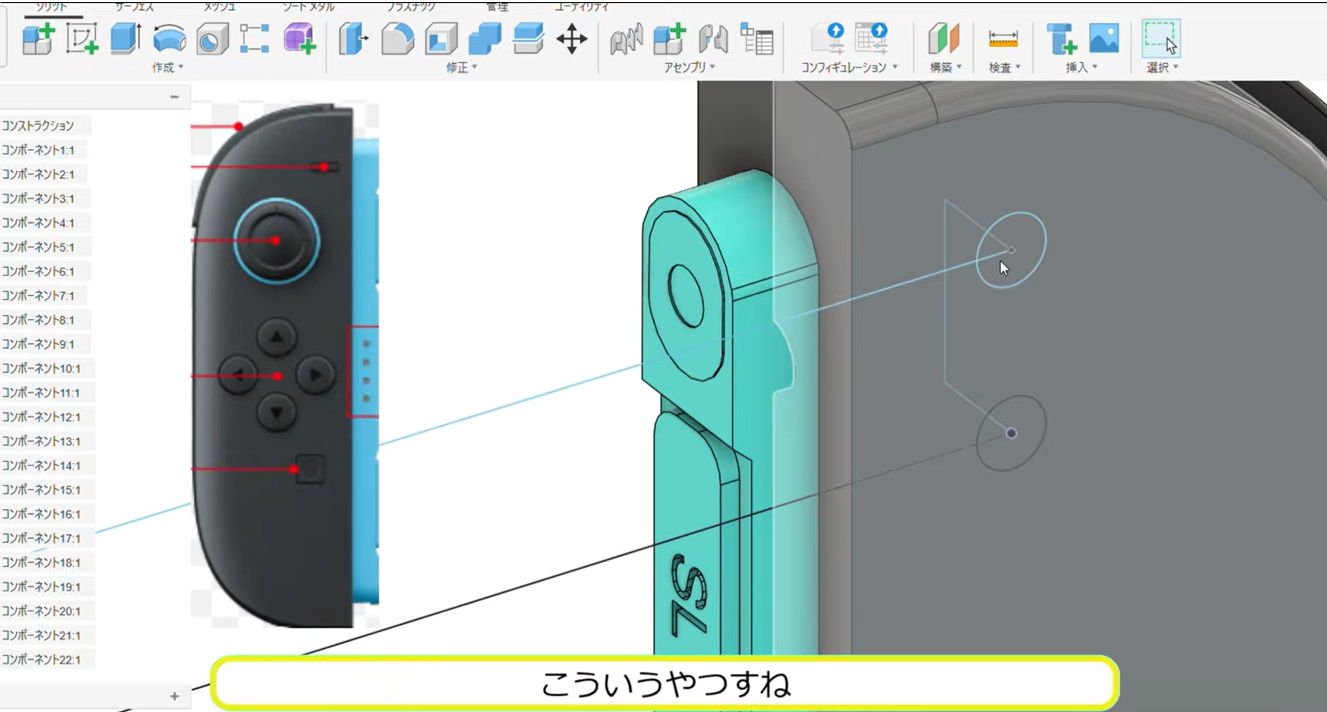
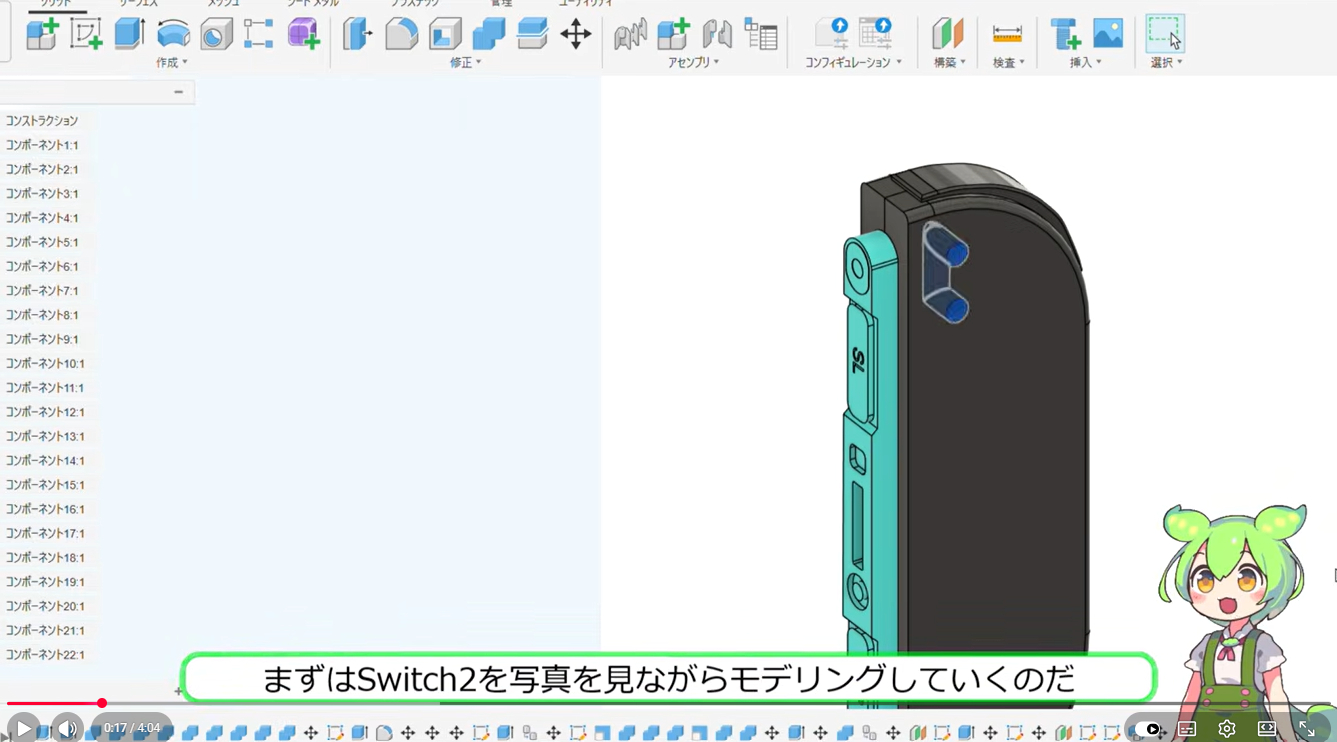
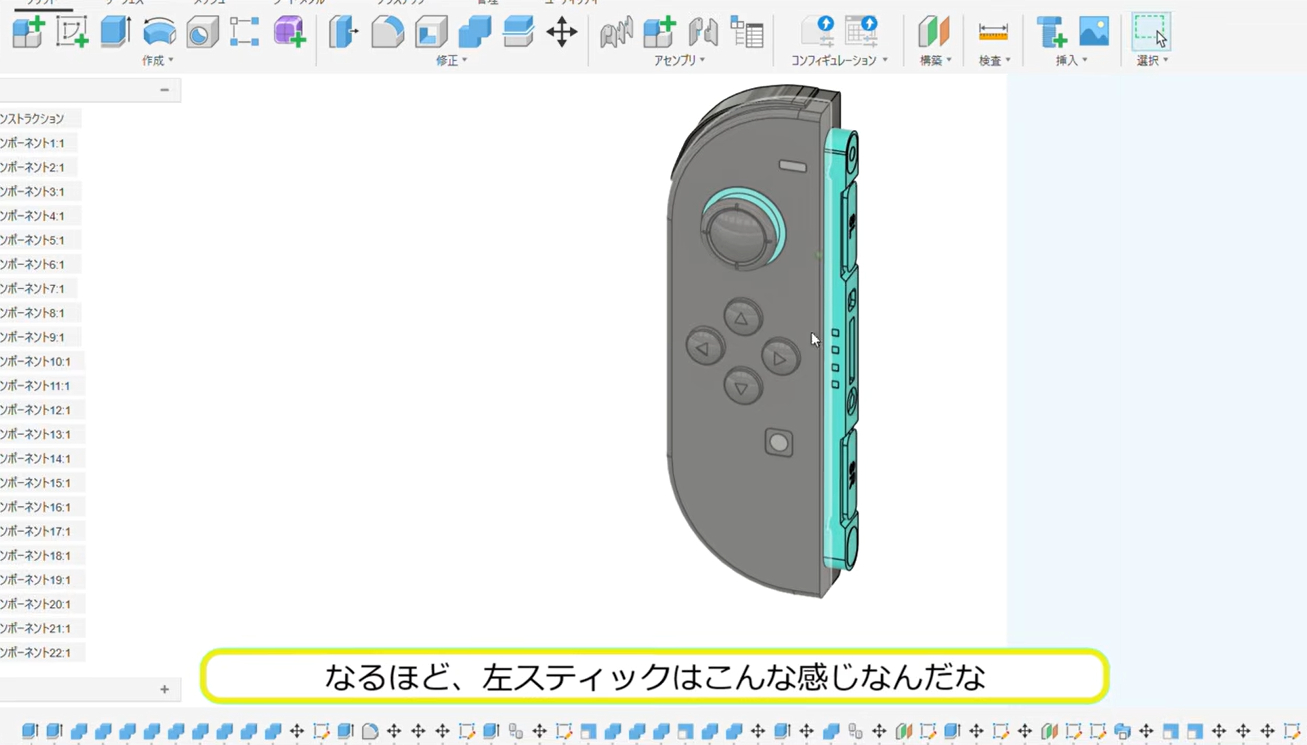
1-1左スティックの印刷
まずは、Switch2の写真を見ながらモデリングしていきます
1-2 画面パーツの作成
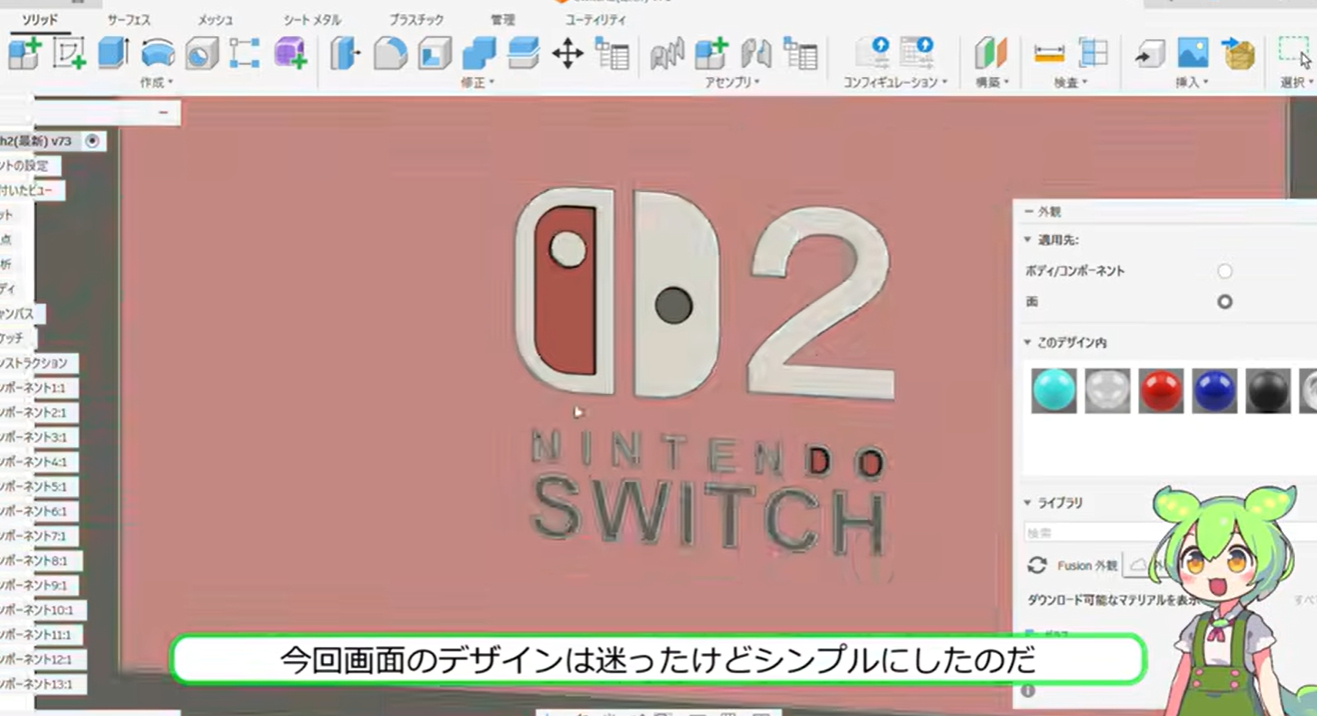
画面パーツも左スティックと同様にモデリングしていきます。
また、画面のロゴもしっかりと印刷ができるようにモデリングしておきます
1-3 画面パーツとの連結
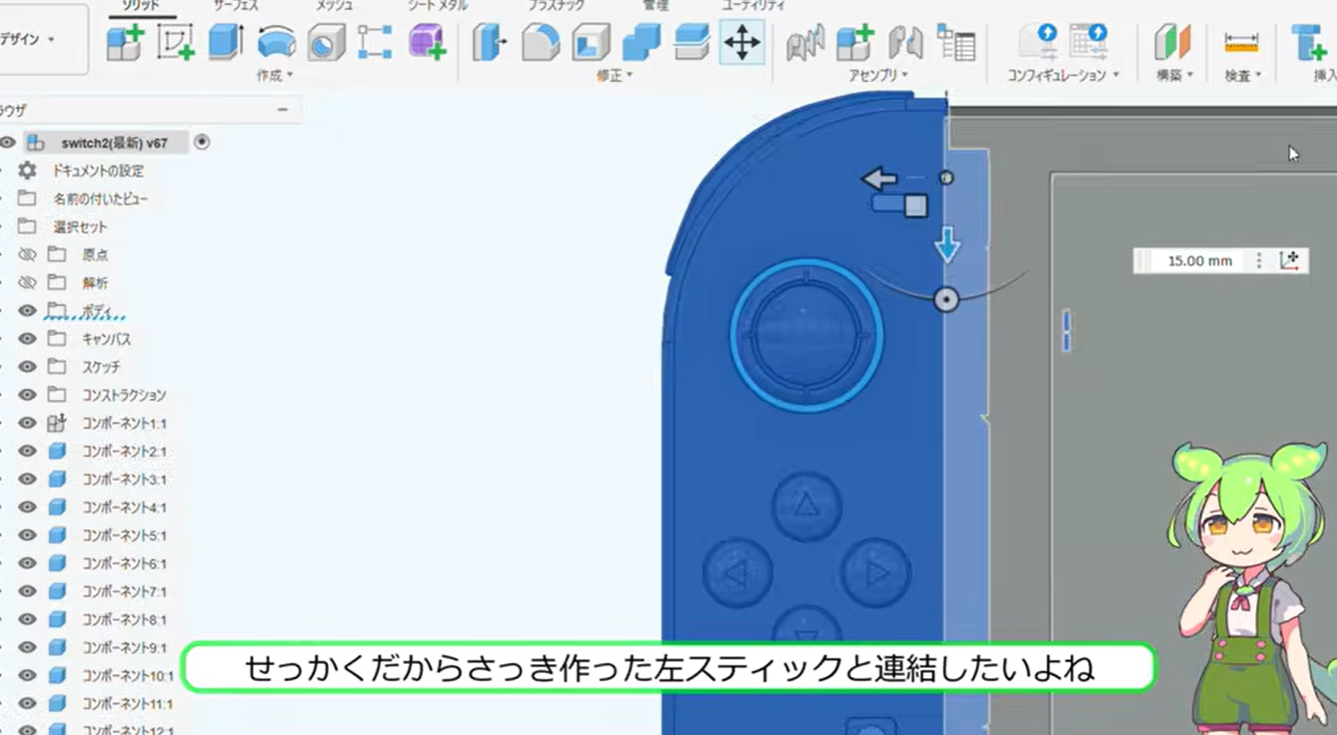
Switch2なので、やっぱり他パーツと連結をできるようにしたいところです。
ということで画面のパーツと左スティックや右スティックが連結できるように調整していきます。
2.3Dプリンタ用のソフトでの設定
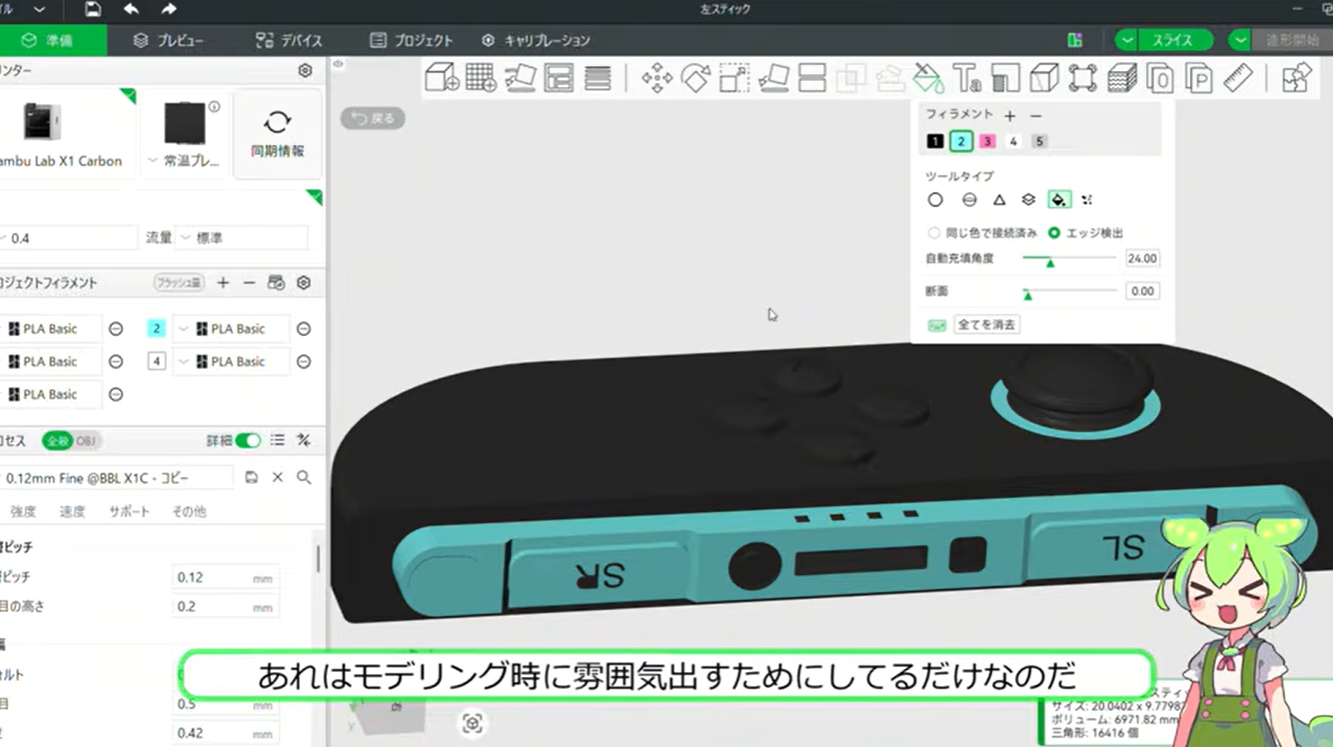
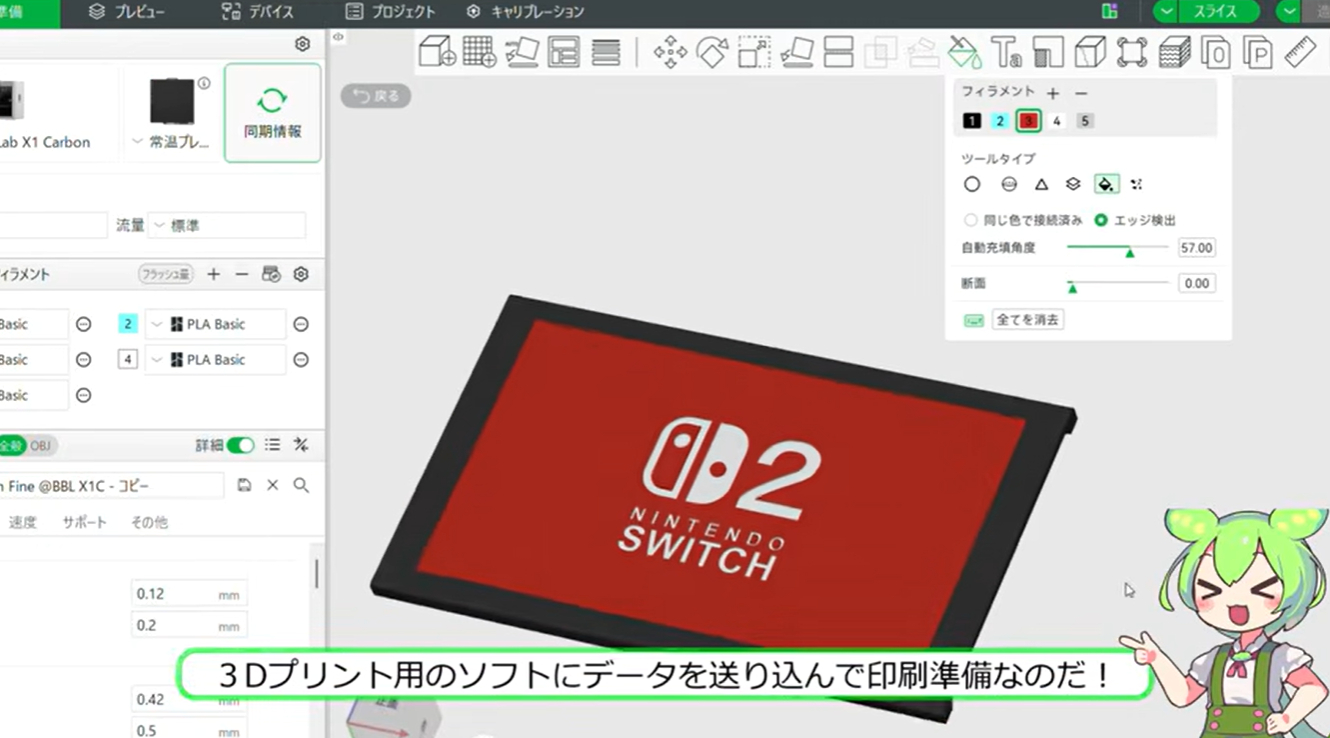
CADソフトでモデリングの準備ができたら3Dプリンタ用のソフトで配色を決定していきます
どこにどのフィラメント(色)をあたえるか3Dプリンタに教えてあげます。
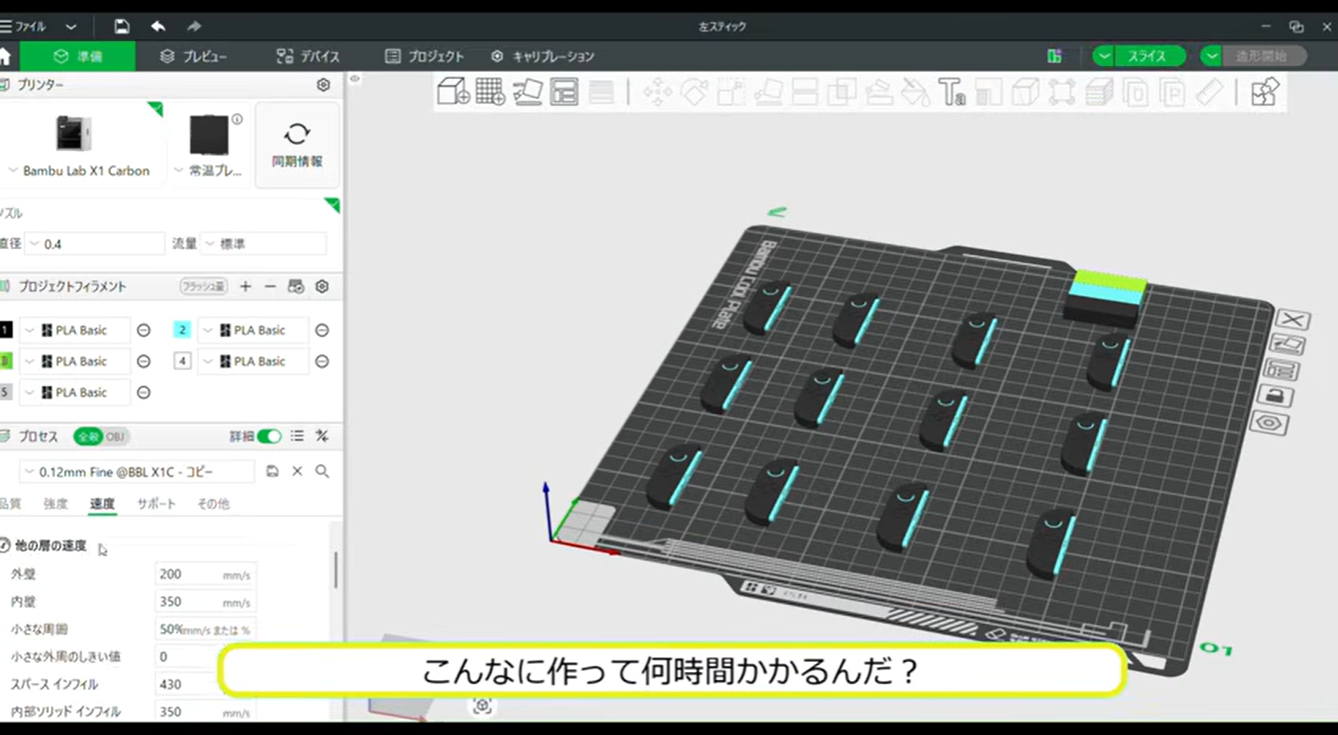
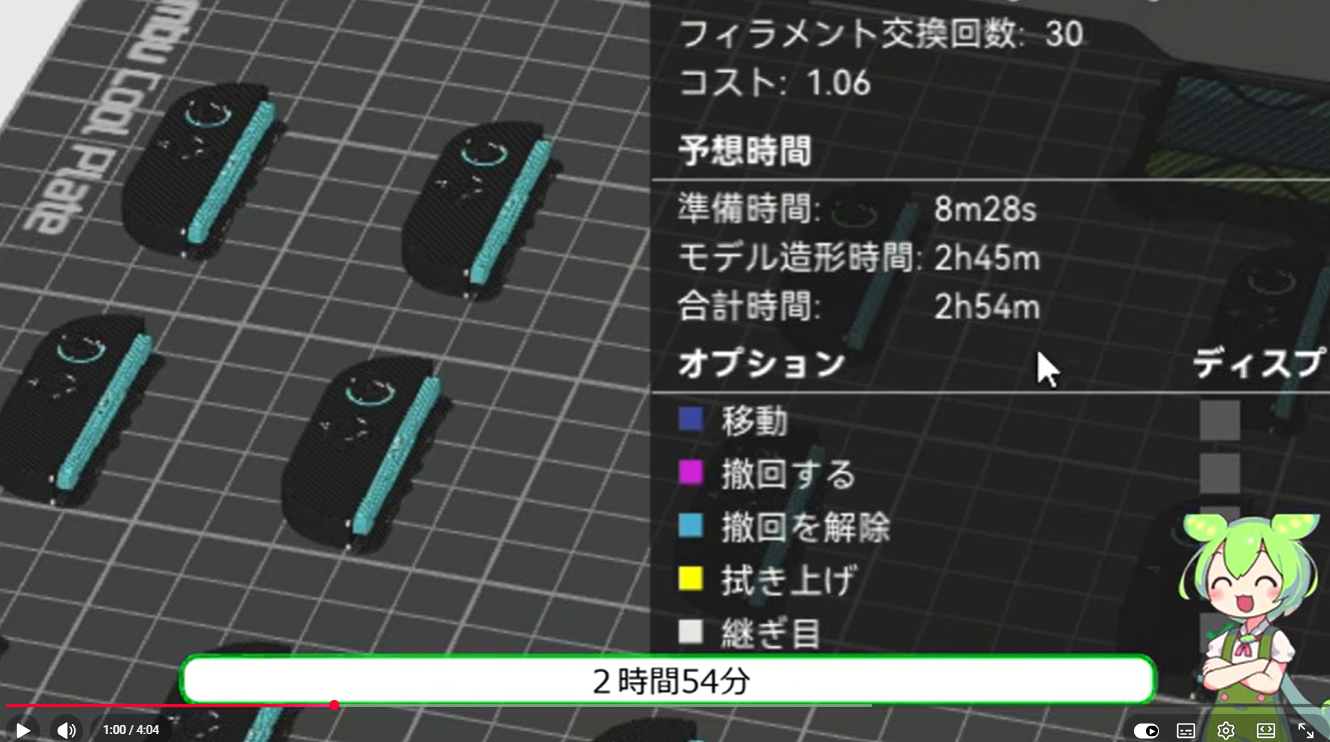
そのほかにも3Dプリントする個数や配置、印刷スピードなどを調整します
今回は左スティックだけで約3時間です
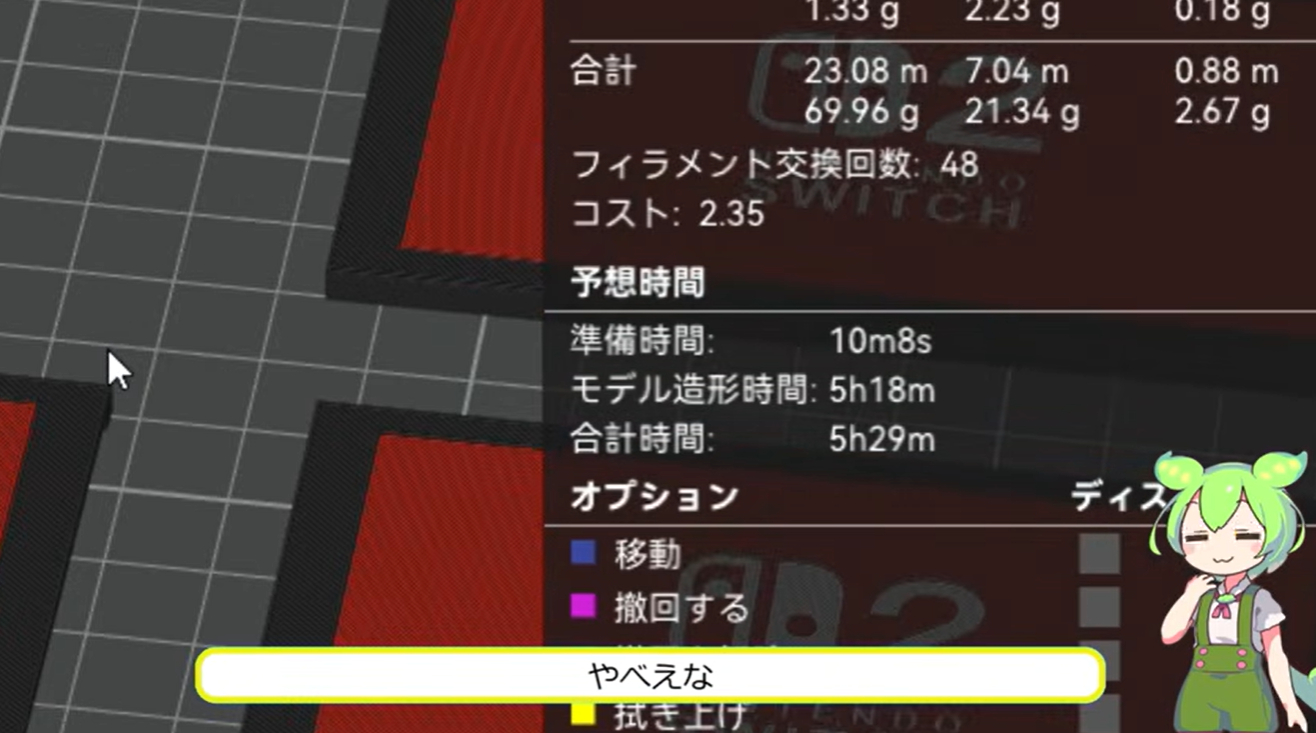
画面パーツも配色等の設定をしていきます
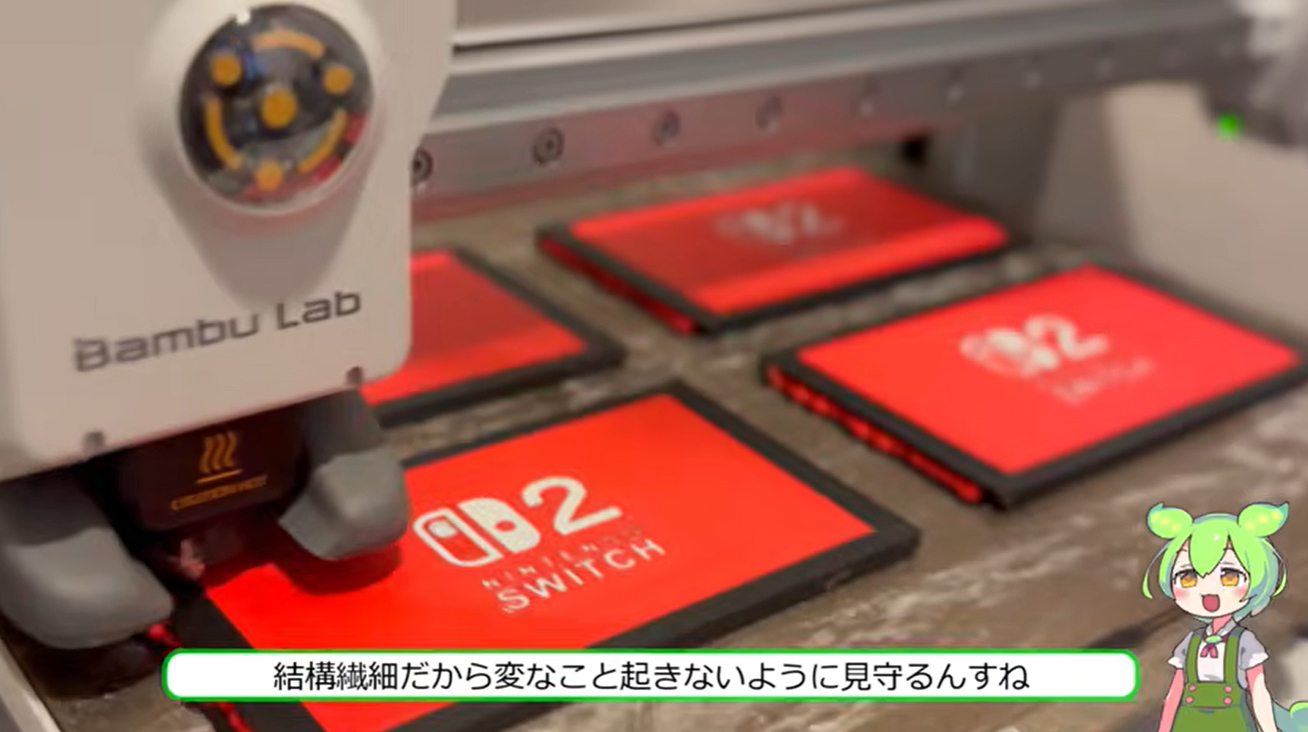
画面の印刷は5時間29分と長時間かかります。
3.3Dプリントで具現化!
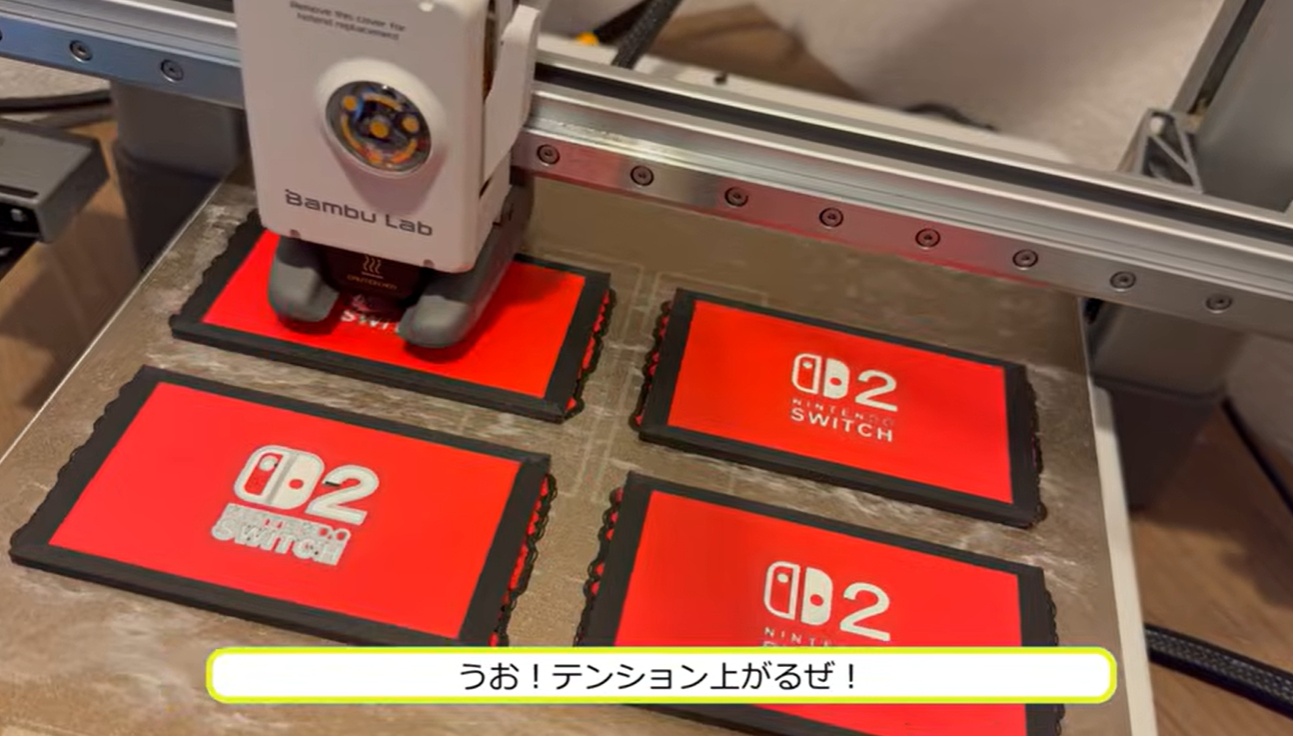
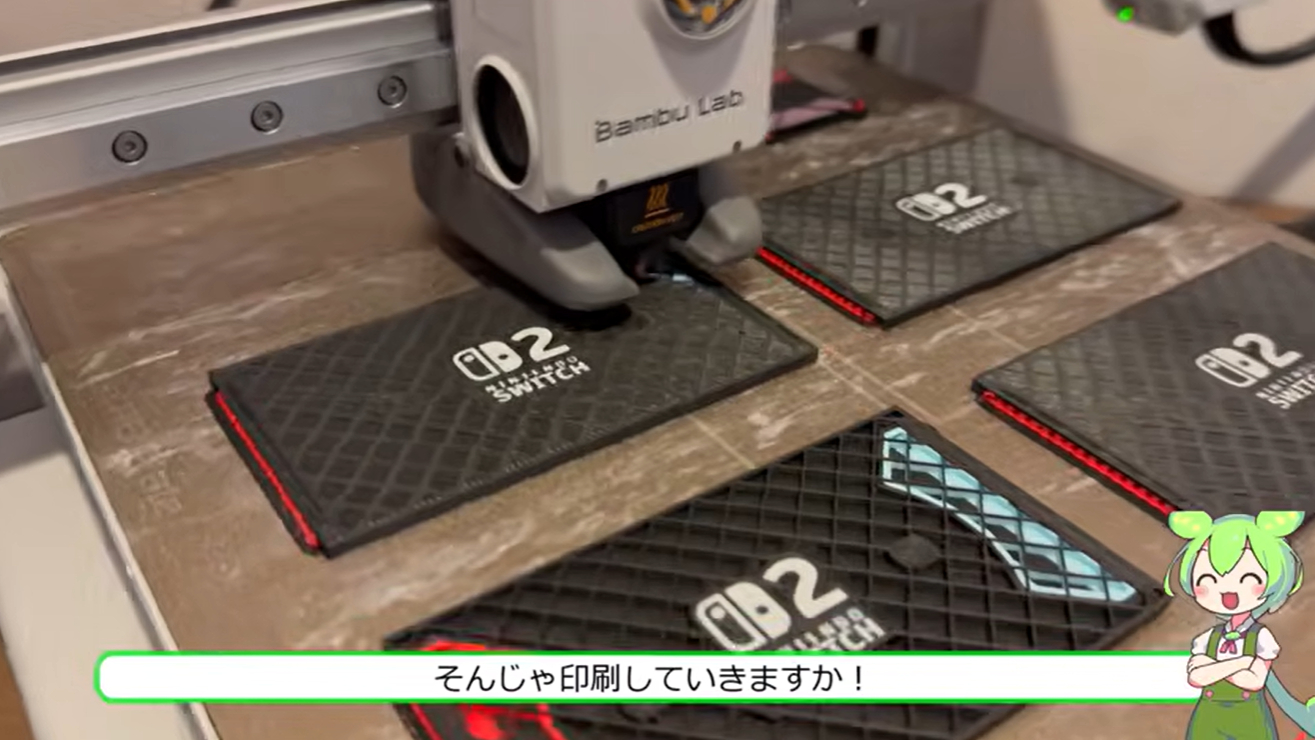
3Dプリントソフトでの設定が終わればいよいよ3Dプリントの開始です。
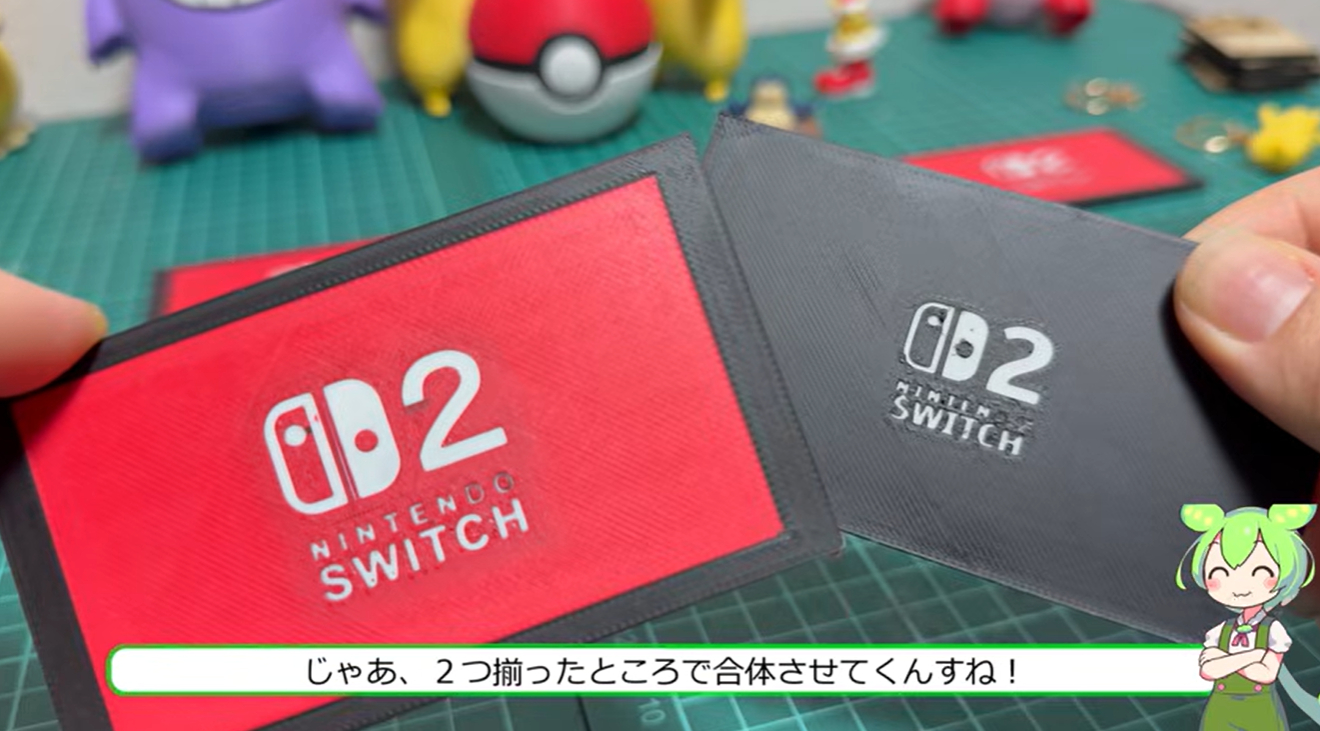
今回画面の裏面は分けて印刷しました。
その理由は3Dプリンタでロゴなど作る場合には表面を上側にしたほうがきれいに作成可能だからです。
印刷完了後に合体させる予定です
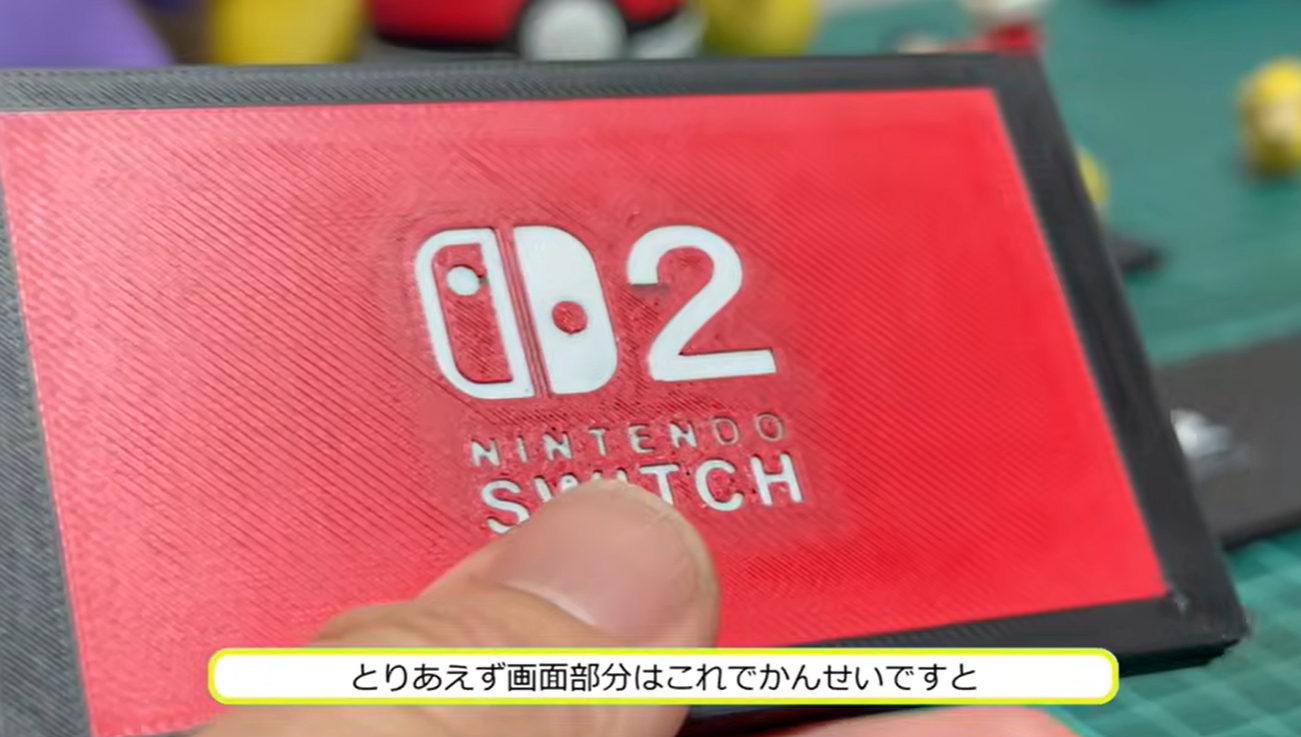
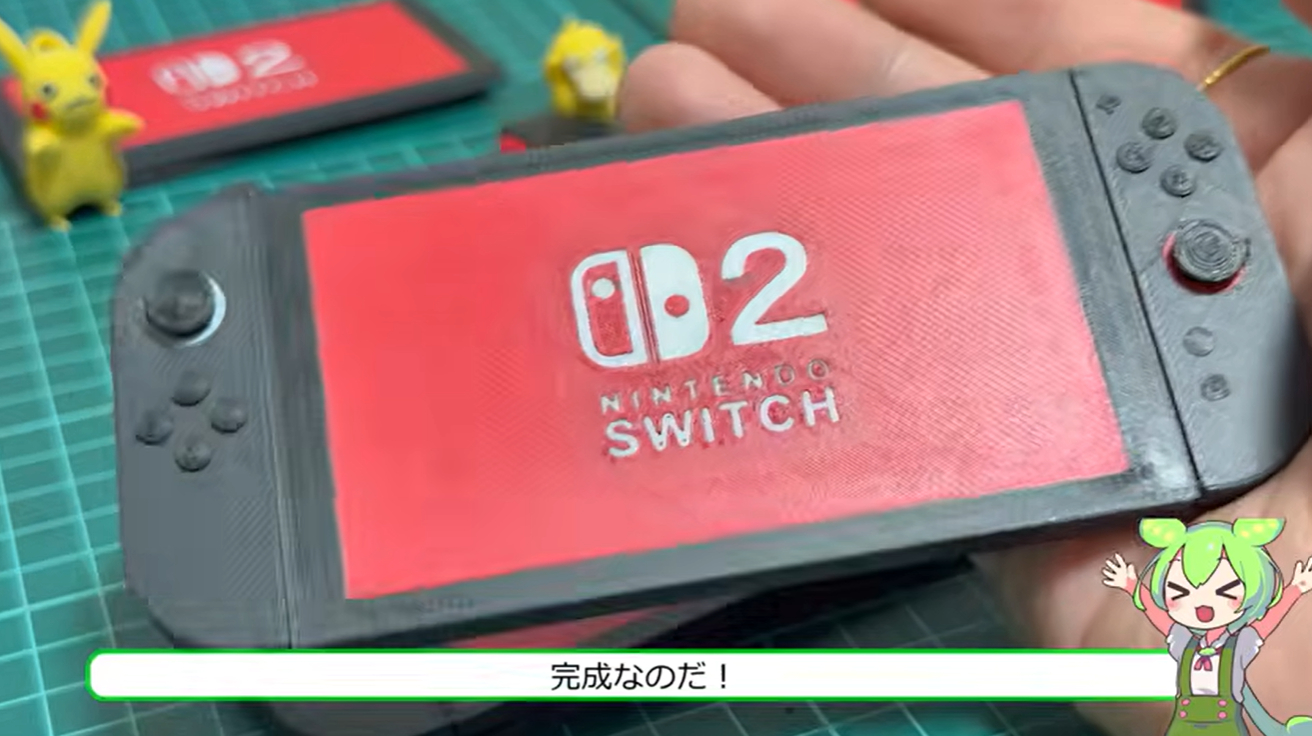
合体させれば画面部分の完成です
4.画面パーツとスティックの連結
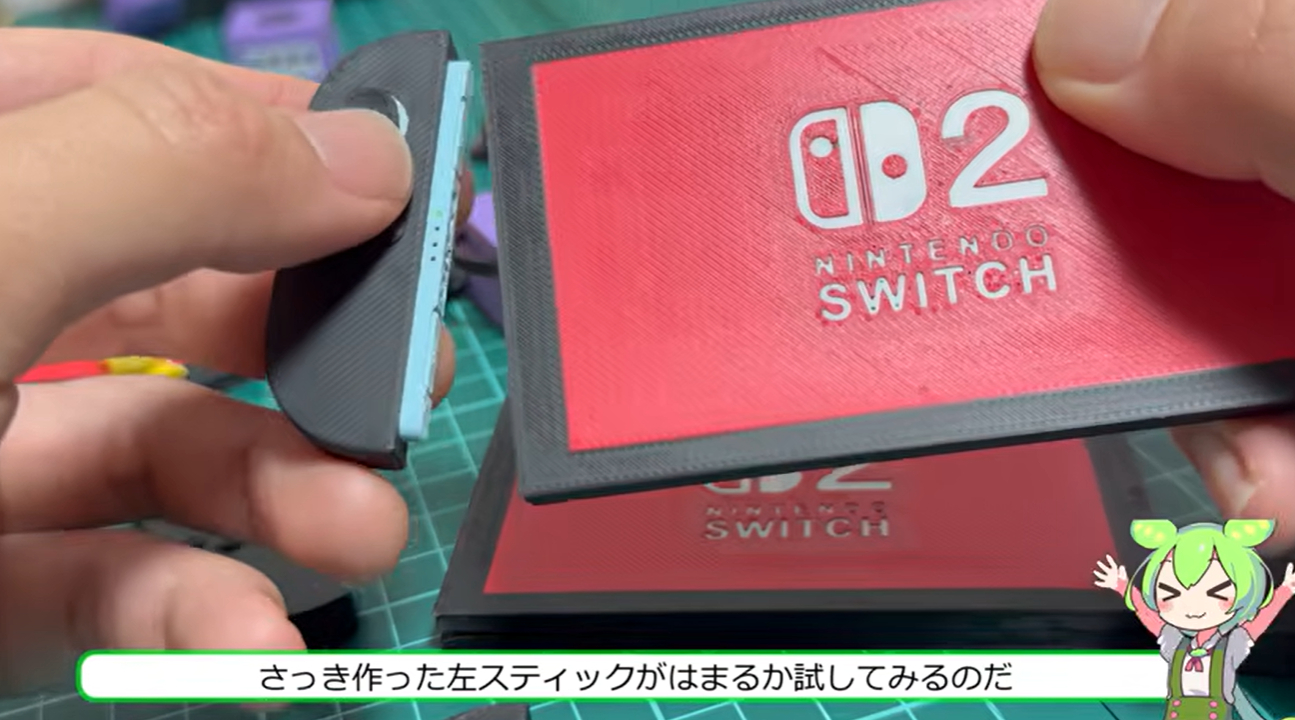
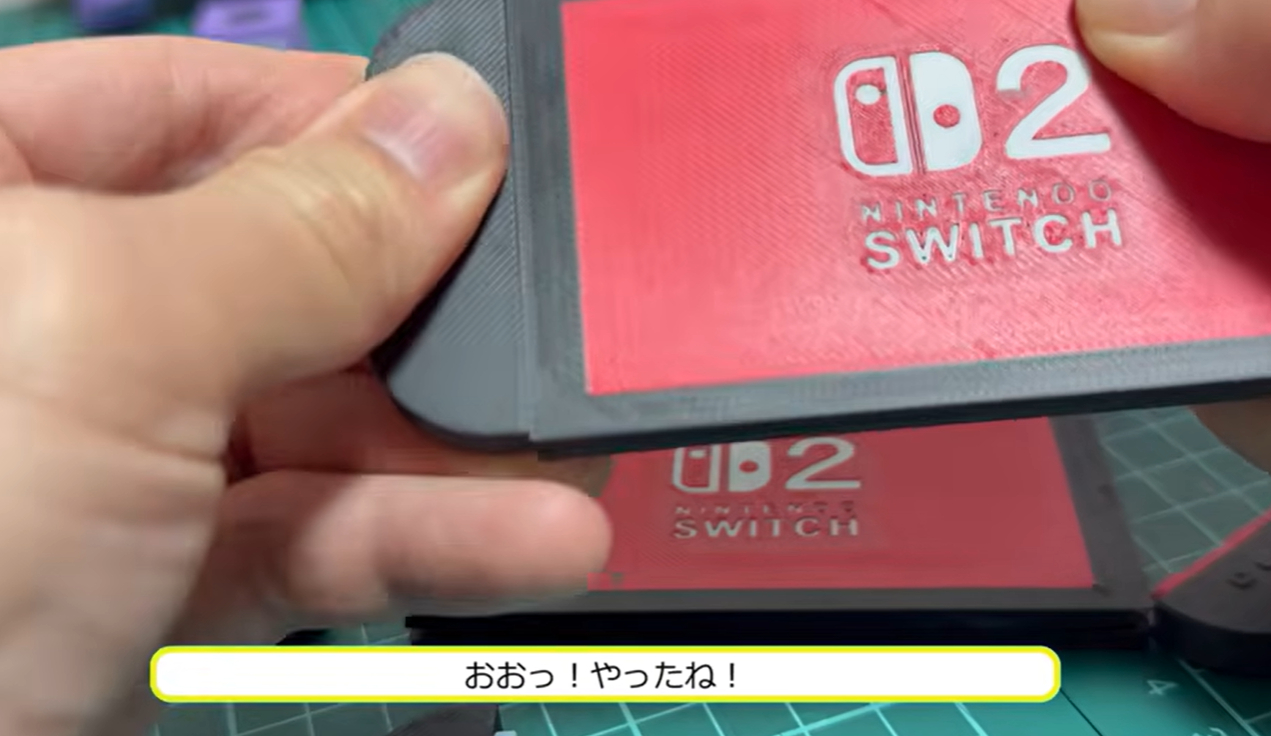
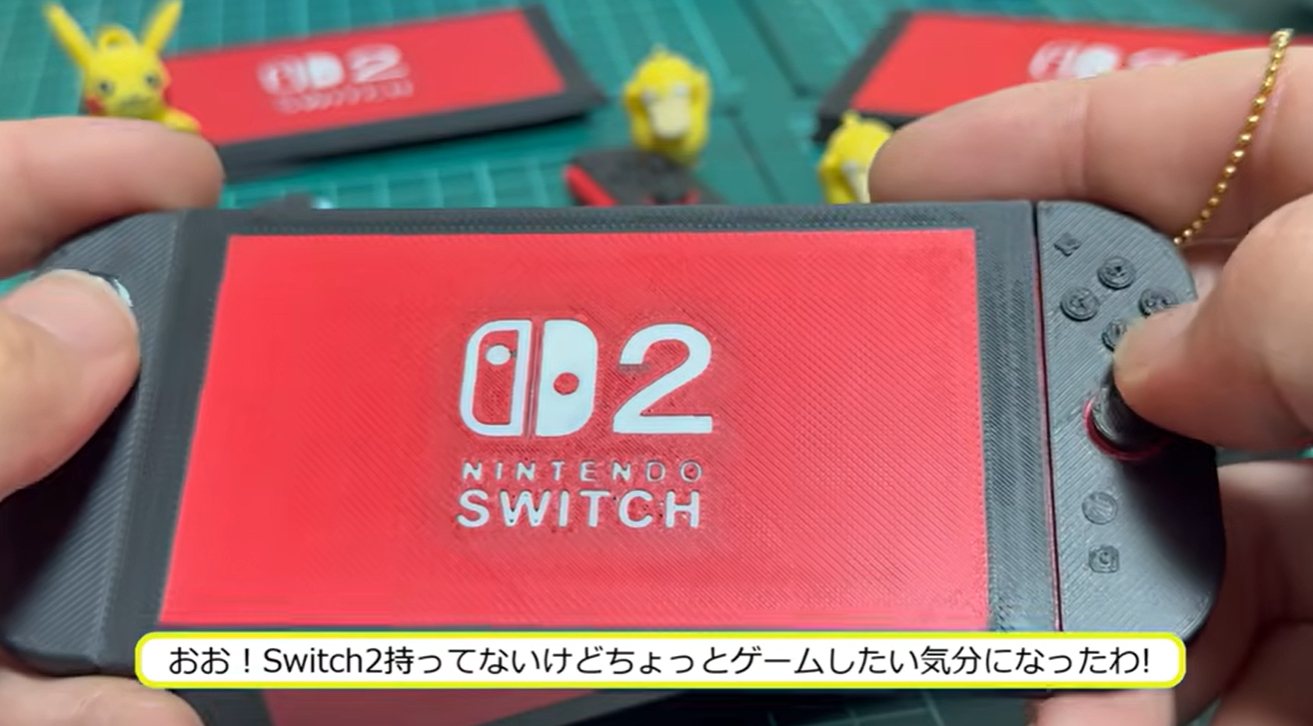
左スティックと画面パーツを連結します
左スティックと画面パーツの結合の様子です。
うまく結合することができました
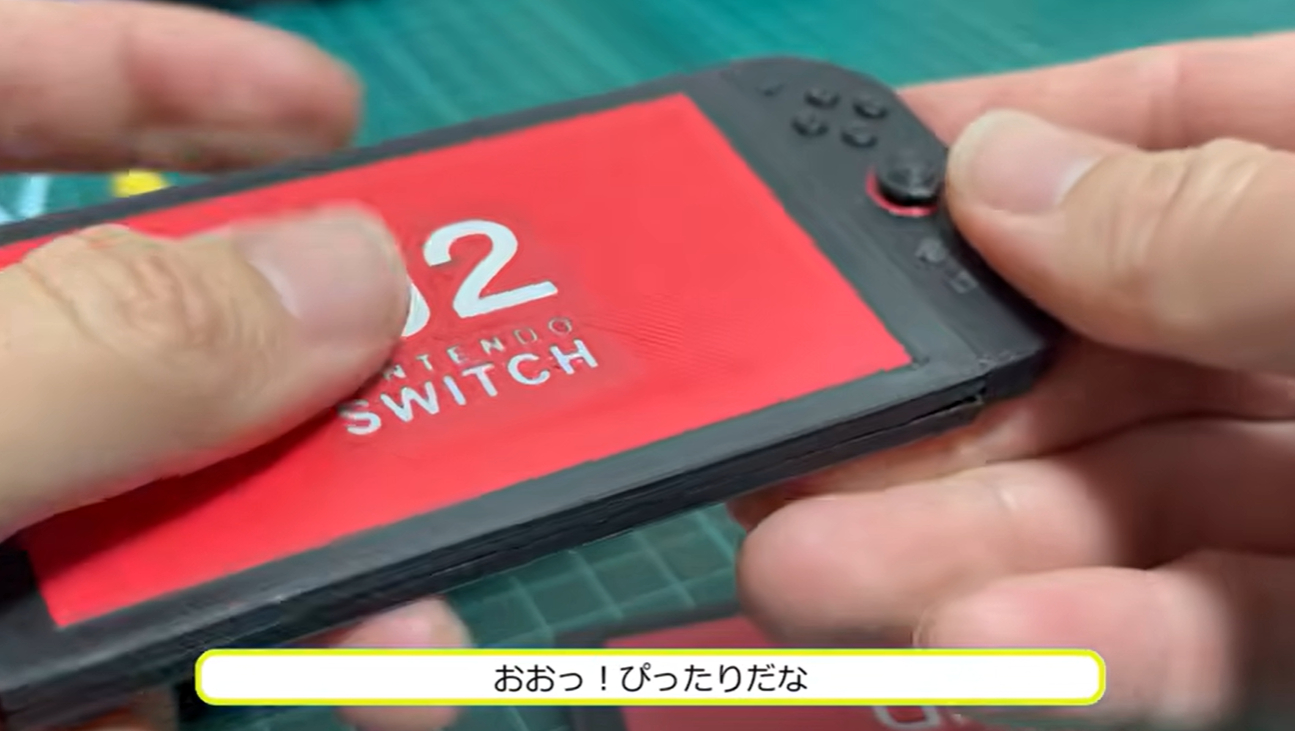
右スティックと画面パーツの結合の様子です。
うまく結合することができました
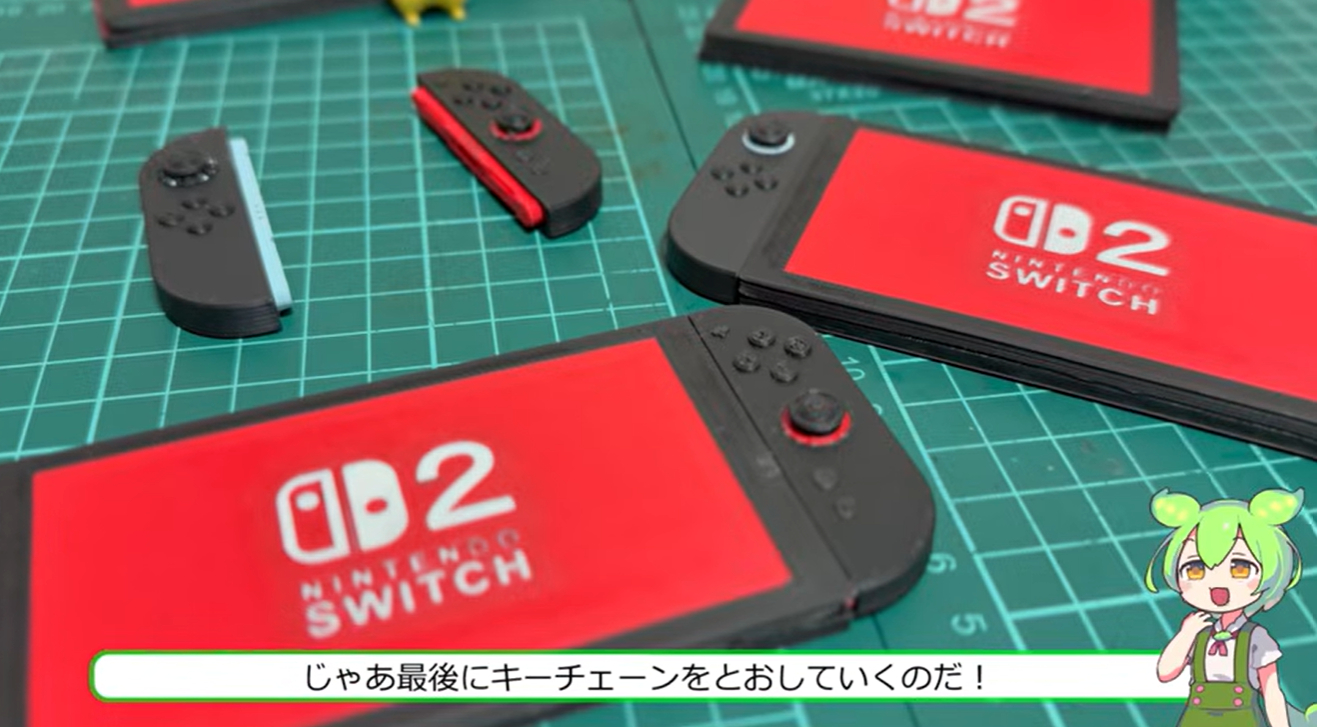
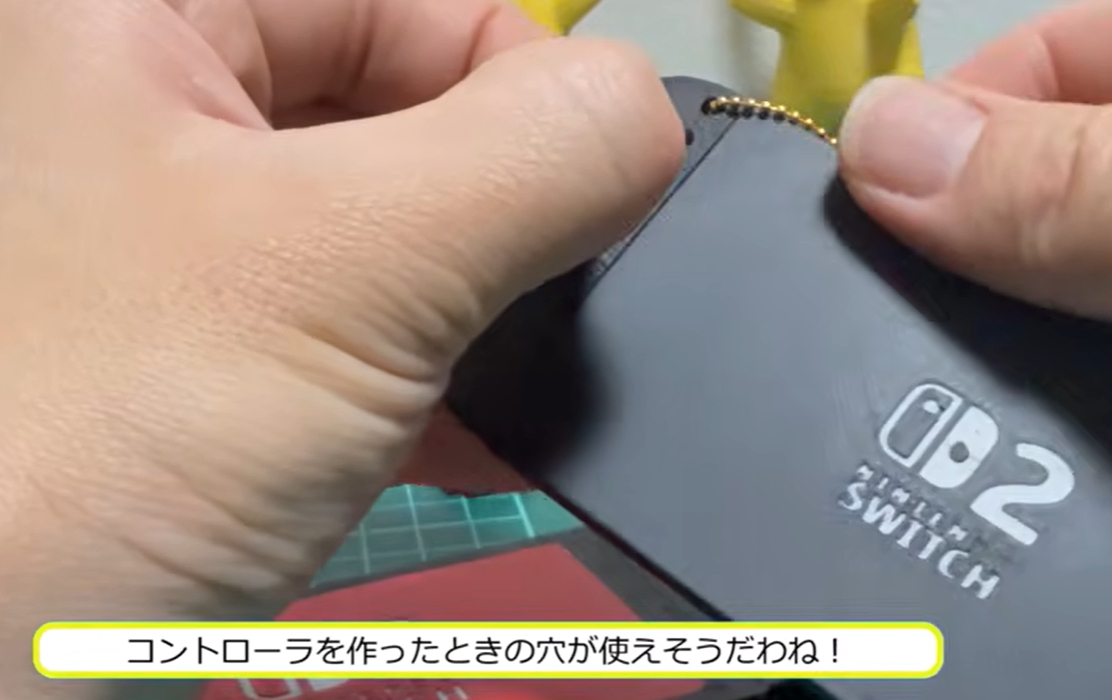
スティックと画面の結合ができたので、キーチェーンを通してキーホルダーにしていきます!
5.キーチェーンを通してキーホルダー化する
あらかじめスティックパーツに開けておいた穴にキーチェーンを通してキーホルダー化します
🎁 あなたの「作りたい!」をお手伝いします
当ショップでは、今回のようなオリジナルキーホルダーやフィギュアの制作依頼を随時受け付けております!
「自分のイラストを立体にしたい!」
「お店のキャラクターをグッズ化したい!」
「特別なプレゼントをオーダーしたい!」
そんな願いを、最新の3Dプリンター技術で叶えます。
「こんなの作れるかな?」という些細なご相談でも大歓迎です!
まずはメッセージからお気軽にお問い合わせください。
あなたのアイデアが形になるのを、楽しみに待っています!