こんにちは、虹オフィスです!✨
最近話題のChatGPT(通称:チャッピー)で画像を生成して、「わあ、素敵!✨」って感動すること、ありませんか?
AIが描いてくれる世界は本当に幻想的で、私たち占い師やクリエイターにとっても、インスピレーションの宝庫ですよね💎
でも、いざその画像をSNSやブログで使おうとすると、ちょっとした「壁」にぶつかることがあります。
「あ、ここだけ日本語に変えたいな…」とか
「この文字、フォントがイメージと違うかも!」
なんて思うこと、きっとあなたもあるはず。
でも、AIだと一部だけ修正したいのにデザインまで変わってしまったり上手く修正できなかったりしますよね💦
そんな時、Canvaの「マジックレイヤー」を使ってみたけれど……
「あれ?なんだか全体的に画質がぼやけちゃった?」
「背景がぐにゃっとして、せっかくのデザインが崩れちゃった……」
なんて、ちょっぴり悲しい思いをしていませんか?
マジックレイヤーについては👇の記事を見てね🥰
今日は、Lunaがそんなあなたに贈るとっておきの「魔法の解決策」を教えちゃいます!
それは、マジックレイヤーに頼りすぎない「切り抜き×消しゴム」の賢い合わせ技なんです。
これを知るだけで、あなたのAI画像編集はもっと自由で、もっと美しくなりますよ✨
🌙 マジックレイヤーの「光と影」:なぜ画質が落ちちゃうの?
「マジックレイヤー」は、AIが画像を一瞬でバラバラにしてくれる、とっても便利なCanvaの最新機能です。
人物、背景、テキスト……それらを独立したレイヤーにしてくれるので、文字をそのまま打ち替えられるのはとっても便利ですよね。
でも、この機能には少しだけ「影」の部分があるんです。
画像全体をAIが「再構成」しようとするため、どうしても元の画像の鮮明さが失われ、画質がぼんやりしてしまうことがあります。
さらに、切り抜いた後の「穴」をAIが周囲のピクセルから推測して埋めるのですが、これが複雑な背景だと「不自然な模様」や「歪み」として現れてしまうことも……。
せっかくChatGPTが描いてくれた繊細な星空や、柔らかな光の質感が損なわれてしまうのは、とってももったいないですよね😿
✨ Luna流・画質を守る「マジック切り抜き」と「消しゴム」の使い分け
「画質は落としたくない、でも理想のデザインに仕上げたい!」そんなあなたの願いを叶えるのが、Canvaの2つの合わせ技です。
1. 要素を動かしたい時は「マジック切り抜き」
画像の中の人物や気に入ったアイテムだけを切り取りたい!そんな時は「マジック切り抜き」の出番です!
画像全体を分解するマジックレイヤーとは違い、必要な部分だけをピンポイントで切り出すので、デザインの崩れを最小限に抑えられます。
2. 文字を変えたい時は「マジック消しゴム」×「テキスト重ね」
そして、文字を編集したい時にLunaが一番おすすめしたいのが、「マジック消しゴム」で文字を消して、その上から「テキストボックス」を重ねる方法です。
ここで大切なポイント!ChatGPTに画像をお願いする時、AIにしっかり文字までデザインしてもらうのがコツなんです。
なぜなら、AIが作ってくれた文字の配置や雰囲気は、「プロ級のレイアウト」のお手本になるから。AIが提案してくれた素敵なデザインをガイドにして、自分の言葉でなぞる……
そんな贅沢な編集を楽しんでみませんか?
👀【検証!】実際どのくらい画質が違うの?
マジックレイヤーで画質が落ちるっていうけど、実際そんなに変わらないんじゃないの~
って思いますか?😂w
ということで検証してみました!✨
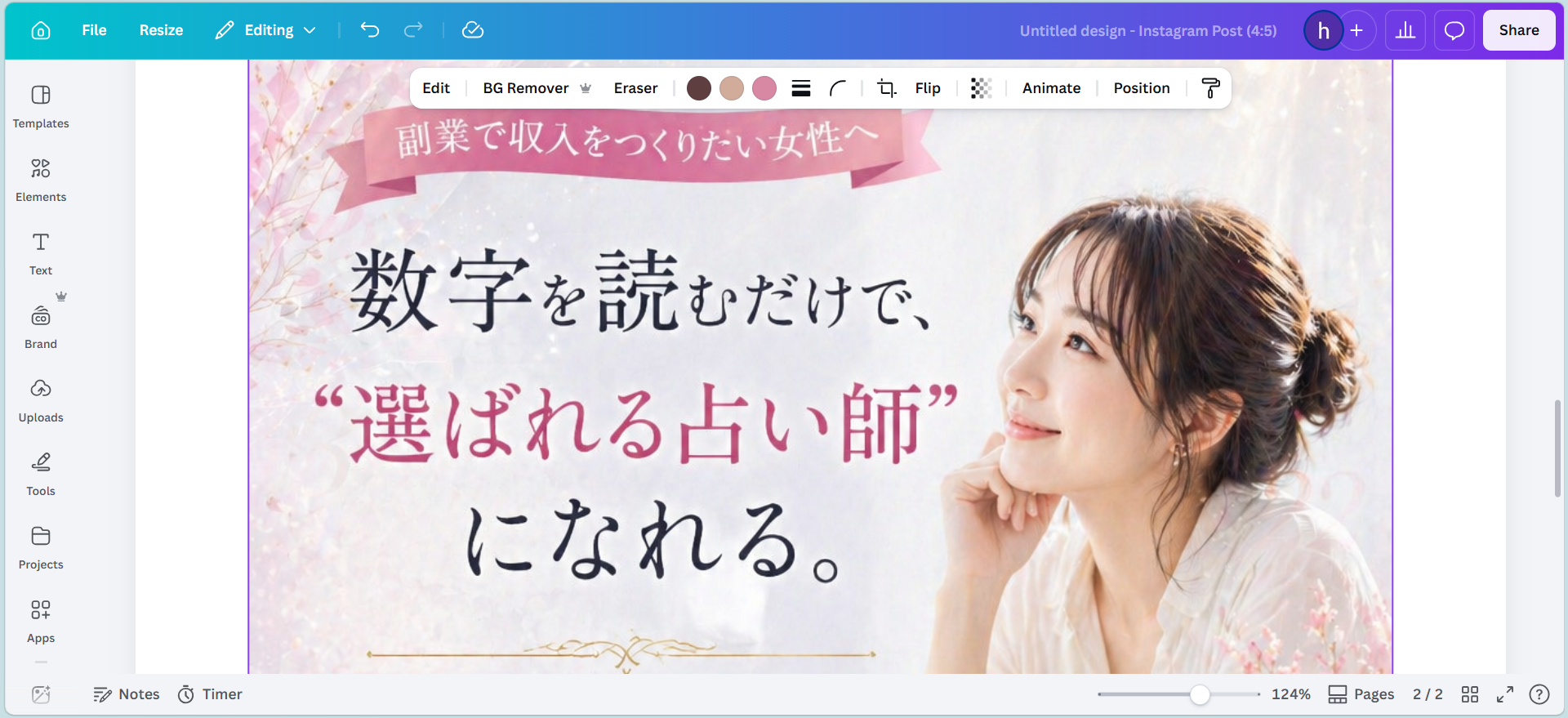
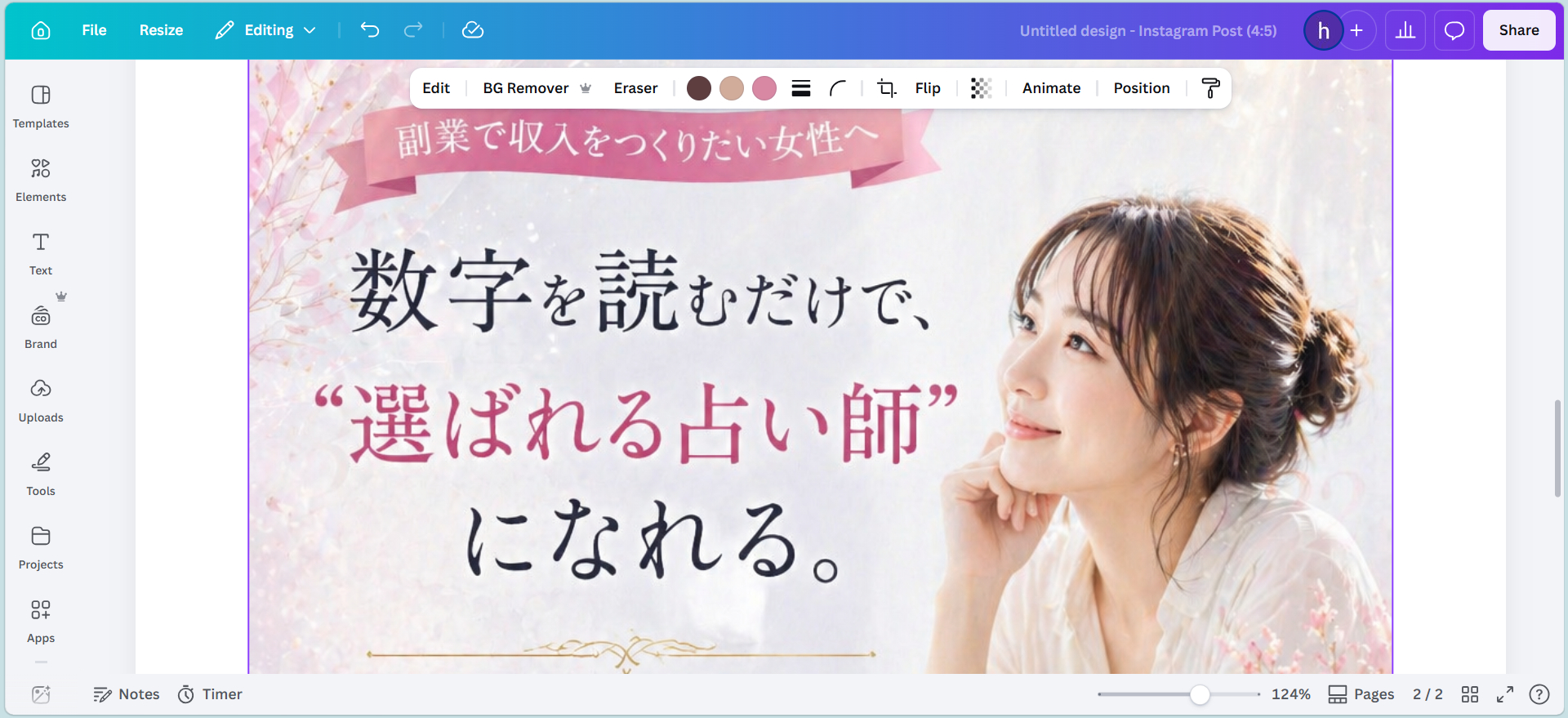
今回はチャッピーで作った、この画像をバラバラにしていきます。
美しいデザインを作ってくれました✨
まずは、この画像をCanvaの編集画面で比較用として124%に拡大してみました。
解像度はこんな感じでした~!
では、この画像をマジックレイヤーを使って分解してみましょう。
詳しいやり方は、先程紹介した記事を見てください✨
Edit→Magic Layersでマジックレイヤー!
バラバラになりました!
さて、画質を見てみましょう。
先程と同じ124%まで拡大してみました!
「を」が消えちゃってるw画面を拡大してみてみて!
元画像👇と比べてみてください。結構荒くなっているのが分かりますか?😿
お花とか、装飾の線も全然違いますよね💦
次に、「マジック切り取り」機能を使ってみましょう!
1.Edit(編集)からSee all(全部見る)を選択すると、「Magic Grab(マジック切り取り)」が出てきます。
2.稼働させると自動で検知してくれます。人物を特定してくれたので「Grab(切り取り)」で切り取ってみます。
切り取る対象が青くなります。
切り取ったので動かせるようになりました!
💡自動で選択できない場合は、「ブラシ」を使って自分で選択します。
自動選択のスイッチをオンにしておくと、
塗りつぶしが多少荒くてもきれいに切り取れます!
「マジックレイヤー」と、「マジック切り抜き」を比べてみました!
拡大してみてください~!画質の違いが分かりますか?
分かりますかね?
マジック切り抜きの方が画質を保てるんです🥰
せっかく綺麗なデザインを作ったんだから仕上がりもきれいにしたいですよね✨
💡Magic Eraserを使ったオリジナリティをだすワンポイント
ただ…マジック切り抜きは、マジックレイヤーと違って、テキストまで分解できないんです💦
でも大丈夫✨
Canvaには「マジック消しゴム」という機能があるんです~!
それを使ってテキストボックスを重ねれば、自由に編集できる状態にできるので安心してください!
1.Eraser(消しゴム)から「Magic Eraser(マジック消しゴム)」を選択
消しゴム→マジック消しゴムを選択
2.ブラシを使って消したいところを塗りつぶします。
ブラシを選択して消したいところを塗りつぶしましょう!
3.かなり優秀な消しゴムなので背景色は保ったままきれいに消えますよ✨
要素が残ってしまう場合は何度か消しゴムを試してみてください!
4.この上にテキストボックスを重ねて文字を入れてみてください!
マジックレイヤーで画質が気になった場合はこの方法でやってみてください!
チャッピーが作ってくれた素敵なデザインが、画質も保ったままオリジナルのデザインに変更することができるようになりますよ🥰
🌟 まとめ
AIで誰でもきれいなデザインを作ることができるようになりましたね!
ただ、それに「自分らしさ」を加えるには、まだ人間の手が必要だと感じています👀
この魔法を使い分けるだけで、あなたのデザインはもっともっと輝き始めます。
AIは私たちのパートナー。その素晴らしいセンスを「お手本」にしながら、最後はあなたの手で「完璧な一枚」に仕上げてみてください。
あなたのクリエイティブな毎日が、星のように輝くものになりますように!
虹オフィスのLunaでした✨
🌈追伸:当館の霊視ガチャが大好評いただいております👼(ワンコイン~)
占い好きのあなたへ。
虹オフィス🌈では占いコンテンツも充実しております✨
【霊視ガチャ】
あなたとご縁のある高次元の存在を霊視で鑑定しております。
値上げ前にお早めに守護神見てもらいましょう!

.png)
.png)

.png)
.png)
.png)
.png)
.png)
.png)
.png)
.png)
.png)
.png)
.png)
.png)



.png)