短期間ですごい実績が出ました!
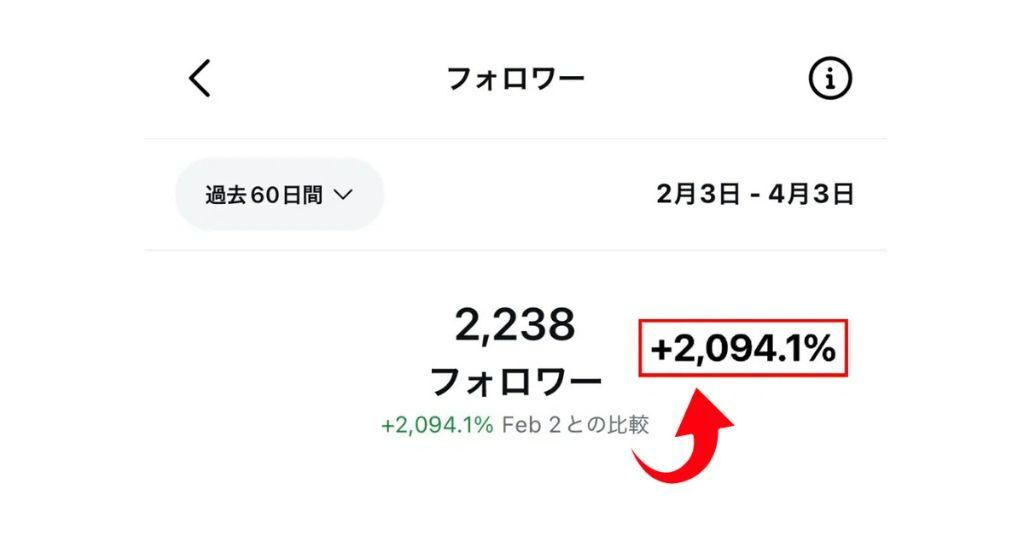
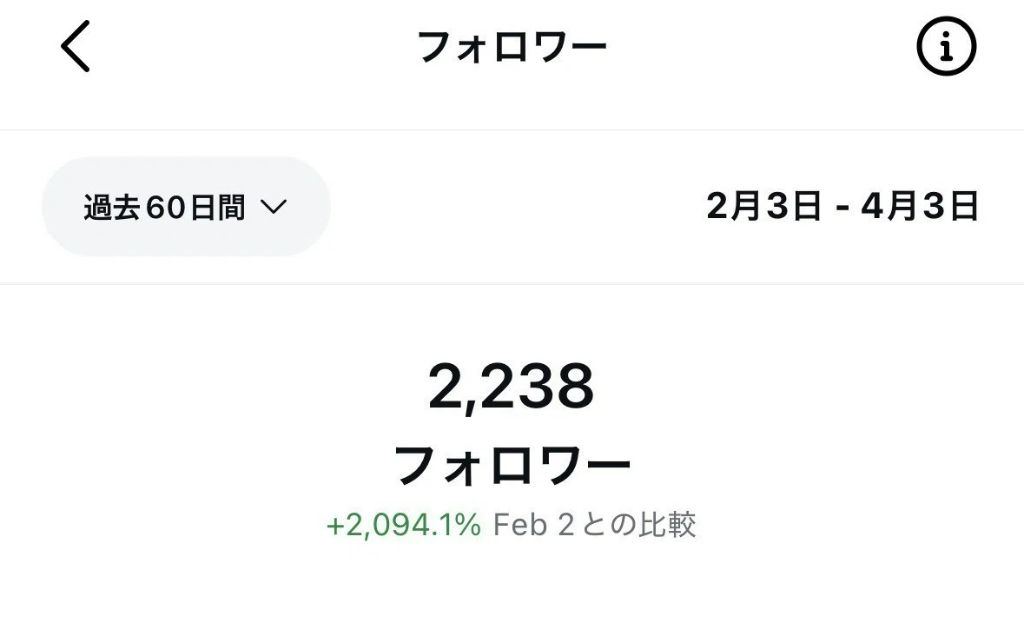
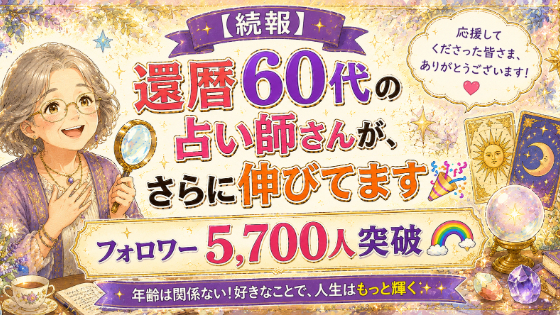
今年の2月16から開始して、4月4日の時点で簡単なある方法を使って、インスタのフォロワ44から約2200まで伸びました👑
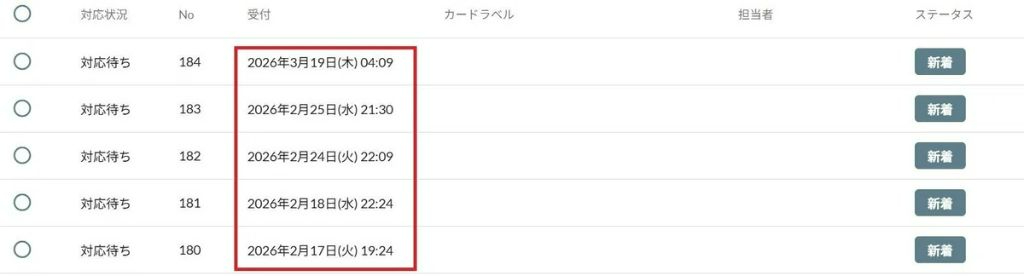
その影響で、個別相談も全てのお客さんで合計で9件と実績があがり、お祭り状態になっています~!
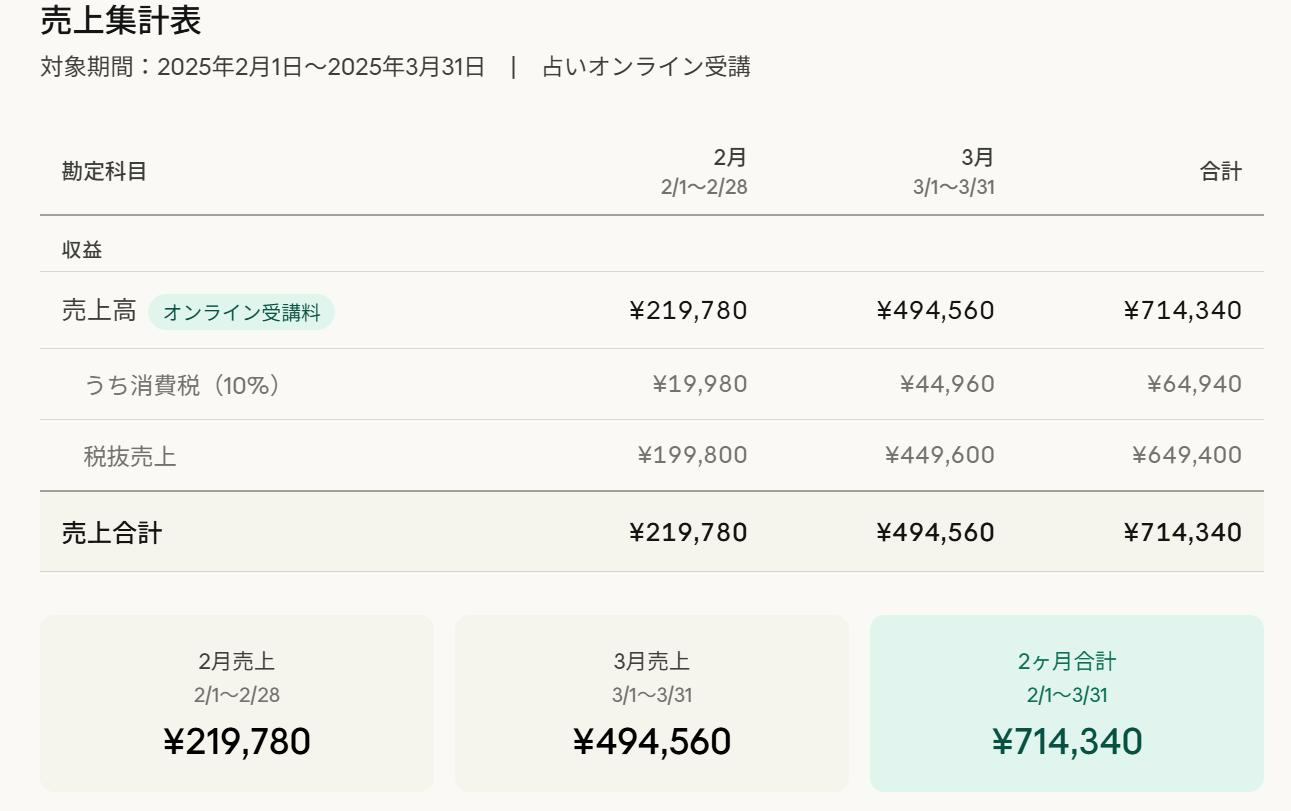
手打ち完結!テンプレ集客を始めてからお客さんが増え始めて売上も順調にあがってきました🌞
もし、あなたが、
「インスタのリ-ルやyoutubeショ-トが伸びない・・・」
「フォロワが全く増えない」
「今からSNS集客を頑張りたい」
「個人鑑定やご依頼が増やしたい」
こんなお悩みがあれば、かなりの朗報です!
今回はタダでSNS集客で最も大切な「AI×型(テンプレ)」の作り方を解説していきます。
多くの人が自己流で「型」を意識せずにリ-ルやショ-ト動画を投稿して途中で諦めてしまう人がほとんど💧
📒この記事を最後まで読むと学べること
この記事では、Canvaを使ってランキング形式のローディングアニメーション動画を1から作る方法を解説💡
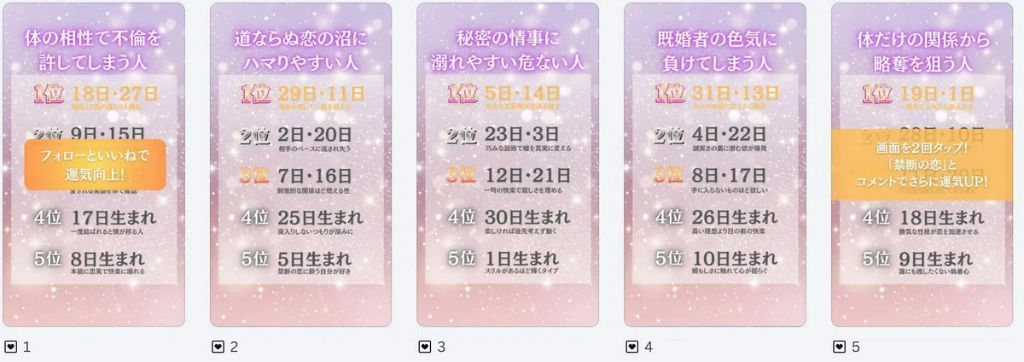
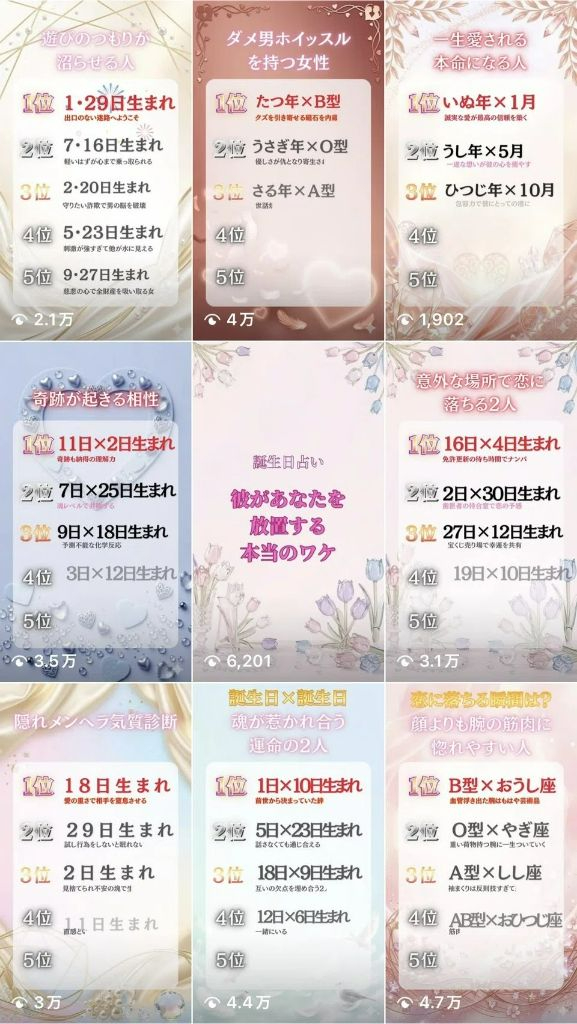
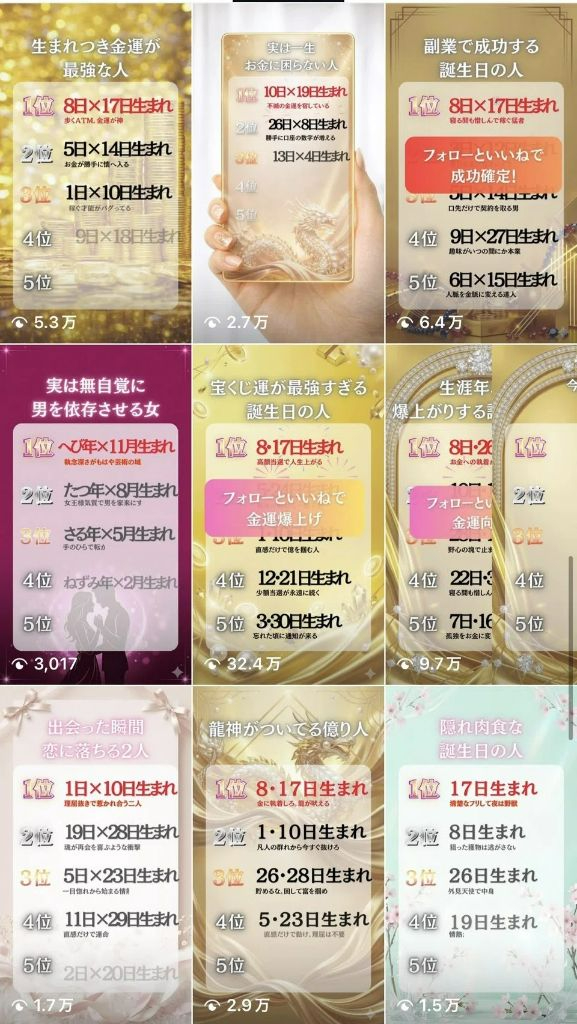
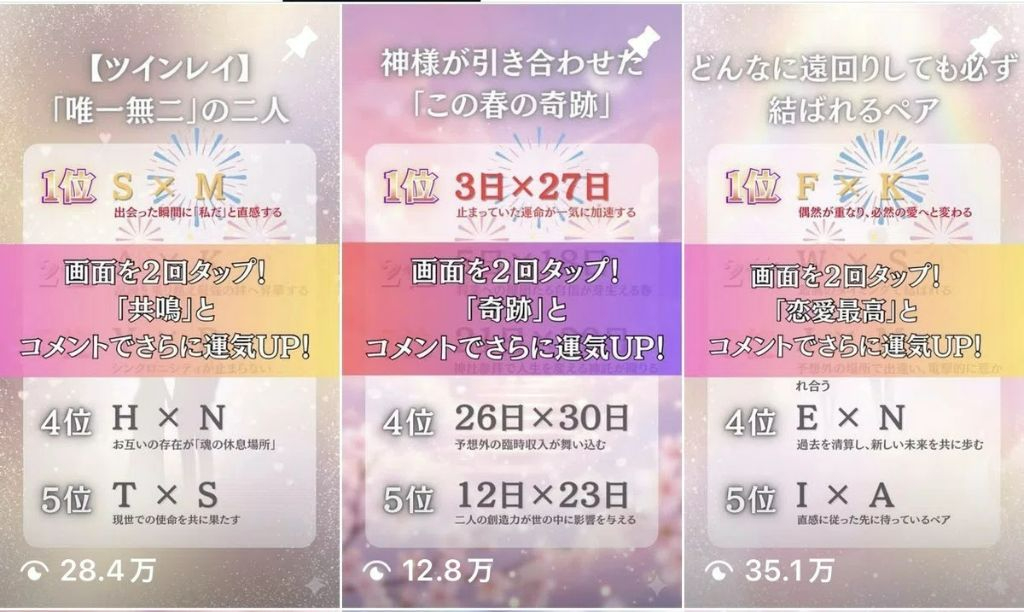
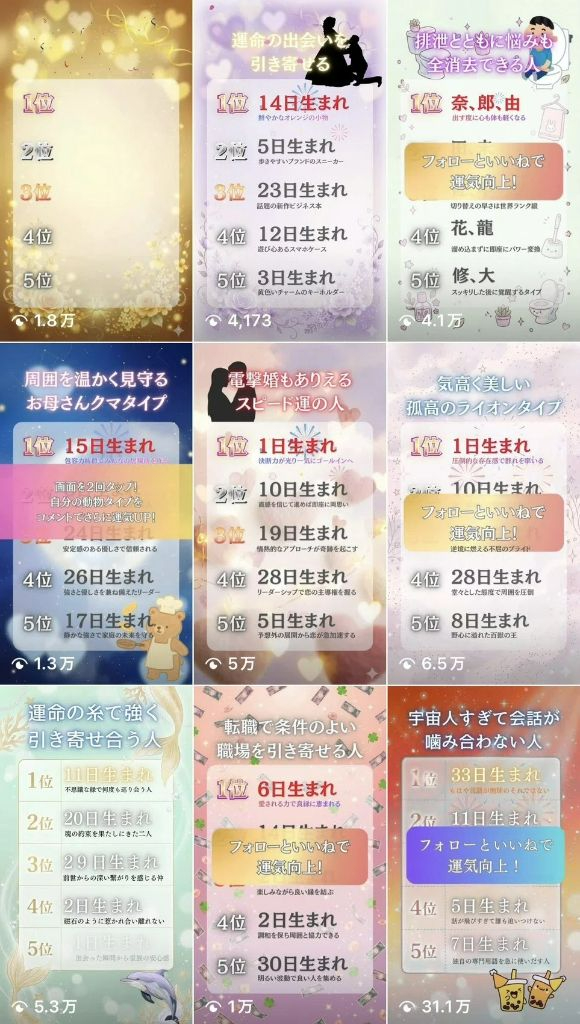
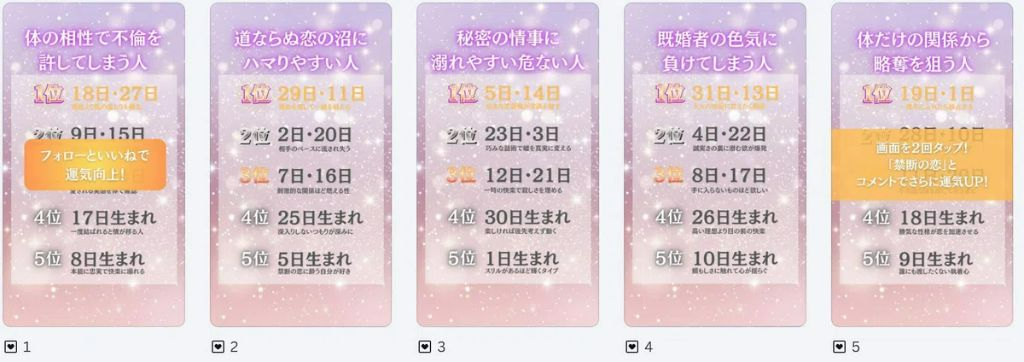
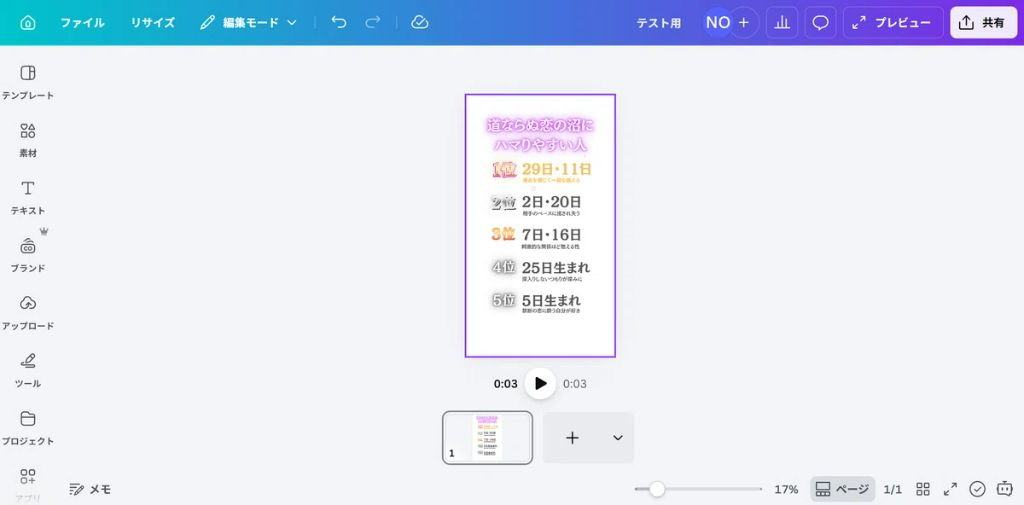
デザインの経験がなくても、この手順に沿って進めれば、プロのようなアニメーション動画がこんな風に完成します👍
およそ45日間のテストで集客効果があることも証明されました!!!!…頑張って作ってよかったです😢
対象者
・ Canvaを使ったことがない、または使い始めたばかりの方
・ 占いコンテンツをSNSで発信したい方
・ おしゃれな動画をかんたんに作りたい方得られるもの
・ 初心者でも簡単に数万再生を狙えるかも🎉
・ フォロワが増えやすくSNS運用が楽になる📲
・ SNS上で影響力を持てるようになる💪必要なもの
・ Canvaアカウント(Proプランを推奨、無料プランでOK)
・ パソコンまたはスマートフォン
・ 掲載したいランキングデータ(テキスト)
是非、最後までご覧ください☆彡
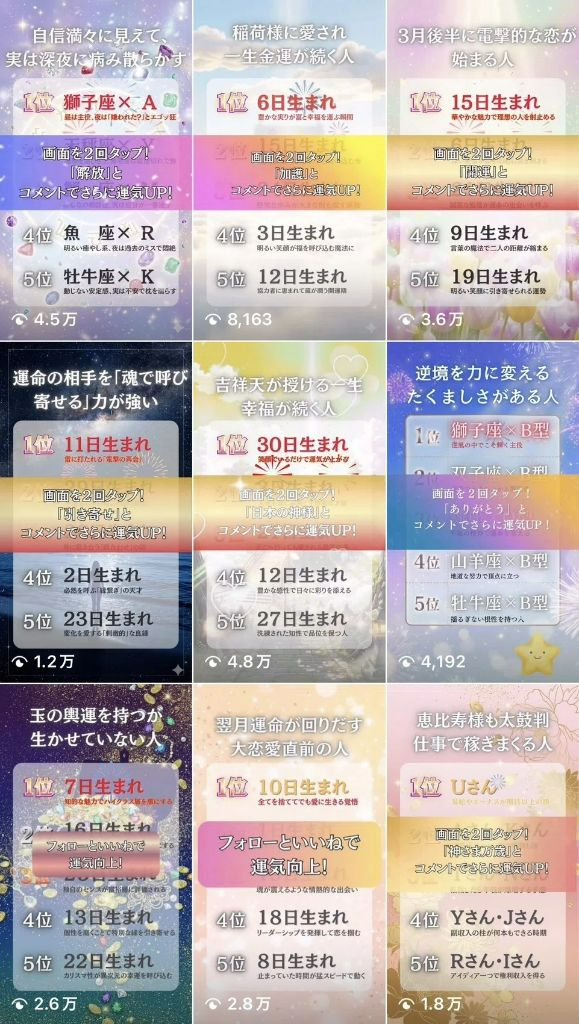
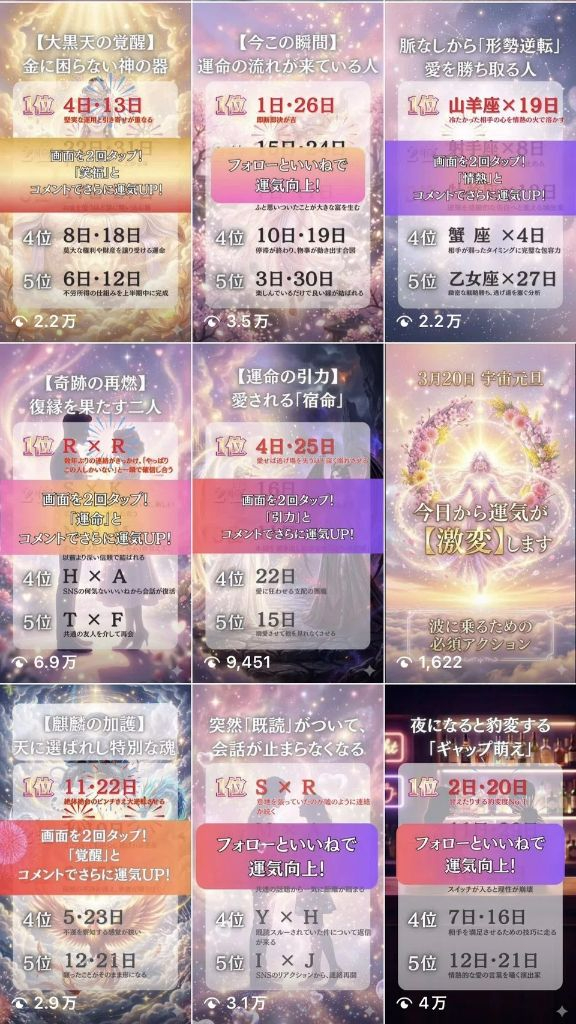
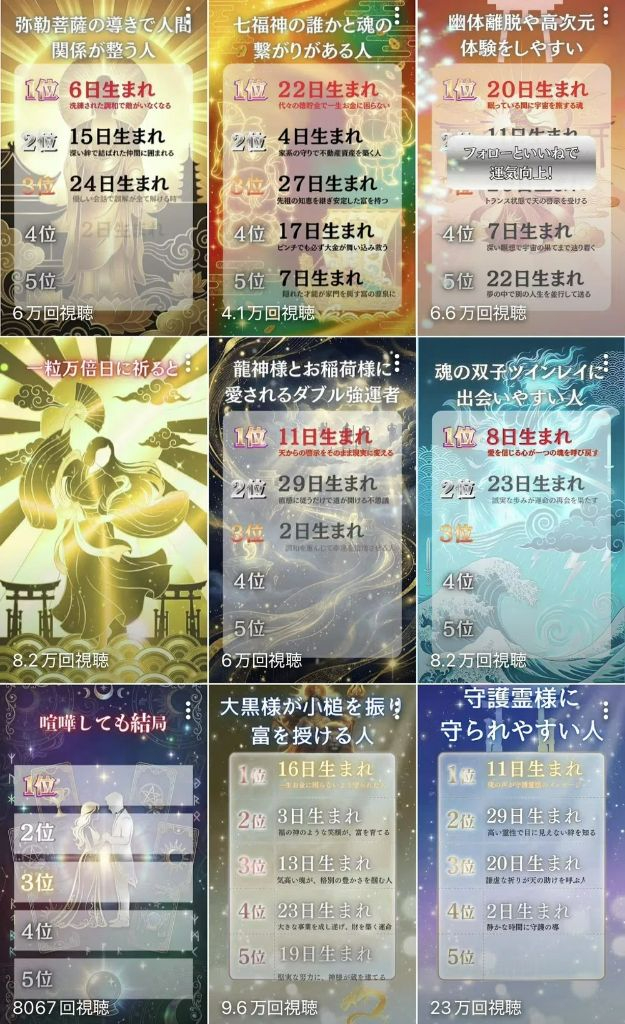
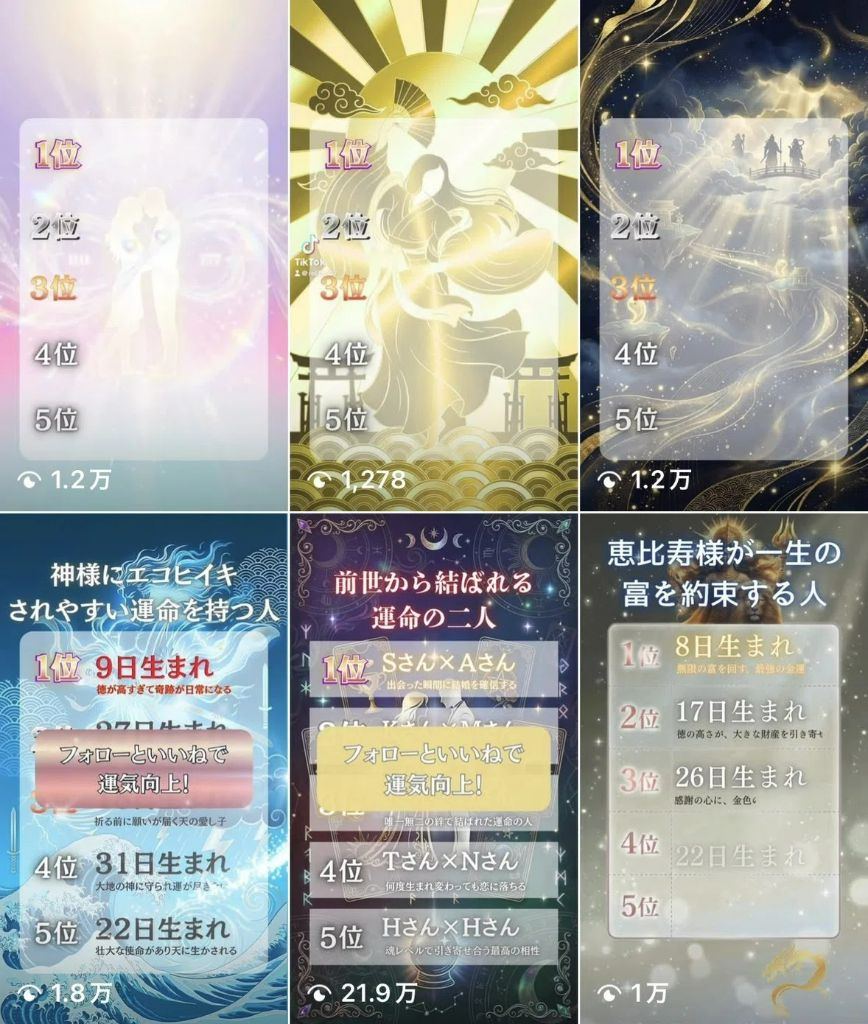
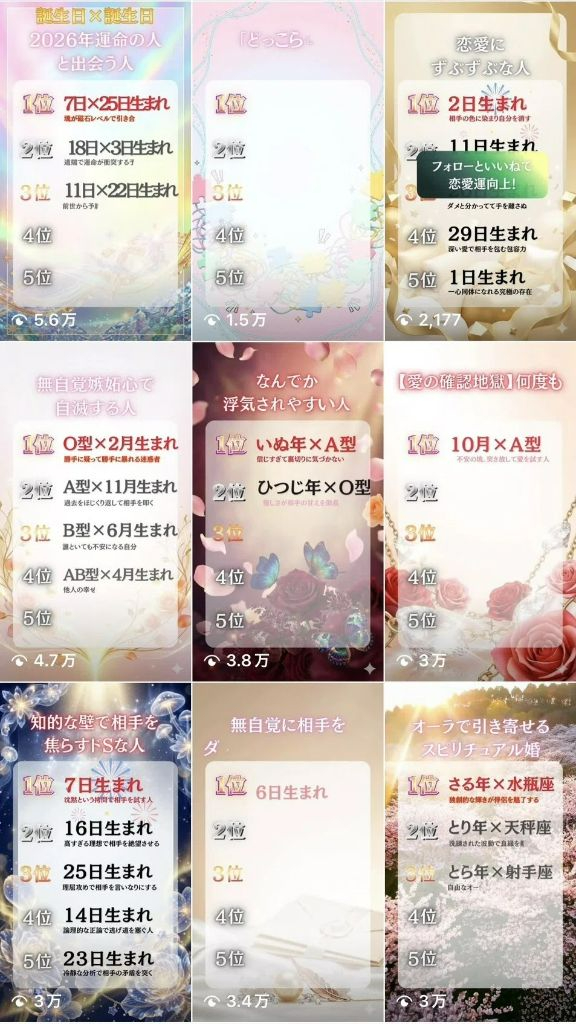
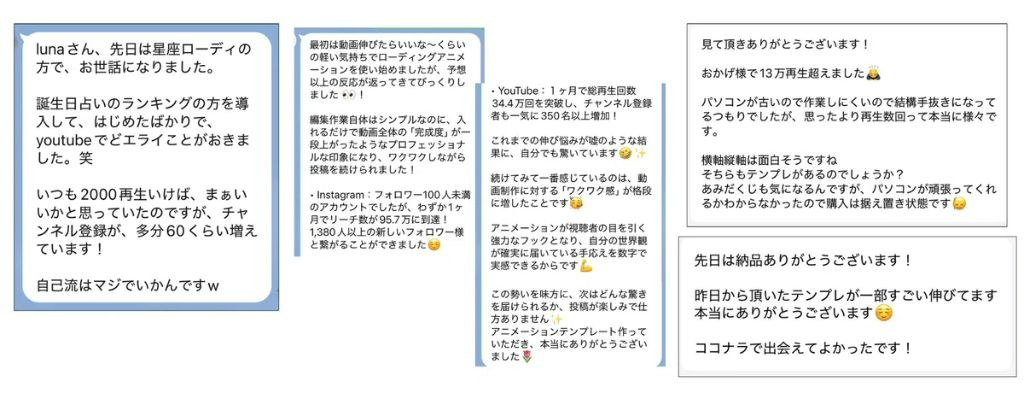
👑お客さまが、万再生を続々と達成!
実際に4、5名のお客さんに試していただきました🌸見て下さい、この大量投稿の嵐、あめうらら!
経験者だから伸ばせるのでは?
いえいえ、そんなことありません!
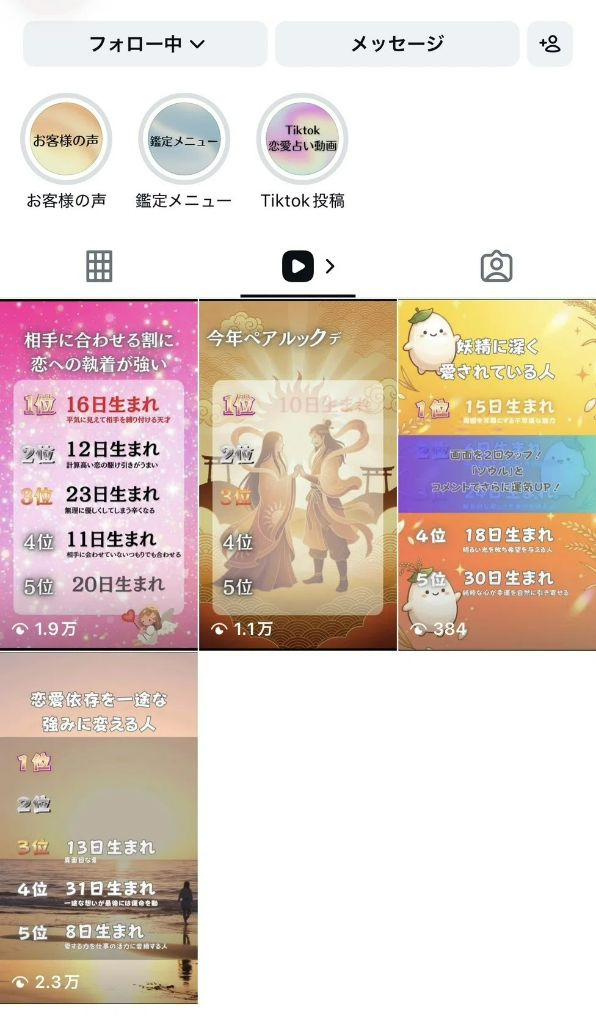
実際にSNSを立ち上げたばかりでも、数万再生出せたパソコンを持っていない宮崎県の占い師さんもいらっしゃいます👑
※始めたばかりのお客さん(宮崎県在住)
1本だけ384再生とふるわずでしたが、1本目から2.3万再生を出すことができ、ほっとしています🍀
そして筆者の私も4月4日の時点で
フォロワ44から2200まで伸びました👑
これが証拠実績っ!
2,000%はやばいですw
必ずしも伸びるわけではありませんので、ご了承くださいね😓
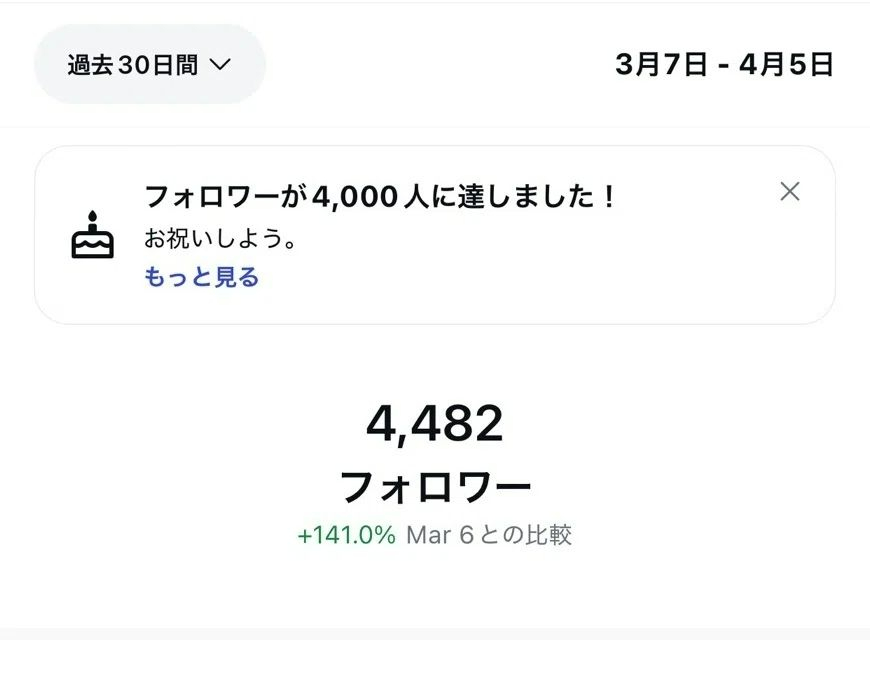
他の集客支援している業者さんは、1カ月で141%増えてフォロワが1158人から4482人に増えたみたいで大喜びをしていました🍀
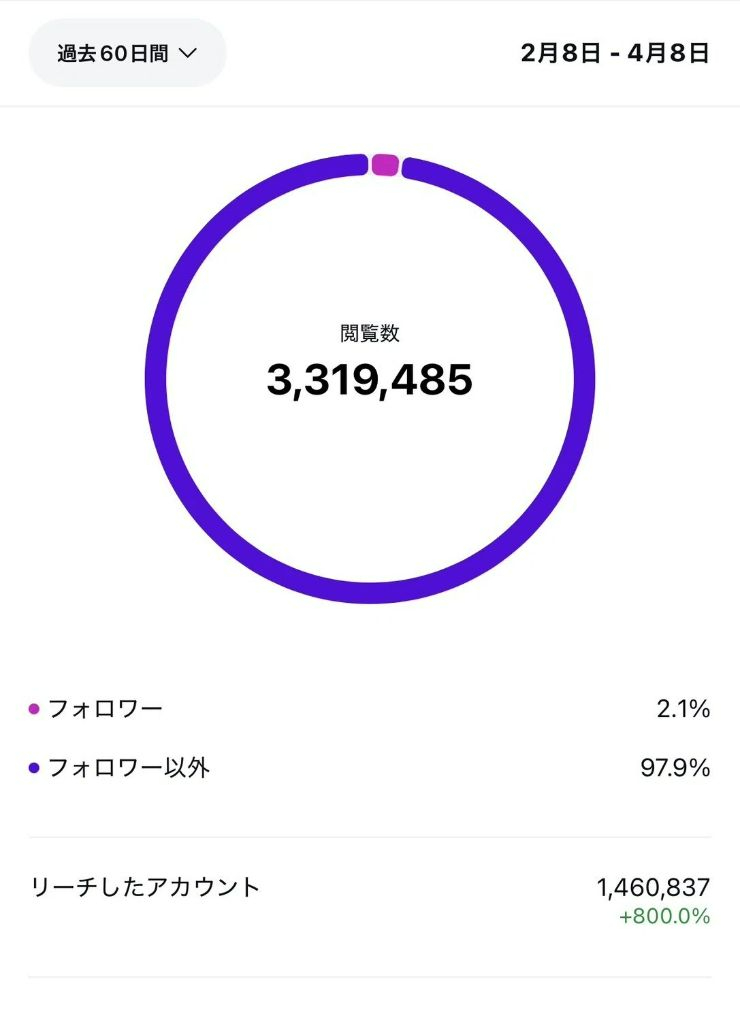
今回は被験者は5名以上でしたが、被験者1人の占い師だけでimpが331.9万(2月16日から4月10日間)も到達、低くみても3人で500imp超え(実際もっと行っています)で実験終了🍀
僅か45日でこの快進撃!
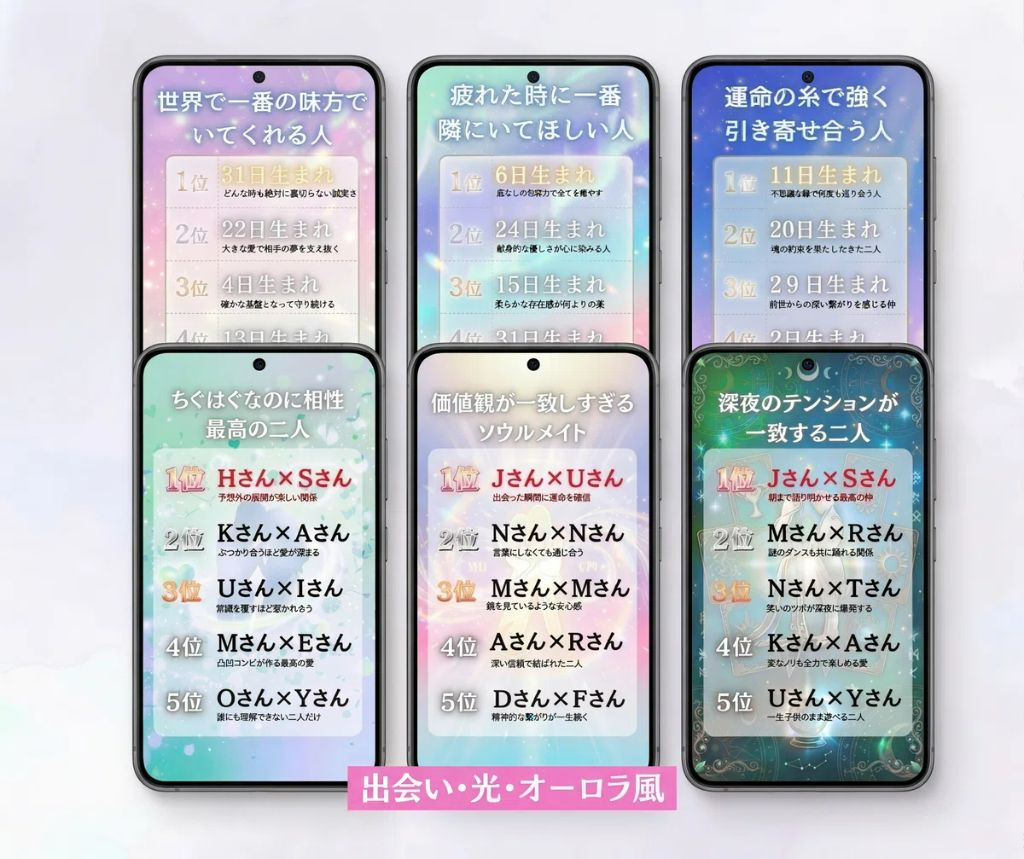
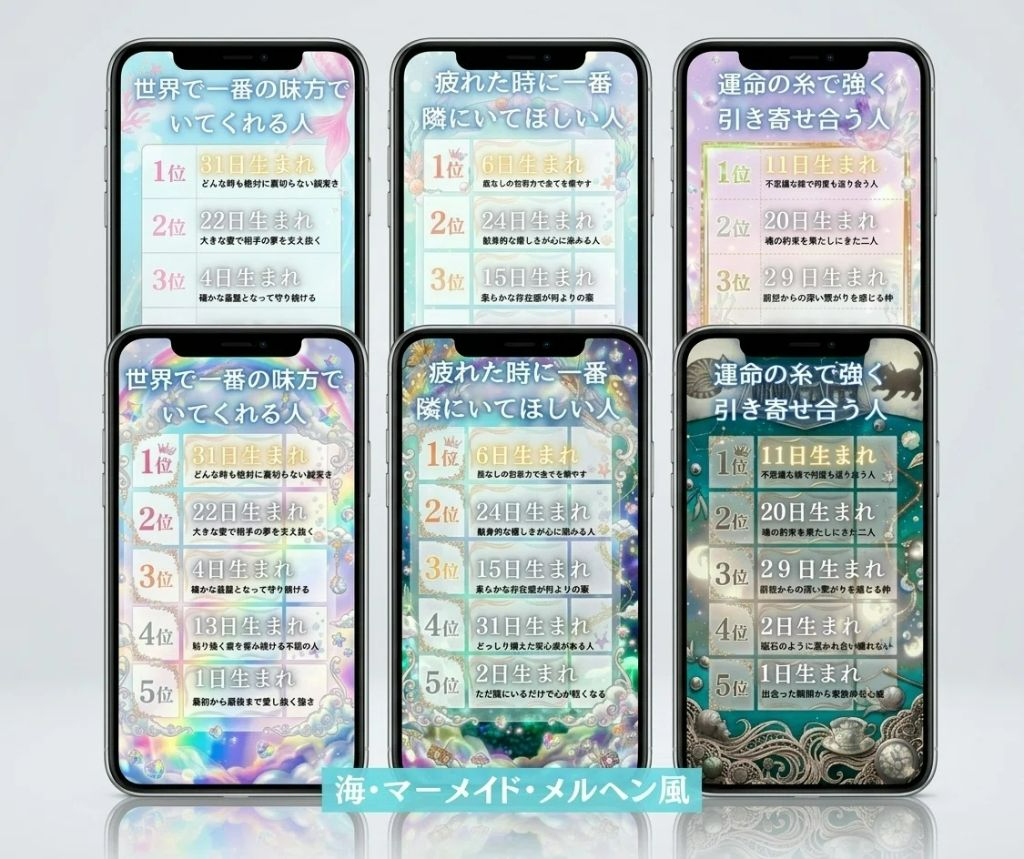
今回は、AI×Canvaで作れる誕生日占いのアニメ-ションをご紹介します。
1つずつ解説していきます📝
STEP1:無料のAIツ-ルで誕生日占いの鑑定文を一括作成する
まずはじめに、無料で使えるGeminiの機能で、誕生日占いの鑑定文を一括生成してもらいましょう✨Googleは私たちを裏切りません!
私たちが提供するCanva×テンプレは、5つのぺ-ジがあるので、たくさん生成して、反応が取れそうな内容を5つを厳選します。
STEP 2:Canvaで新規デザインを作成する
まず、Canvaにログインして新しいデザインを作成します。リール動画はスマホ縦型(9:16)のサイズで作るのがポイントです。
1-1. Canvaにアクセスする
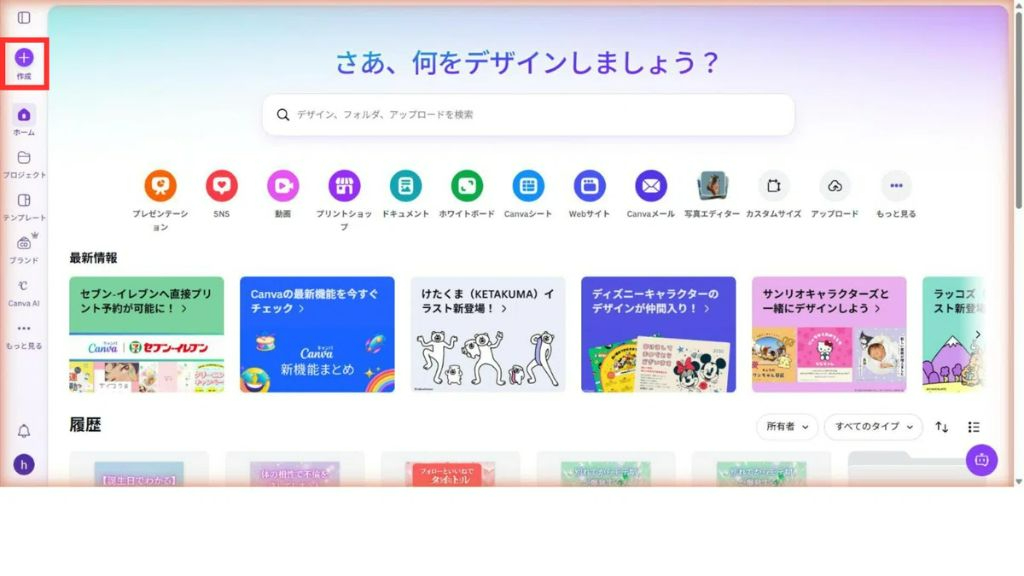
ブラウザでCanvaにアクセスし、ログインします。
ホーム画面の上部にある検索欄に「動画」と入力するか、「デザインを作成」ボタンをクリックします。
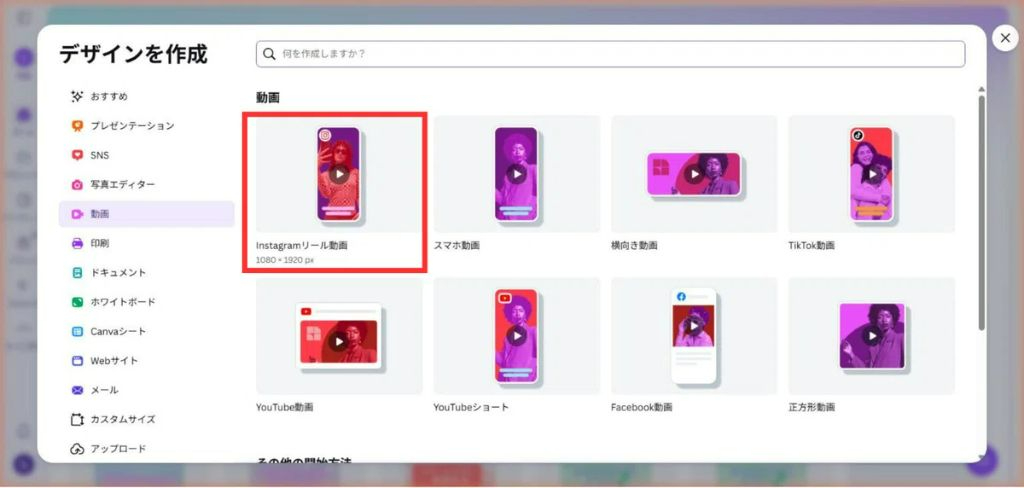
1-2. 動画サイズを選ぶ
動画のサイズ選択画面で「Instagramリール動画(1080×1920px)」を選びます。
これがスマホ縦型(9:16)の標準サイズで、TikTokやYouTubeショートにも対応しています。
💡 Canva Proならより多くのテンプレートやアニメーション機能が使えます。無料プランでも基本的な動画は作れますが、Proを強くおすすめします。
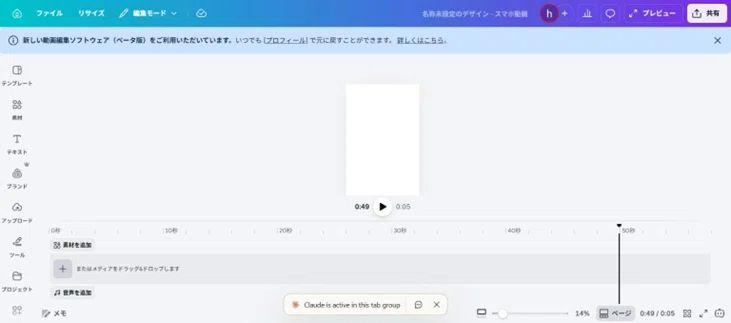
1-3. 空のキャンバスが開く
選択後、縦長の白いキャンバスが表示されます。ここが動画の編集スペースです。
▲ 新規スマホ動画デザインの空白キャンバス。ここから動画を作り始めます。
STEP 3:テキストを貼り付けて編集
タイトルやランキングテキストを追加します。テキストのデザインが動画の見栄えを大きく左右します。
先程、geminiで出した鑑定文を見やすいように丁寧に配置しましょう。
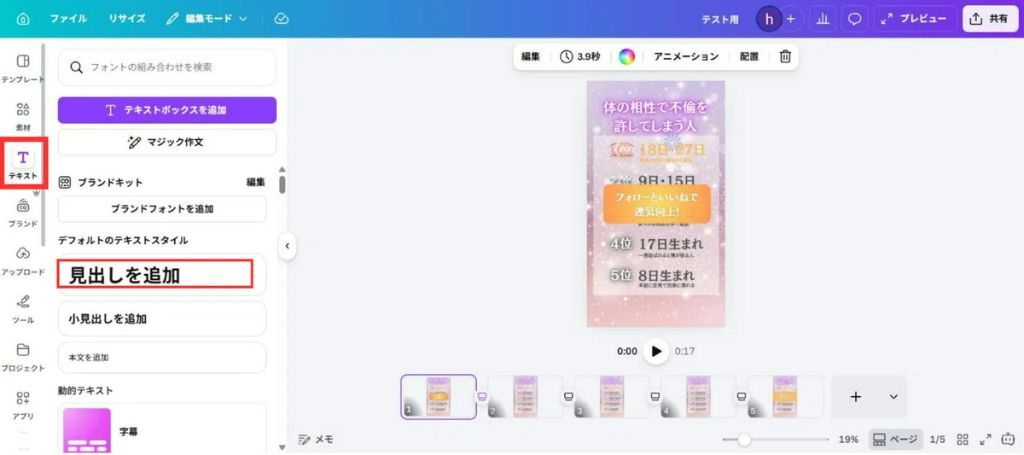
3-1. テキストパネルを開く
左メニューから「テキスト」をクリックします。
「見出しを追加」➤「小見出しを追加」➤「本文を追加」のボタンが表示されます。
3-2. テキストを追加・編集する
「見出しを追加」をクリックするとキャンバス上にテキストボックスが追加されます。ダブルクリックしてテキストを編集し、タイトルやランキング内容を入力します。
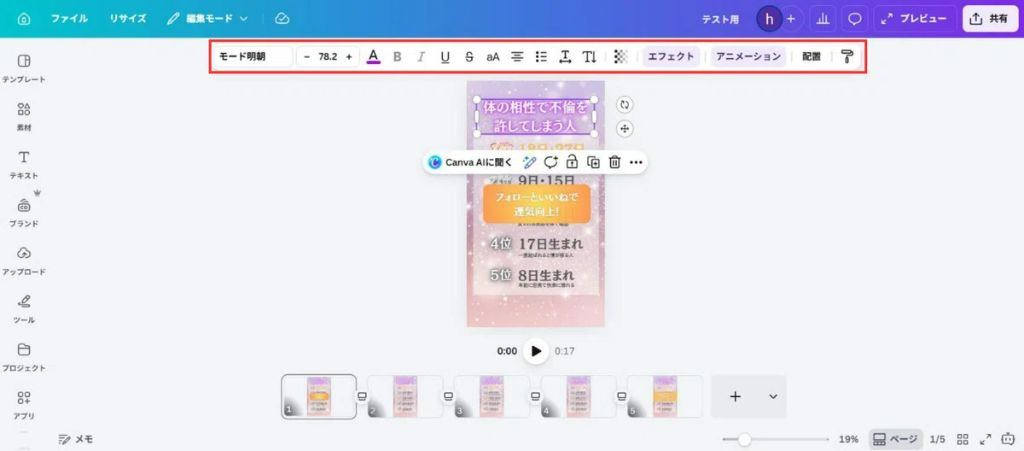
テキストを選択すると上部にツールバーが表示されます。フォント・サイズ・色などをここで変更できます。
▲ テキスト選択時のツールバー。エフェクトやアニメーションボタンもここから操作できます。
💡 フォントは「Noto Sans JP」や「ほのかアンティーク」など日本語対応フォントを選ぶと文字化けしません。Canva Proではプレミアムフォントも使えます。
3-3. テキストは見やすくこだわってみよう
※背景抜いてみるとこんな感じ※
STEP 4:背景・素材を設定する
キャンバスに背景色や画像、素材を追加して、動画の雰囲気を作ります。
2-1. 素材パネルを開く
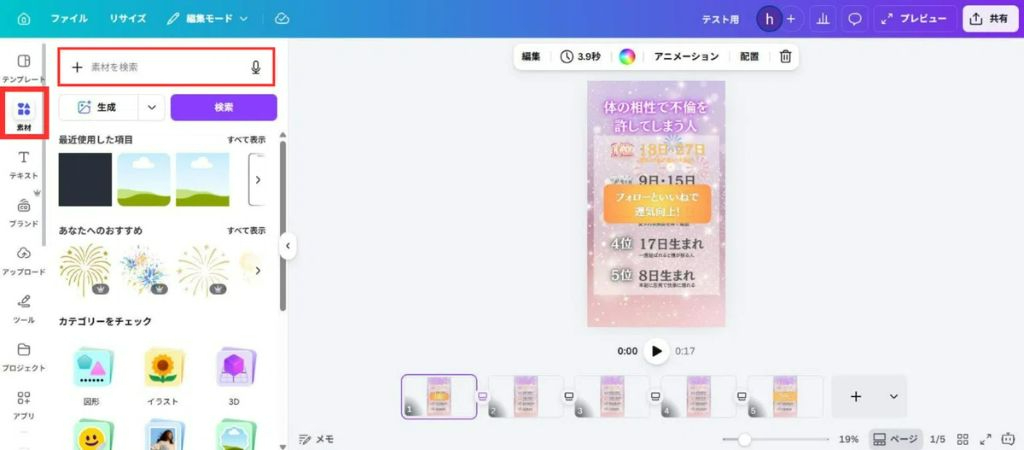
左側のメニューから「素材」をクリックします。写真・グラフィック・動画素材などが豊富に揃っています。
検索欄でキーワードを入力して気に入った素材を探しましょう。
💡 「星」「宇宙」「神秘」「gold」などのキーワードで検索すると、スピリチュアル系に合う素材が見つかります。背景にする場合は「背景」カテゴリもチェック!
気に入った素材をクリックするとキャンバスに追加されます。素材をドラッグして位置を調整し、角のハンドルを引っ張ってサイズを変更できます。
2-2. オリジナル画像がおススメ
今回は、AIで生成してみた背景を使ってみました。
Canvaの背景を使ってもよいのですが、他の人と被ったりするのが嫌な方は、ぜひオリジナル画像を生成してみてくださいね。
STEP 5:アニメーションを設定する
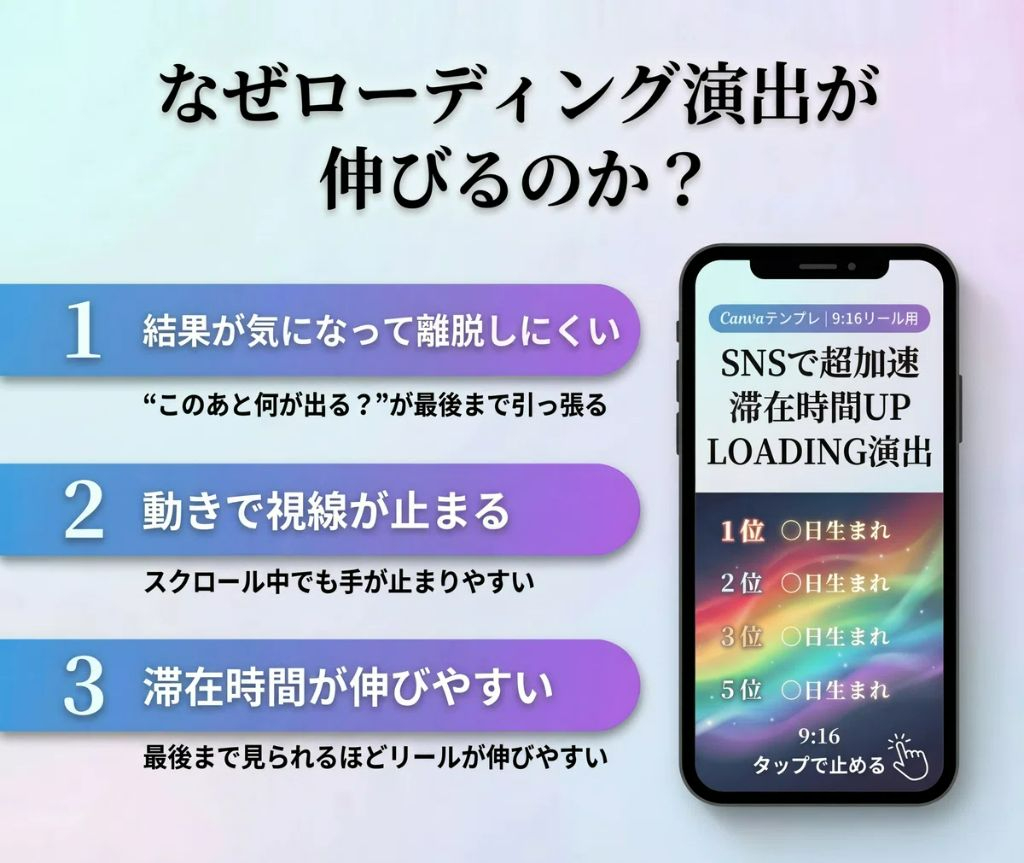
テキストや素材にアニメーション効果を付けると、動きのある動画になります。これがローディングアニメーションの一番の見どころです!
4-1. アニメーションパネルを開く
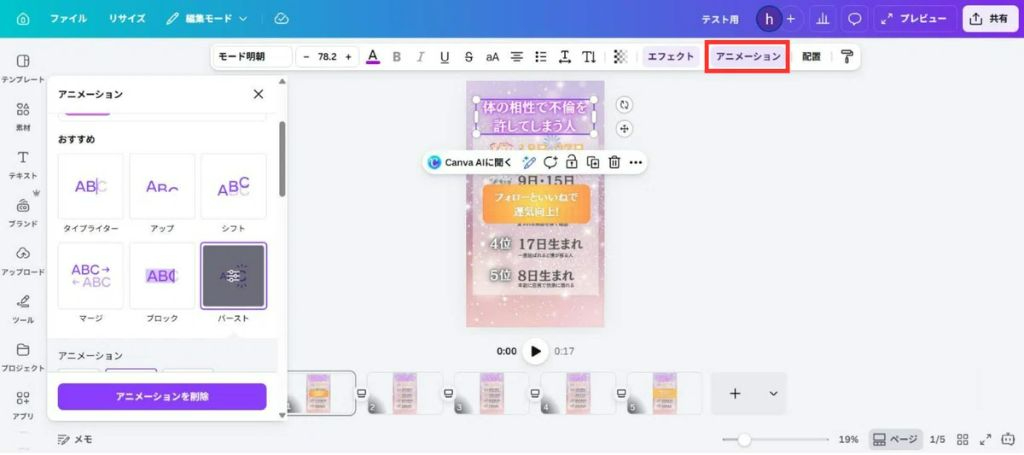
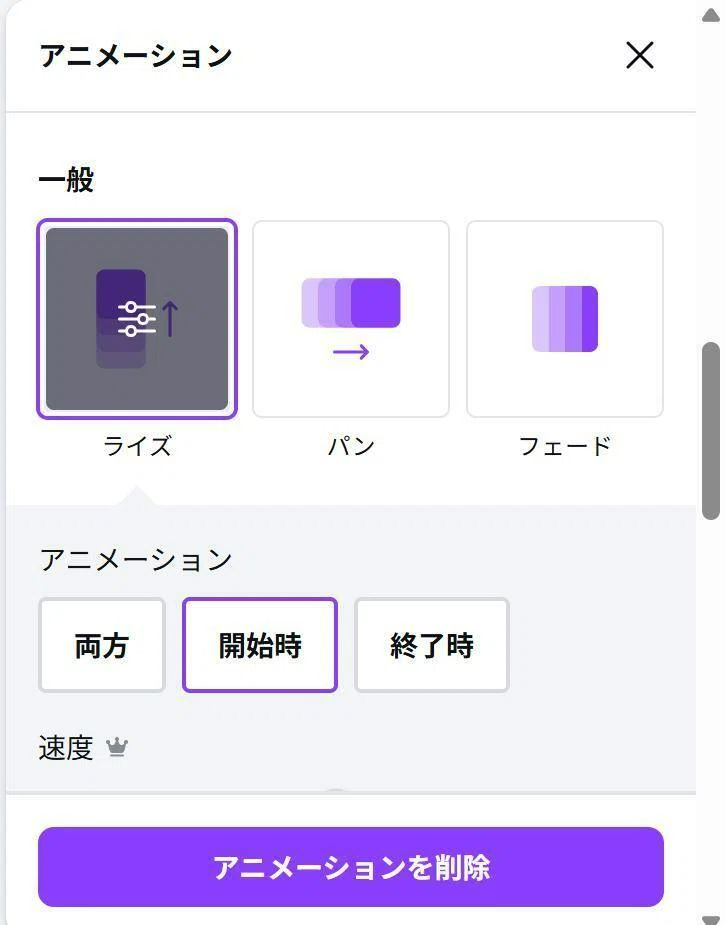
アニメーションを付けたいテキストや素材を選択した状態で、上部ツールバーの「アニメーション」ボタンをクリックします(または左メニューから「アニメーション」を選択)。
▲ アニメーションパネル。タイプライター・アップ・シフトなど多彩なエフェクトから選べます(左方)
4-2. 好みのアニメーションを選ぶ
「タイプライター」「フェード」「アップ」「シフト」などのアニメーション効果が表示されます。クリックするとプレビューが再生されます。気に入ったものを選びましょう。
💡 ランキングテキストには「タイプライター」が人気です。1文字ずつ表示されるので、視聴者が思わず見続けてしまう効果があります!
アニメーションの速さは「速度」スライダーで調整できます。遅めにすると神秘的な雰囲気が出ます。
タイミングの調整は、編集画面のバーを伸ばしたり縮めたりすることで変えることができます。テンポよく文字を出現させるのがポイントです!
STEP 6:ページを複製して5枚作る
ローディングアニメーション動画は5スライド(5ページ)構成が基本です。最初のページが完成したら、それを複製して5枚分作ります。
5-1. ページを複製する
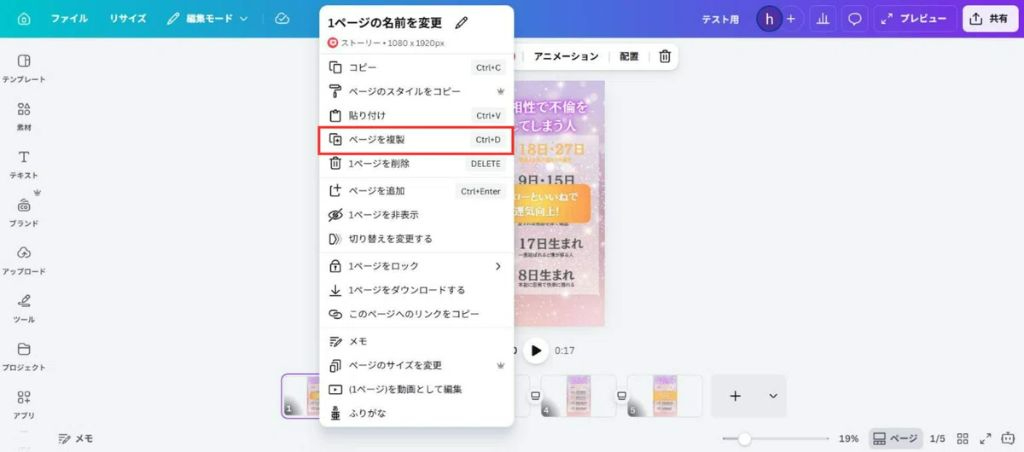
画面左側のページサムネイルで、複製したいページの上で右クリックします。メニューが表示されるので「ページを複製」を選択します。
▲ ページ右クリックメニュー。「ページを複製」で同じデザインのページが作れます。
これを繰り返して合計5ページ作ります。各ページにはそれぞれ異なるランキングテーマが入ります👍
💡 ページの順序はドラッグ&ドロップで入れ替えられます。サムネイルを長押ししてドラッグしてみましょう。
STEP 7:MP4動画でダウンロードする
全ページの編集が完了したら、動画ファイルとしてダウンロードします。
6-1. ダウンロードパネルを開く
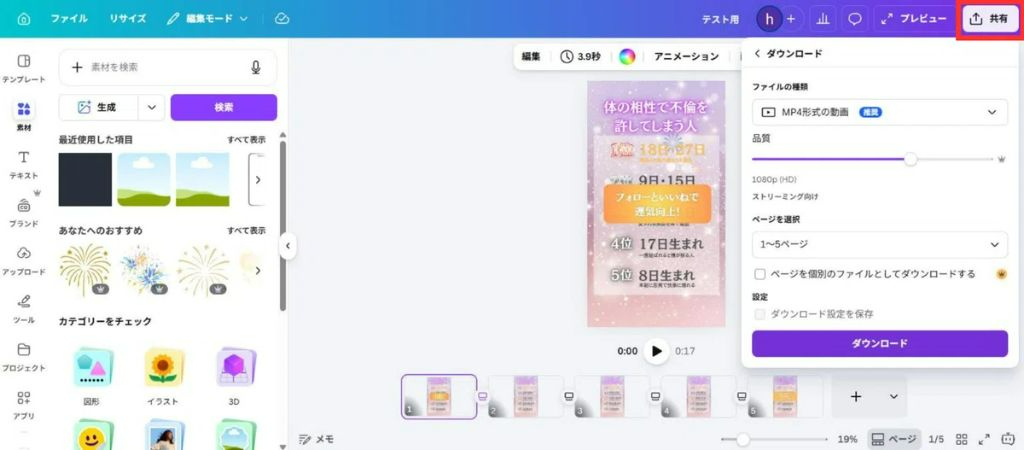
右上の「共有」ボタンをクリックし、「ダウンロード」を選択します。ファイル形式の選択画面が表示されます。
▲ ダウンロードパネル。「MP4形式の動画」を選び、1080p HDで全5ページを書き出します。
6-2. MP4形式を選んでダウンロード
ファイル形式は「MP4形式の動画」を選択します。画質は「1080p HD」を推奨します。
ページ範囲は「すべてのページ(1〜5)」を選んでダウンロードボタンをクリックします。
しばらく待つと動画ファイルがパソコンにダウンロードされます。これで完成です!
💡 ダウンロードした動画はそのままInstagram、TikTok、YouTubeショートなどにアップロードできます。
🥰まとめ
おつかれさまでした!誕生日占いのローディングアニメーション動画が完成しました。
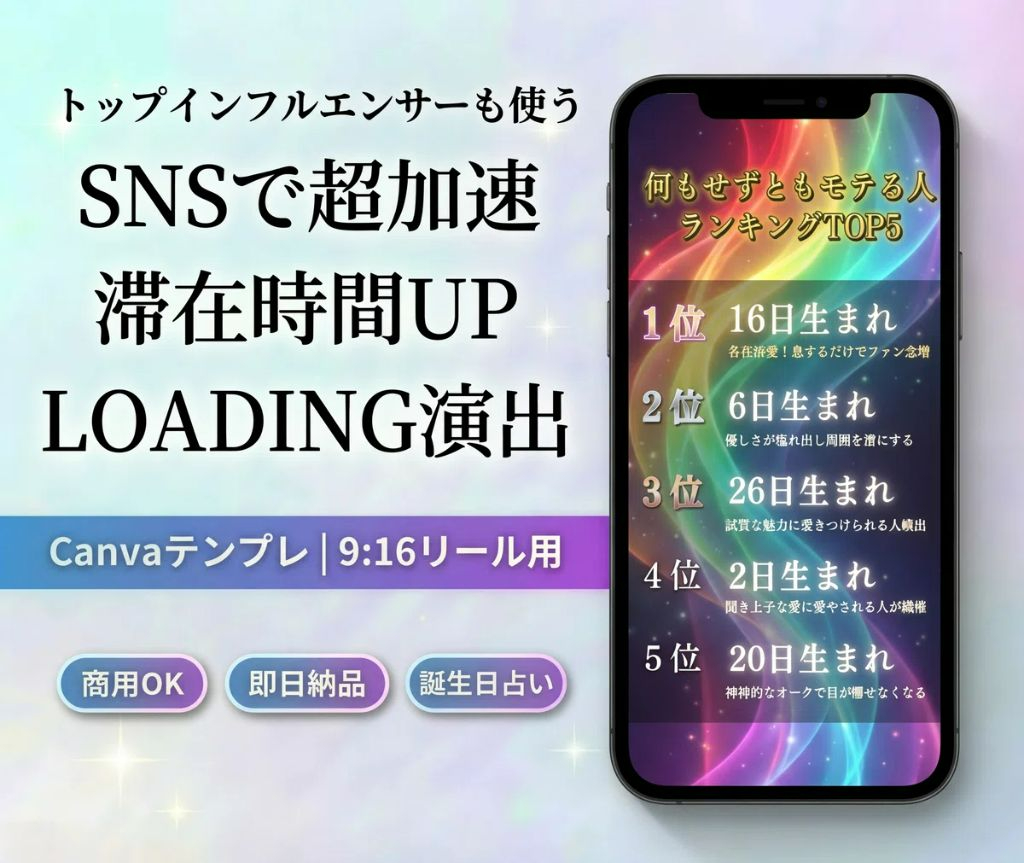
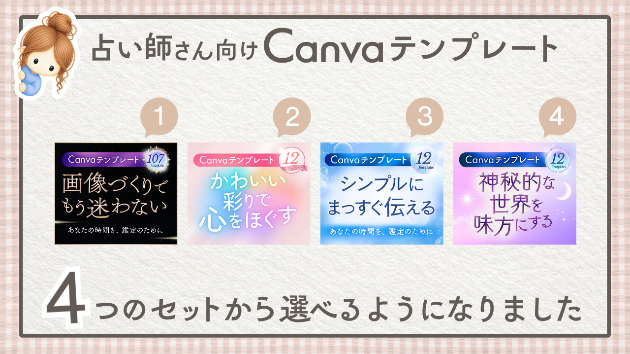
今回ご紹介したテンプレートを作るのが、大変!時短したい!このデザインが欲しい!という方は、少しデザインが違いますが、ココナラで売っているのでぜひご購入ください。
✨セレクトワンシリ-ズ✦500円売り切り
🍀お試し用で500円で1本制作いたします。カラ-バリエーションも豊富に揃えており、選べる1本にしています。
値上げ前にご購入くださいね🍀▽値上げ直前!
👜ビジネスパースン向け
こちらは全てテンプレになっているので、使い回しが可能です。実際に反応の取れた6種が手に入るので、一度にお買い求めください。

.png)







.png)