はじめまして、虹オフィスのLunaです🌈
突然ですが、こんな悩みってありますか?
「毎日投稿してるのに、フォロワーが全然増えない…」
「鑑定の腕には自信があるのに、見てもらえない😭」
「他の占い師さんはバズってるのに、なんで私だけ伸びないの?」
わかります、わかります。
私も最初は1年間インスタやってフォロワー44人でしたw
でも今は、虹オフィスのテンプレートを使ってくれた占い師さんたちが続々と結果を出しています。
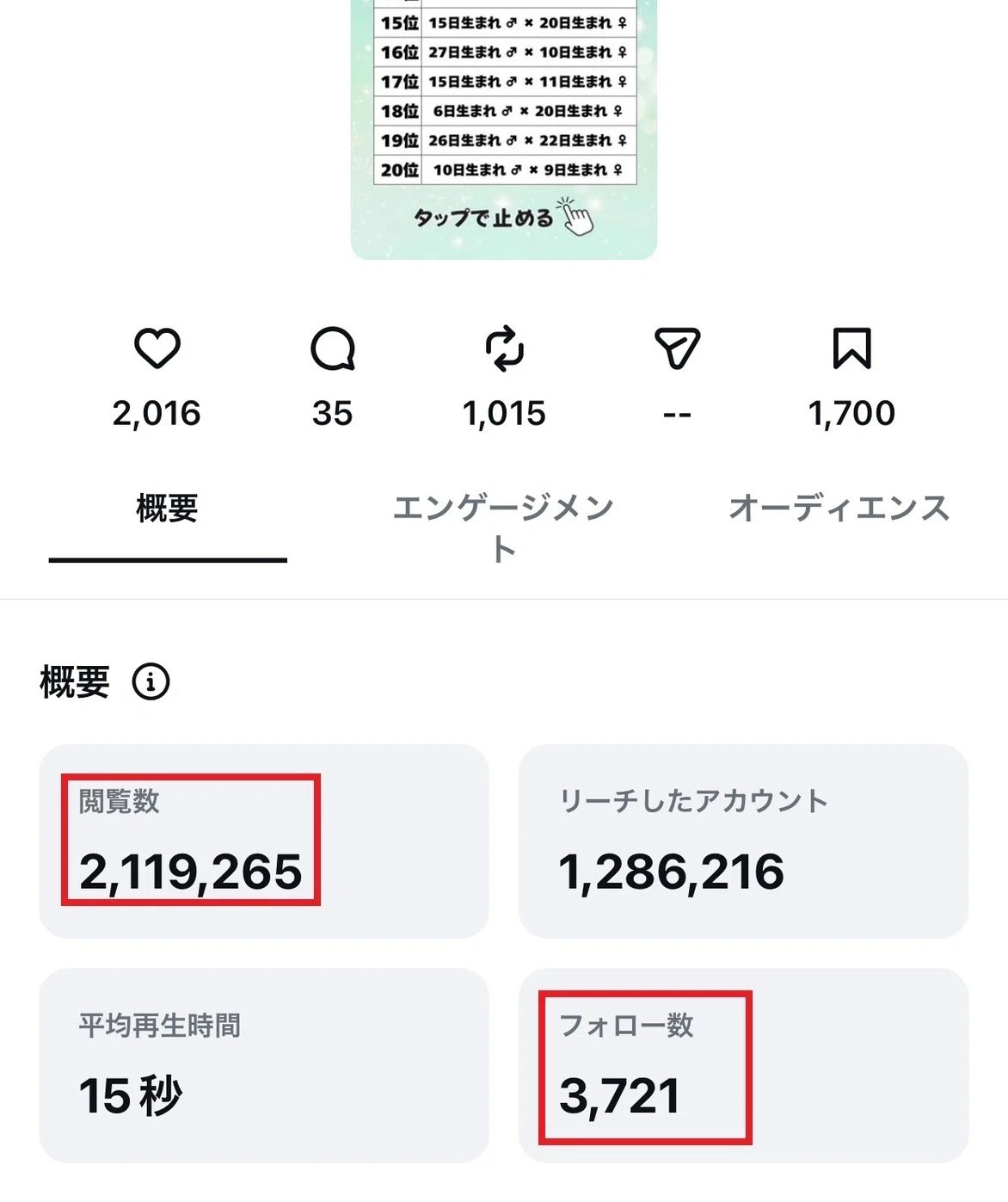
☑45日でフォロワーを9,782人増やしたモニターさん
☑1本の動画で200万再生超えを達成したRさん
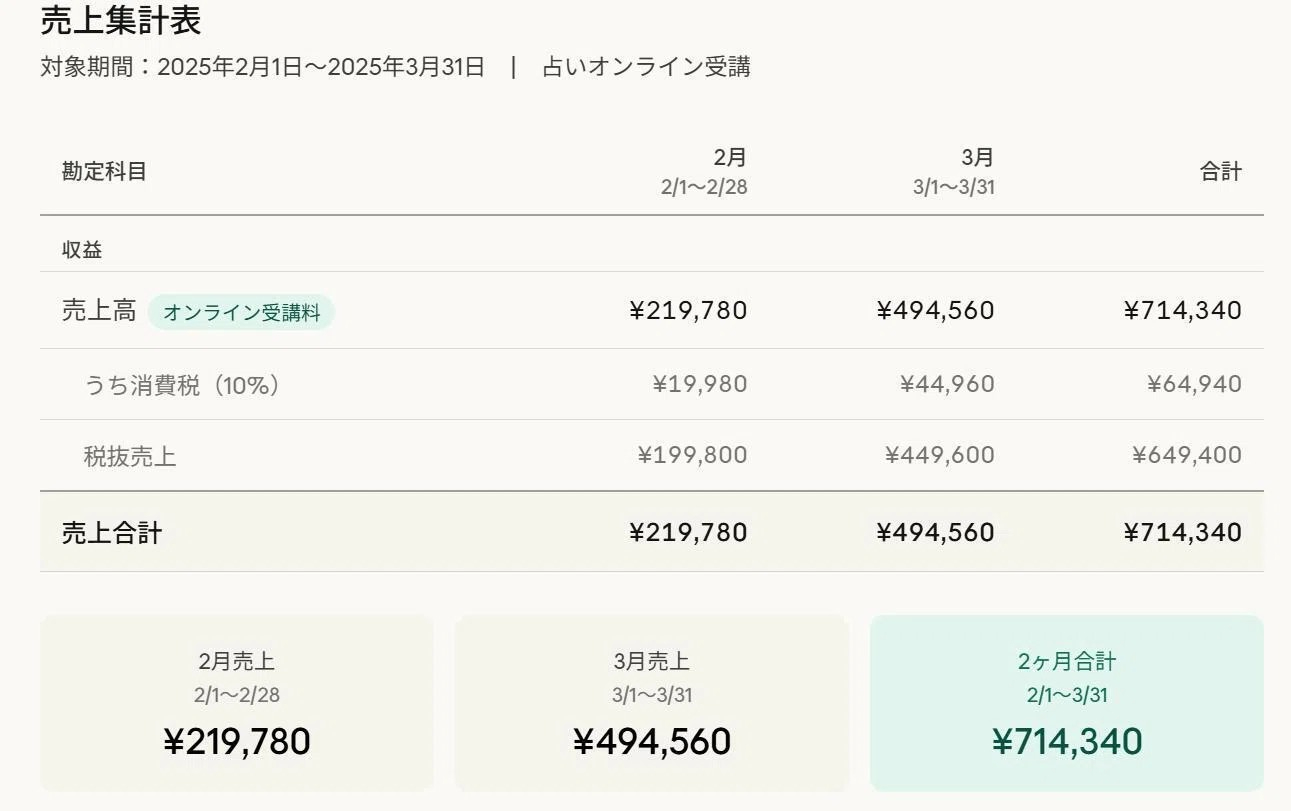
☑1ヶ月半でインプレッション331.9万回に到達した方…
この人は、個別相談が45日間5件ほど入り、売上も順調に立てられて細かく売上報告をしていただきました。
本当に嬉しい😭✨
今日は「なんでSNSが伸びないのか」の本音と、私がおすすめしているフォーマットの作り方を全部お話しします!
◆ 占い師さんのSNSが伸びない、本当の理由
正直に言いますね。
SNSが伸びない原因は「センスがない」でも「投稿数が少ない」でもないんです。
1番の理由はシンプルで——
「視聴者が最後まで見たくなる仕掛け」がないこと、です。
SNSのアルゴリズムって、「最後まで視聴された動画」を伸ばす仕組みになっています。つまり、どれだけ世界観が素敵でも、どれだけ鑑定が当たっていても、途中で離脱されたら終わりなんです。
占い師さんがやりがちなNG投稿パターン、聞いてもいいですか?👀
ひとつ目は「テキストをひたすら流すだけのスライド動画」。
ふたつ目は「世界観は素敵だけど、視聴者が参加する余地がない」投稿。
みっつ目は「私の鑑定はこんな感じです」という自己紹介系コンテンツ。
どれも決して悪くないんです。でも、「見た人が自分ごととして引き込まれる仕掛け」がないんですよね。
バズる動画には、必ずこれがあります。
「え、自分の星座はどこ?」
「最後まで見ないと自分の結果がわからない」
「思ってたより鋭くてコメントせずにはいられない」
この3拍子を自然に作れるのが、今日紹介する「分布図アニメーション動画」です🚀
◆ 分布図アニメーション動画って何?
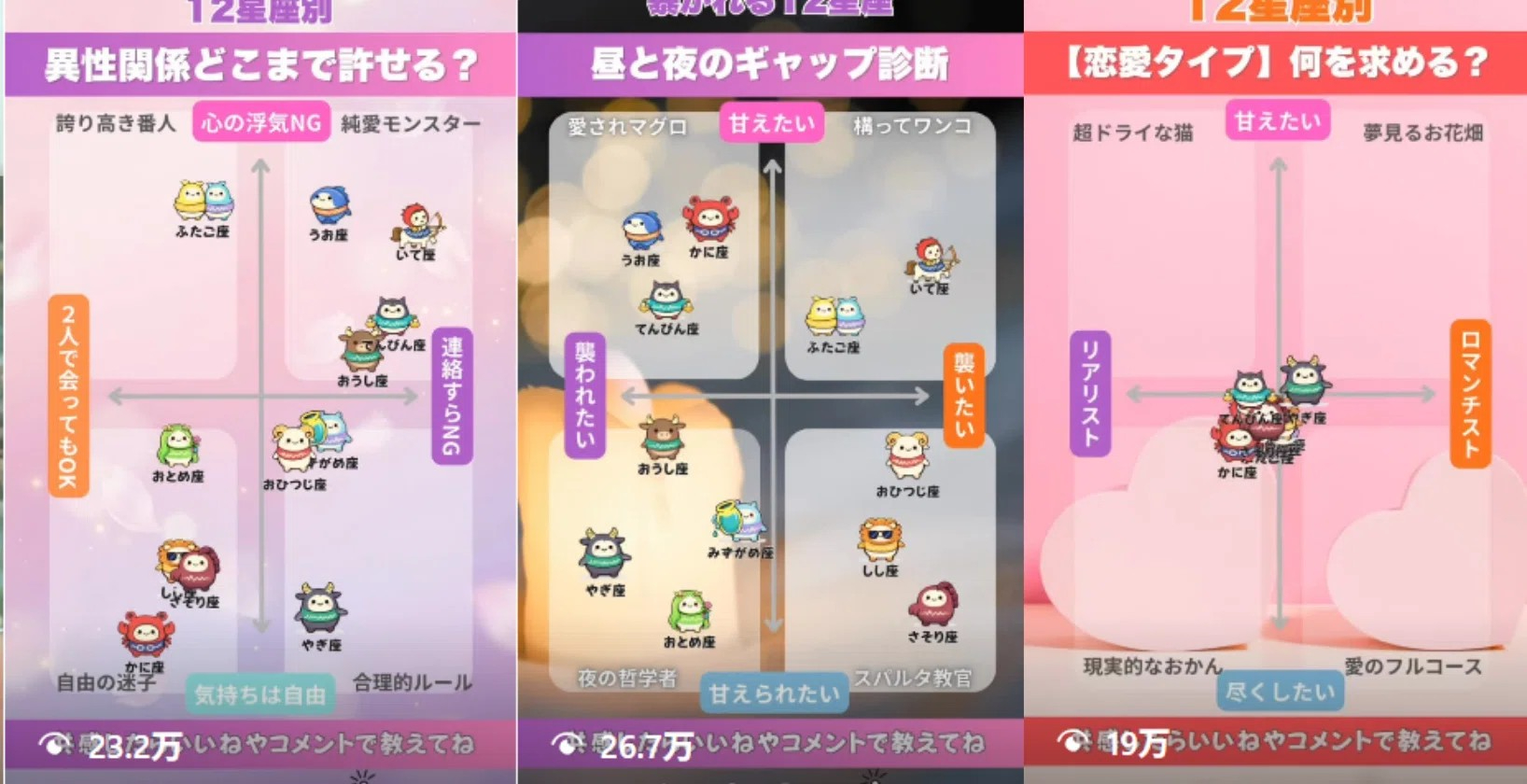
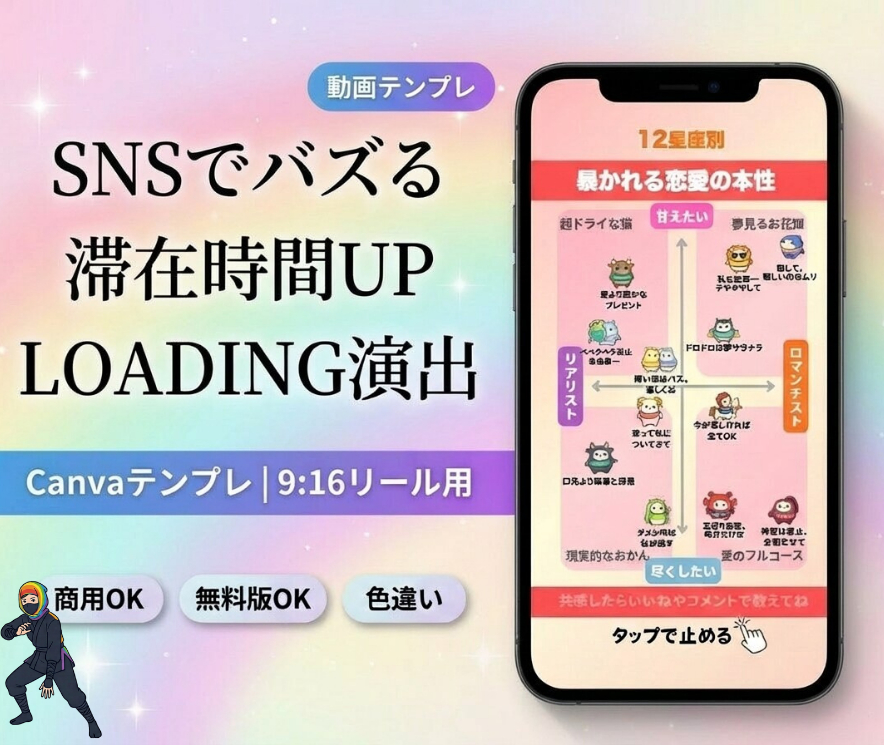
縦軸・横軸の2軸で構成された分布図の中を、12星座のキャラクターがアニメーションで動きながら、それぞれの座標に到達すると一言コメントが現れる動画です。
この子が手堅い再生数を出すんですっ!
テーマ例でいうと
「浮気の境界線」「結婚相手に求めること」
「お金の使い方」「休日の過ごし方」など
見た人が思わず「わかる!」「えなにそれ当たりすぎ!」ってなるテーマが鉄板です🎉
このテンプレで私のインスタで3本投稿してみたのですが…
3本とも驚異の約20万再生✨
これは安定して伸びますよ~
虹オフィスでは、このアニメーション動画のテンプレをご提供しています✨
作るのはCanvaです。パソコン1台でOK。
AIとCanvaの組み合わせで、慣れれば1本あたり約20分で動画が作れるようになります!
では、具体的なテンプレ手順を全部お伝えしますね!
◆ この動画の構成
完成した分布図動画は、12星座のキャラが動きながら座標に到達し、一言メッセージが現れる動画です🍀
縦軸・横軸の2軸で構成された分布図に、星座キャラクターがアニメーションで移動し、最終位置に到達すると一言コメントが表示されます。
作業工程の全体像:
・準備:AIでテーマ・軸ラベル・12星座の座標・一言メッセージを生成する・
・STEP 1:タイトルと、縦軸、横軸を設定
・STEP 2:星座キャラを座標に配置・一言メッセージを追加
・STEP 3:カスタムアニメーションで動きをつける・タイミングを調整
・STEP 4:MP4でダウンロード
⚠️ この動画はアニメーションを自分で設定するため難易度が高めです。12星座分のキャラ配置・アニメーション設定を繰り返すため、時間に余裕を持って取り組みましょう。
◆ 準備 AIでコンテンツを設計する
作業を始める前に、AIチャット(ChatGPT・Claude・Geminiなど)を使ってコンテンツを全部考えておきます。
ここをしっかり準備するのが失敗しないコツです!
以下のようなプロンプトをAIに送って、必要なデータを一括で出してもらいましょう。
▶ AIへのプロンプト例(コピペ用)
12星座の分布図投稿を作りたいので、以下の情報を日本語で出力してください。
【指定テーマ】
〇〇(ここを「恋愛」や「仕事」など自由に変えてください)
【依頼内容】
・軸の設定: > 指定されたテーマにふさわしい「縦軸」と「横軸」の名前を考えてください(「積極・受け身」「ドライ・べったり」のように、短くて対照的な言葉にすること)。
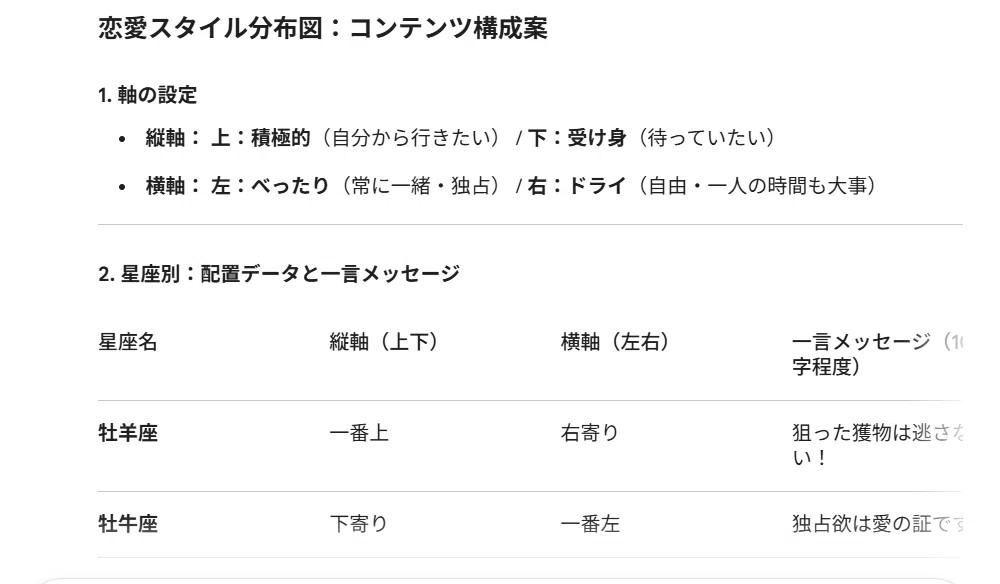
・星座の配置データ: 12星座すべてについて、設定した軸に基づいた配置場所と、その理由となる「10文字程度の一言メッセージ」を表形式で作成してください。
【出力フォーマット】
・設定した軸: 縦軸(上:●● / 下:●●)、横軸(左:●● / 右:●●)
・配置表: > [星座名] | [縦軸の配置(上・下・中央)] | [横軸の配置(左・右・中央)] | [一言メッセージ(10文字)]
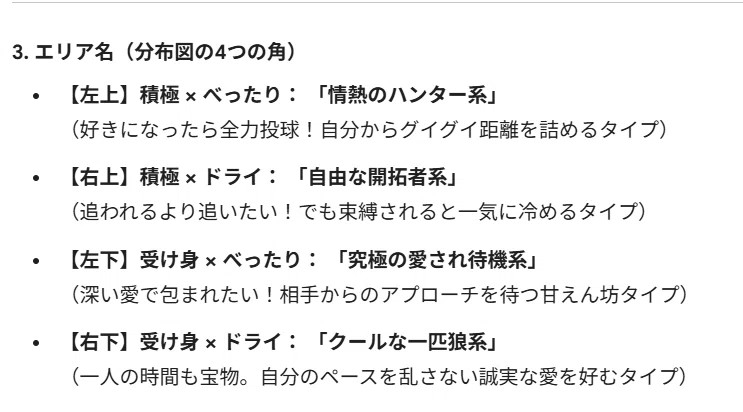
・エリア名: > 分布図の4つのエリア(右上、右下、左上、左下)に、それぞれキャッチーな名前をつけてください。
【出力時の注意】
・専門用語は使わず、SNSでパッと見て共感できる言葉を選んでください。
・12星座のバランスが偏りすぎないように配置をバラけさせてください。
AIが出力したデータをメモ帳やスプレッドシートに整理しておくと、Canva作業がスムーズになります。
こんな感じで出してくれます✨
💡 縦軸・横軸のラベルは「上」が厳しい/強い、「下」が緩い/弱い、というように対比させると動画として映えます。AIに「面白いテーマで」と一言添えると、より魅力的な案を出してくれます!
ここまで準備しておくとスムーズに作成に入れますよ!
◆STEP 1 Canvaでテンプレートを開く🎨
Canvaのテンプレートリンクにアクセスして、デザインを開きます。
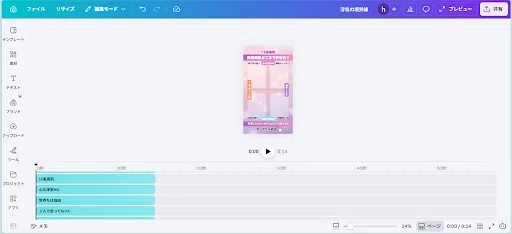
画面には1ページのデザインが表示されます。
はじめに、タイトル、縦軸、横軸(必要であれば4つのゾーンの名前も)を入力しましょう。
テキストボックスをダブルクリックで入力ができます。
◆STEP 2:星座キャラを座標に配置・一言メッセージを追加
AIが出力したデータをもとに、12星座のキャラクターをそれぞれの最終到達座標に配置します。
AIのデータ表を見ながら、各キャラクターを分布図の対応する位置にドラッグして配置します。
サイズは小さめに統一し、12個が重ならないよう間隔をあけて配置します。
💡 まず全12体を大まかに置いてから位置を微調整する方が効率的です。ArrowKey(矢印キー)を使うと1px単位で動かせます。
次に、各星座に一言メッセージを追加します。
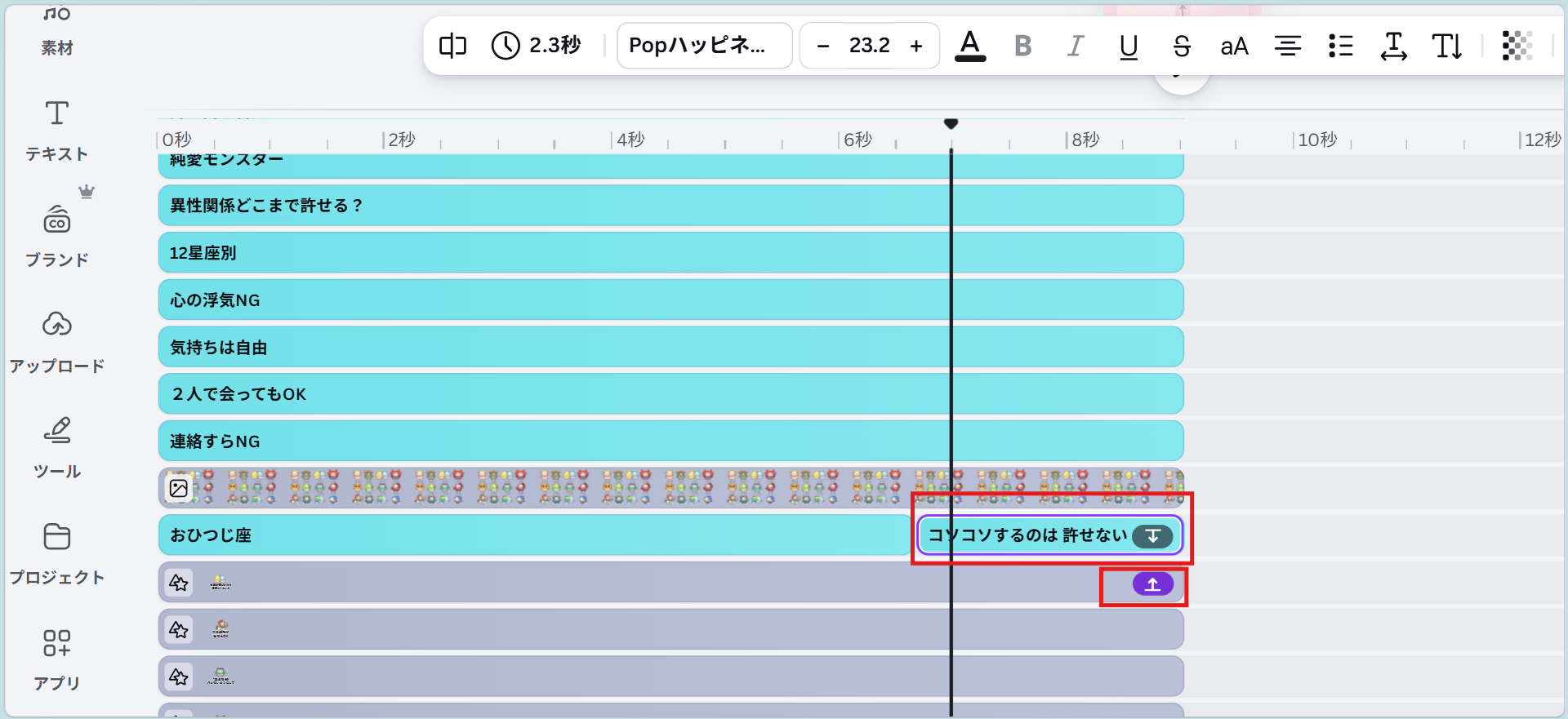
👆編集画面を拡大した図です
グループ化されているバーの右端にカーソルを合わせると「↑」のボタンがでてくるので、タップすると素材が1つづつ編集できるようになります。
一言メッセージのバーをダブルクリックして内容を編集しましょう。
これを12星座分繰り返します。
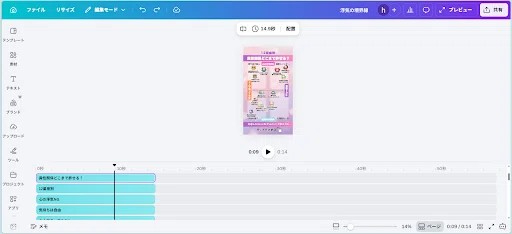
表示されるタイミングは、タイムラインの後半になっており、キャラクターが移動し終わったタイミングで表示されるように設定されています✨
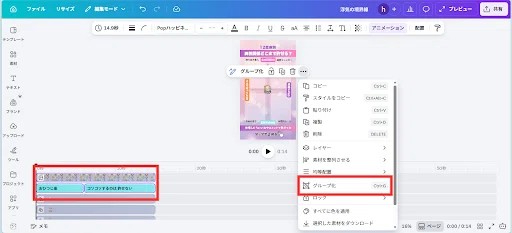
💡この時、キャラクター、星座名、一言メッセージの3つがグループ化されていることが重要です!編集画面のバーで3つを複数選択してグループ化しておきましょう。
▲シフトキーを押しながら3つの素材をクリックすると複数選択できます。
◆ STEP 3:カスタムアニメーションで動きをつける・タイミングを調整
各グループに「アニメーションを作成」機能で、キャラが動いて座標に到達するカスタム動作を設定します。
これがこの動画の最大のポイントです!
💡動かしたいキャラクターをスタートポジションに移動させてからアニメーションを設定します!(私は中心からスタートするのが好きです✨)
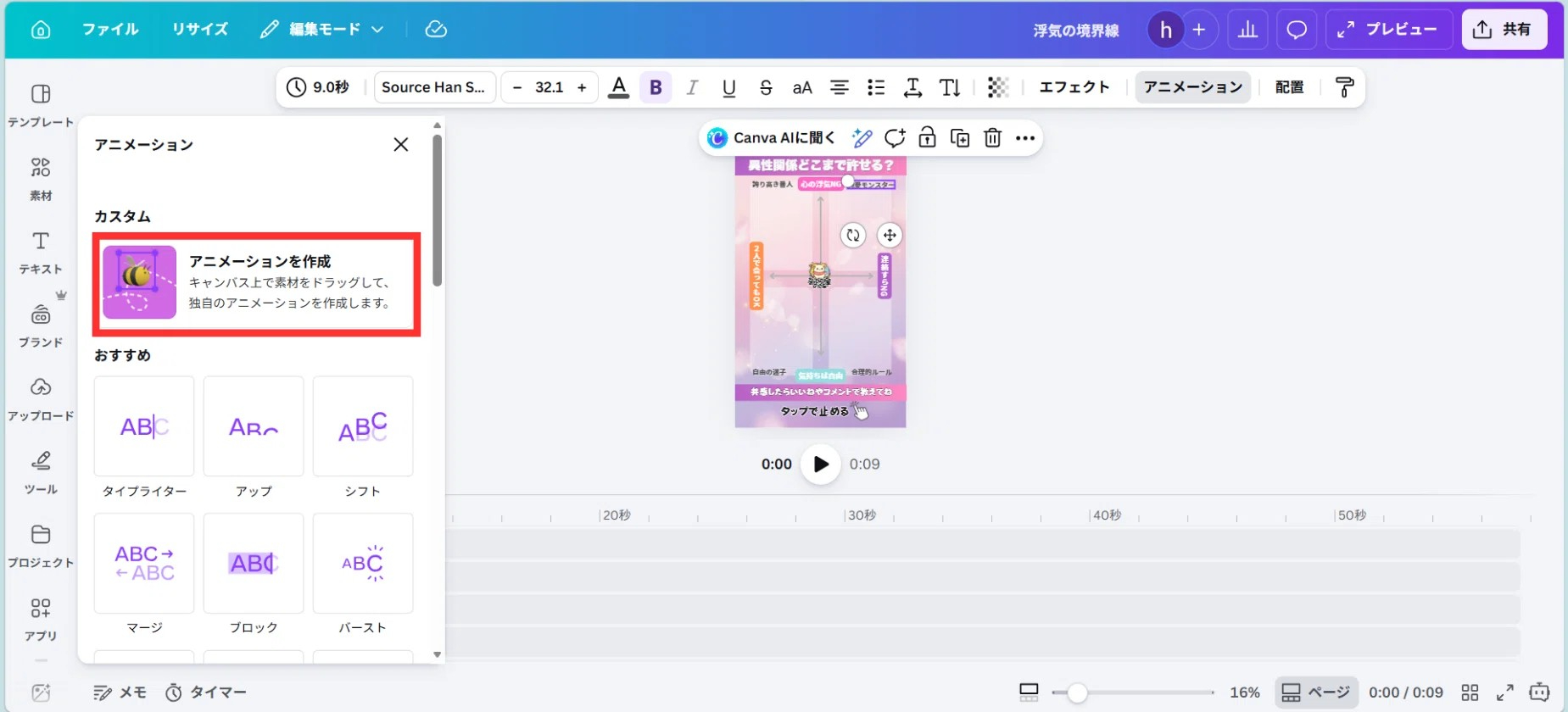
アニメーションを設定したいキャラクター(グループ)をクリックして選択し、上部ツールバーの「アニメーション」をクリックします。
アニメーションパネルが開いたらパスを設定します。
ハチのマークのボタンを押すと自由にキャラクターを動かせるようになりますよ✨
キャンバス上でキャラクターをスタート地点(画面外や遠い位置)から最終地点へドラッグすると、移動パスが自動生成されます。
自由に経路を決めて楽しく行ってみてください🥰
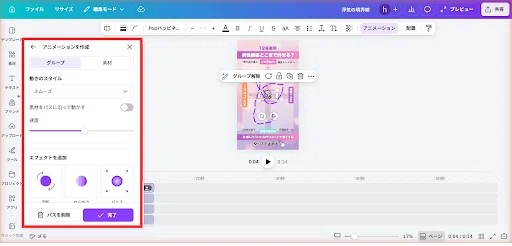
▲ カスタムアニメーション設定パネル。「動きのスタイル」「速度」「エフェクト」を設定し、最後に「完了」を押します。
・動きのスタイル:「スムーズ」がおすすめ(自然な動きに)
・速度:一言メッセージが現れるタイミングに合わせて速度を変更できます
・エフェクト:「ゆらめき」を加えると生き生きとした動きに
💡 キャラの「スタート地点」は画面外(キャンバスの外側)に置くと、画面外から飛び込んでくる演出になります。バラバラな方向から来ると賑やかな分布図になります!
⚠️ アニメーションのパスはグループを選択した状態で「アニメーション」ボタンから設定します。12グループ分、それぞれに個別に設定してください。
これで、分布図のアニメーション動画が完成です!!
あとは、背景や色合いを自由に変更して調整し、個性を出しましょう✨
◆STEP 4:MP4でダウンロード
すべての編集が完了したら、MP4形式でダウンロードします。
「共有」→「ダウンロード」→「MP4形式の動画」・1080p HDを選択します。ダウンロードが完了したら動画の完成です!
💡 完成動画はInstagram・TikTok・YouTubeショートにそのままアップロードできます。「共感したらいいねやコメントで教えてね」など視聴者に行動を促すテキストを入れると、エンゲージメントが上がります。
◆ まとめ
おつかれさまでした!
4ステップで分布図アニメーション動画が完成しました✨
テーマを変えれば(「結婚相手に求めること」「お金の使い方」「休日の過ごし方」など)同じ手順で何本でも作れます。
慣れると意外と速く作れるようになりますよ!
虹オフィスでは、このCanvaテンプレートをそのままコピーして使えるテンプレをココナラで販売しています。
「まずは試してみたい」
「動画作成の時間を短縮したい」
という方は、ぜひチェックしてみてください。
AI×Canva!秘密の分布図動画で、フォロワー&集客アップ
占い師さんのSNSが伸びるのを、一緒に応援しています🌈
今日も最後まで読んでくれてありがとうございました!
よかったらお気に入り登録と、フォローもよろしくお願いします😊

.png)
.gif)






.png)
.png)