Excelで資料やシフト表、業務日誌などを作っていて、誰もが一度は経験したことがある印刷トラブル。
「画面の点線の内側にきっちり収めたのに、印刷したら2枚目に1行だけ(または真っ白な紙が)出てきた!」
さらに厄介なのが、「自分のパソコンでは1枚に収まっていたのに、同僚のパソコンで開いて印刷したら2枚にはみ出していた」というケースです。
今回は、この現象が起きる主な原因と、環境が違ってもきれいに1枚で印刷するための対策をまとめました。
■なぜ画面通りに印刷されない?はみ出る3つの原因
1. 画面の表示とプリンターの解像度のズレ
パソコン画面のセル幅やフォントの表示は、ディスプレイ解像度に合わせて簡易的に計算されています。一方、プリンターは紙に印刷するための精密な解像度で再計算します。この数ミリの計算差で、ギリギリに収めた右端や下端のセルが2枚目にはじき出されます。
2. 使うパソコンやプリンタードライバーの違い
「データを作ったPCとは違うPCで開くとズレる」問題はよく起こります。
・パソコンごとの「通常使うプリンター」によって、印刷可能領域(余白の限界値)の計算が異なる
・ノートPCの画面拡大率(125%推奨など)や、Windows・Macなどのフォント描画の違いでセルの横幅が数ピクセル膨らむ
こうした環境の違いにより、作った本人のPCとは違う位置で改ページされてしまいます。
3. 見えない空白やゴミデータ
表の外側のセルにスペース(空白)を誤入力していたり、枠線・塗りつぶし設定だけが残っていると、Excelが「そこまで印刷範囲だ」と認識して白紙の2枚目を出力してしまいます。
■誰でもできる!スッキリ1枚に収める対策
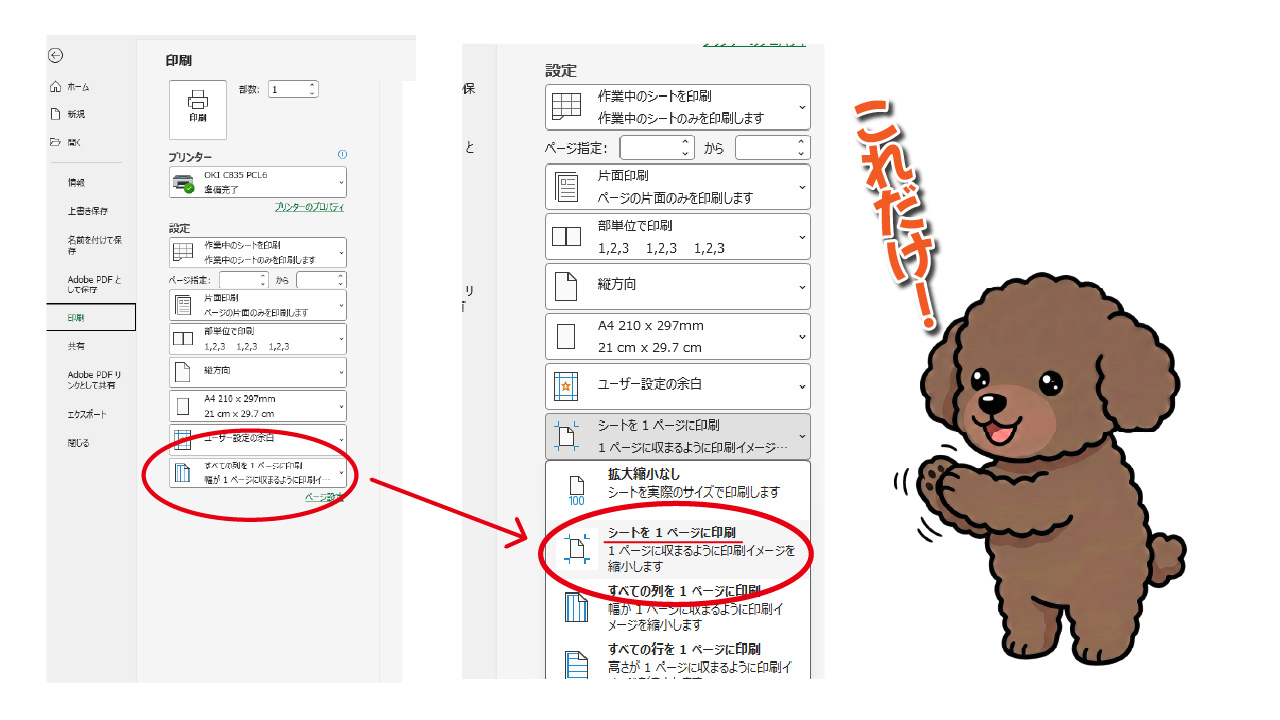
対策1:印刷設定を「シートを1ページに適合」にする(一番簡単・おすすめ)
自動で全体をわずかに縮小し、1ページにきれいに収めてくれる設定です。
手順:
1. 「ファイル」→「印刷」またはショートカットキー(Ctrl + P)で印刷プレビューを開く
2. 一番下の「拡大縮小の設定」(通常は「拡大縮小なし」)をクリック
3. 「シートを1ページに印刷」を選択(横幅だけ収めたい場合は「すべての列を1ページに印刷」)
※この設定のままファイルを保存しておけば、別のパソコンで開いて印刷しても2枚目にはみ出さなくなります。
対策2:「改ページプレビュー」で青い線を引っ張る
ページの境界線を目で見て直感的に調整できる機能です。
手順:
1. 「表示」タブ → 「改ページプレビュー」をクリック
2. ページの境目を示す「青い点線」を、マウスで端の「青い実線」までドラッグして引っ張る
3. これだけで自動的に縮小率が調整され、1枚にまとまります。
対策3:人に渡す・共有するなら「PDF」にしておく(最も確実)
印刷用の帳票や提出書類を他の人に渡す場合、Excelファイルのまま送ると相手のPC環境でレイアウトが崩れる可能性があります。
・「ファイル」→「名前を付けて保存」からファイルの種類を「PDF」にして保存
PDFなら、どのパソコンやプリンターから出力しても100%同じ見た目で印刷されます。
日々の書類作成で、印刷ミスのたびに紙やインクを無駄にするのはもったいないですよね。
「印刷が2枚にはみ出て困る」「共有先で崩したくない」ときは、ぜひ「1ページに印刷」の設定や「PDF化」を活用してみてください!
■YouTube更新しました!
【もったいないの罠】やめられない理由はこれ!サンクコスト効果の仕組みと後悔しない対策3選
引き際を見極めて後悔しないための3つのポイントをサクッと解説しました、ぜひご覧ください!
■名刺作成の特別価格枠は残り1名様です。ご検討中の方はお早めにどうぞ!