はじめまして。
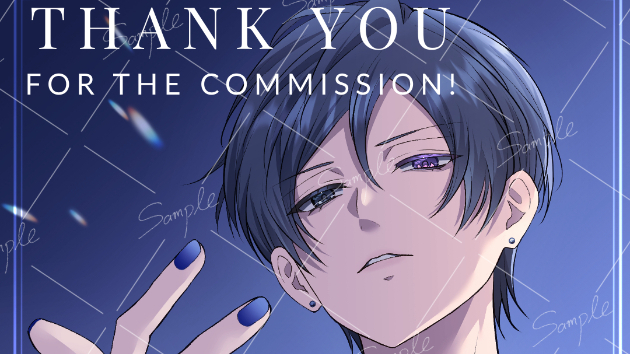
副業イラストレーターとして活動中の炉彩(ろどり)です。
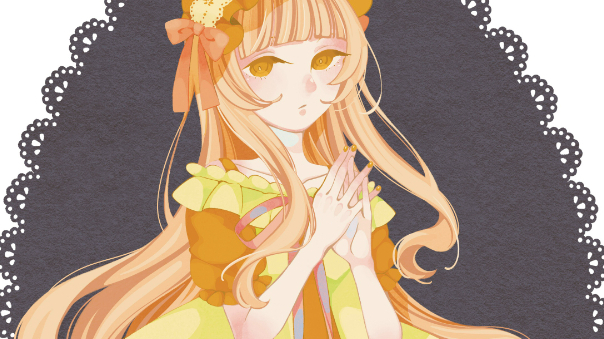
耽美でレトロな美少女画を得意としています。
絵を描くとき、どの製作ソフトを使っていますか?
私はかれこれ7年くらいProcreateを愛用しています。
イラストはもちろん、漫画もチラシもなんならメモ帳にも使うくらい。
もはやこれなしでは生きていられないのでは?
…というくらい使い倒しています。
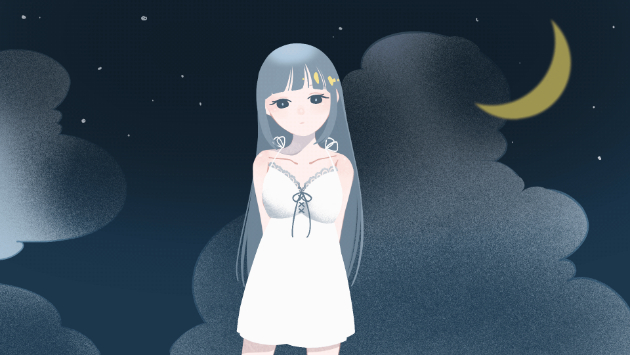
今回はそんな愛用アプリで、初めてちゃんと動画を製作してみました。
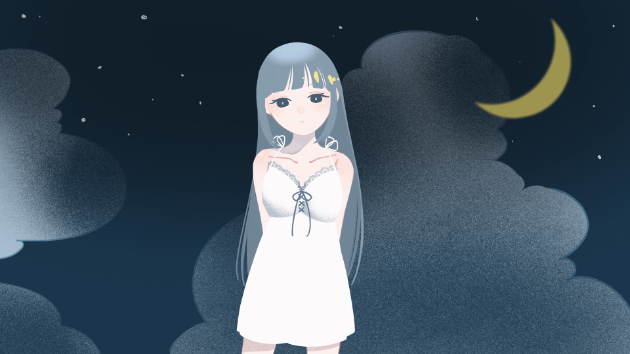
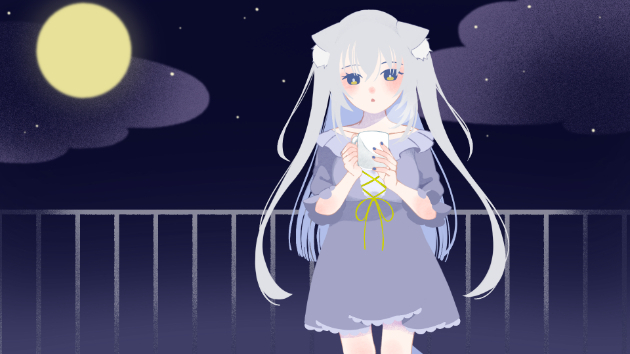
動画はこちらになります。
Procreateにはアニメーション機能が搭載されており、動画を作ることも可能。
その機能自体は初期から知っていたものの、なんだかんだで軽く触ってみた程度だった自分。
そのときの感想も
「こういうこともできるんだな」くらいのものでした。
なんか難しそうだし、動画を作るつもりもないしで使わなかったんですよね。
そんな私が、なぜ動画に挑戦しようと思ったのか。
実はつい先週、iPad用アニメーション製作アプリ「Procreate Dreams」の存在を知ったんです。(これ、すごく遅いと思う)
上記の通り、Procreate愛用ユーザーである自分は興味津々。
「買い切りで3000円代なのも魅力的だし、買っちゃおうかな?」
「でも、まともに動画作ったことないし無駄になるかもな~」
なんてうだうだ悩んだ末、
「…じゃあProcreateだけで一回動画を作ってみればいいんじゃないか?」
それで即行動してみたわけです。
ちなみに実際に描いた枚数は、最終的に9枚でした。(うち背景2枚)
こまめにレイヤー統合する方なので、「1枚絵として完成させた枚数」
くらいの認識でお願いします。
アニメーションを作るにあたって把握したほうがいいこと
・レイヤーが「フレーム」という名称になる(アニメでいうコマ数)
・速度調整が可能
・動き方は3種類(ループ、ピンポン、ワンショット)
・背景を固定するには「ページアシスト」で背景に設定する必要がある
(アクションバーでページアシストをオンにし、背景フレームを左端に持っていく)
※これをしないと背景をすべてのフレームに張り付けないといけない
・グループ化したら1つのフレームとして認識される
・「オニオンスキン」は他フレームの表示
不透明度をいじれる
この点を抑えておけば、あまり戸惑わずに作れると思います。
私は今回、
普通に描く(動かさない部分は完成させておく)
→アニメーションアシストをオンにし、動きを確認
これを繰り返しながら製作を進めました。
アニメを完成させた順番は
1.前髪
2.服
3.リボン
4.後ろ髪
5.影
6.ハイライト
ひとつ完成させたらレイヤーを統合させるので、とにかく慎重に。
本当は背景もちょっと動かしたかったんですけど、技量的に今回は難しいと断念。
「どういう動画にするか」「どこまで描きこむか」をしっかり決めて作る
必要がありますね。
感想としては、めちゃくちゃ楽しかったです!
自分の絵が動くのって感動するし、理想通りに動いてくれるとすごく嬉しい。
なんで今まで触ってなかったのかと少し後悔しています。
もっと早くやってみればよかったな~。
まだやったことがない人、簡単な動画を作ってみたい人にはすごくおすすめです。
初心者の私でも扱えたし、これから動画を作っていきたい方にもいいんじゃないかな。
Procreate Dreamsに手を出す前に、とりあえずProcreateだけで色々動画を作ってみようと思います。
気になった点
・オニオンスキンが結構扱いにくい
他フレーム全てが透けて見えるのはいいんですが、正直ちょっと見にくいです。
というか、そのせいでアニメーションアシストをオフにして描いてました。必要なレイヤーだけ表示して、不透明度をさげて動きを確認して進めることに。
まあ、単に慣れてないだけかもしれない。
・音はつけられない
音源は別に用意する必要があります。
と言っても、「音もつけられたら便利だろうな~」くらいでそこまで気にならないです。
私は今回無料音源をお借りしました。
→フリーBGM素材『Dark blue night』試聴ページ|フリーBGM DOVA-SYNDROME
Procreateだけでもめっちゃ使い勝手がいいし、皆さんもぜひ使ってほしい。
それでは、お読みいただきありがとうございました。
以下のサービスを出品していますので、よかったらどうぞ!





.JPG)