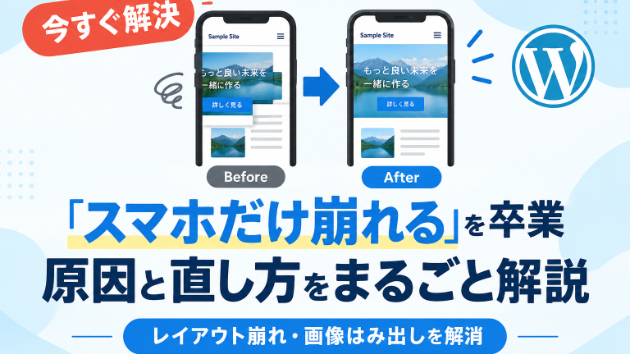
WordPressの更新ってどうやるの?

記事
IT・テクノロジー
世界で一番シェアされているCMS「WordPress(ワードプレス)」
一度はこの名前を聞いた人も多いと思います。

W3Techsによると日本でのシェア率は82.5%で、高い支持率を誇っています。
そのためネットで分からないことを検索すると、多くの記事がありますので、ほとんど解決策が見つかります。

さっそく本題になりますが、どのようにホームページのお知らせ情報を更新していけばいいでしょうか。

1
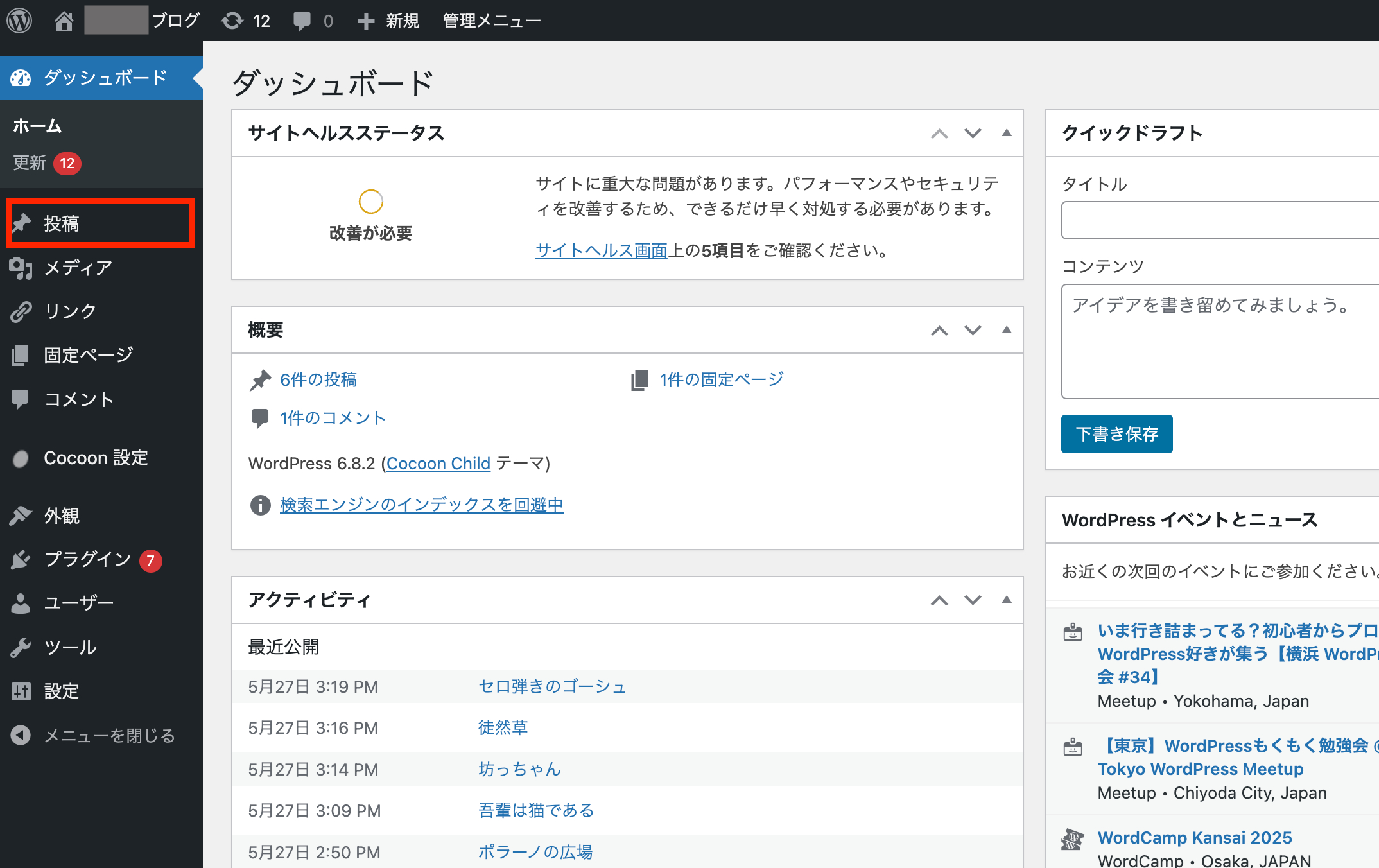
まずWordPressの管理画面にログインします。
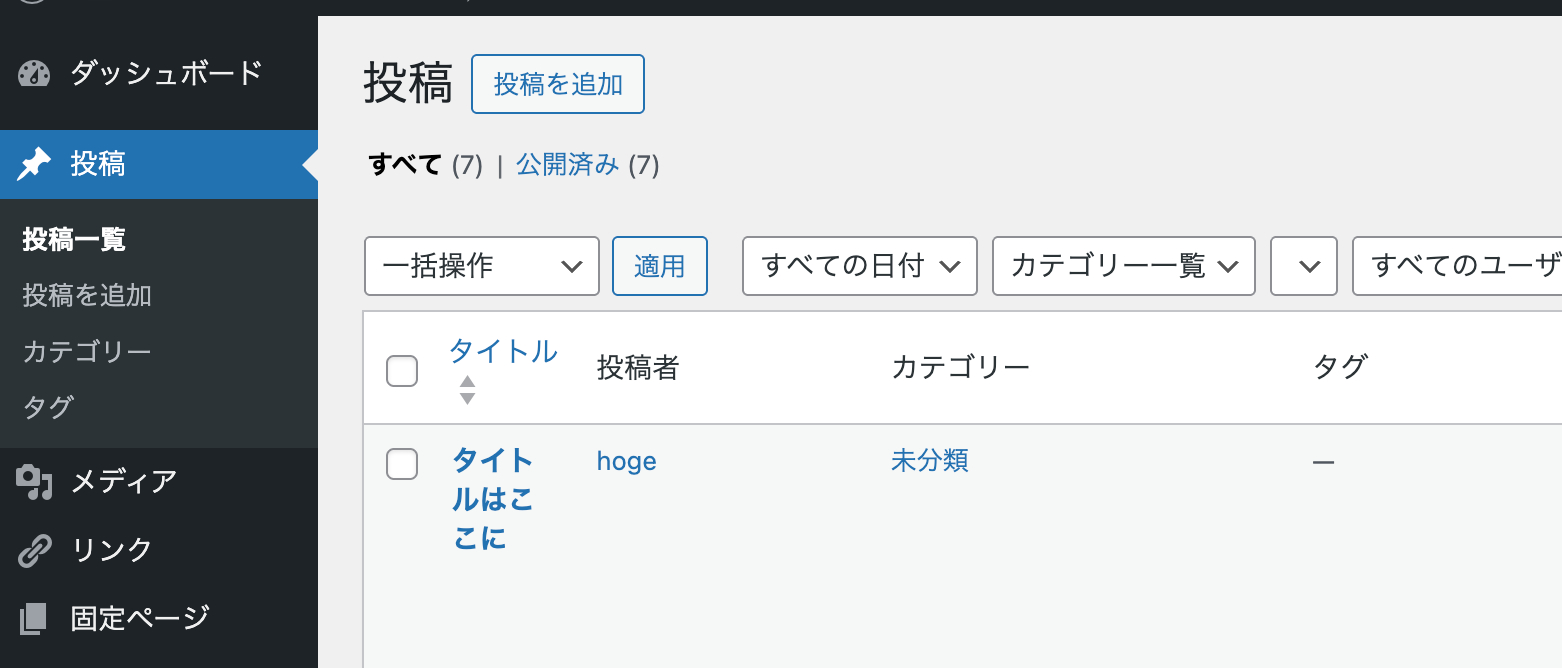
パネルの左側にある「投稿」をクリック
スクリーンショット 2025-09-05 11.55.08.png

2
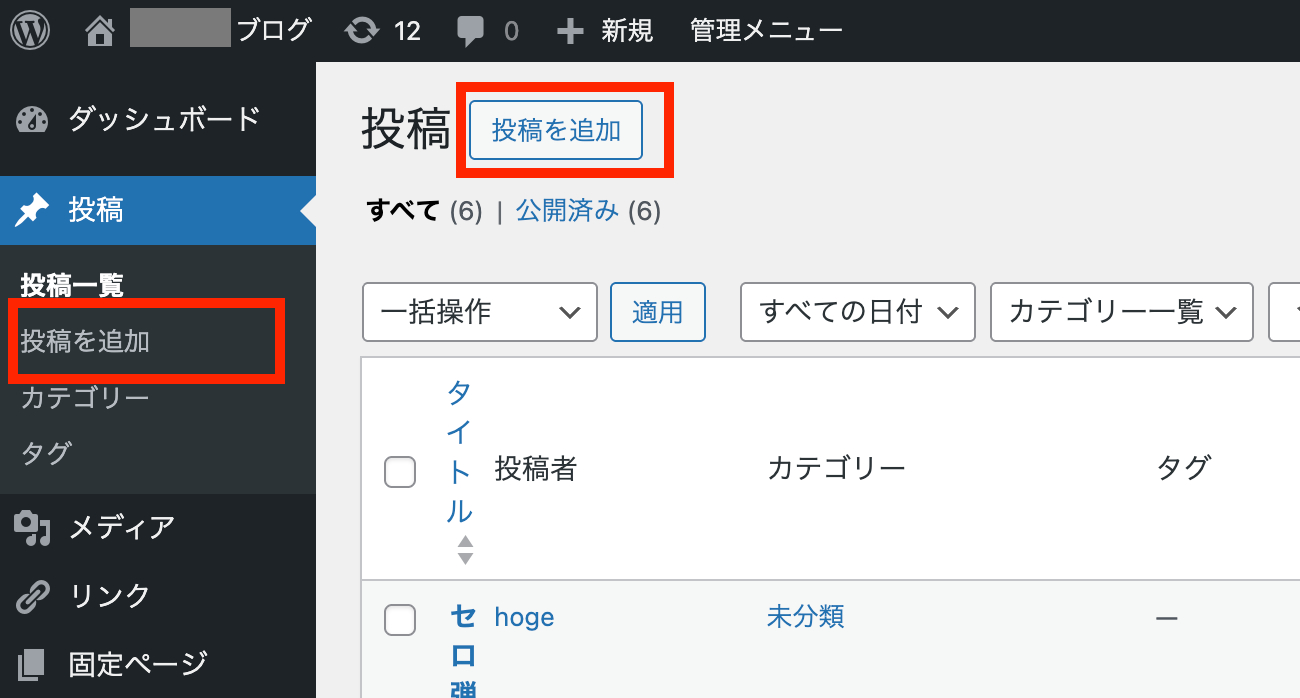
新しい投稿をするときは「投稿を追加」をクリック、どちらからでもOKです。
スクリーンショット 2025-09-05 11.59.08.png

3
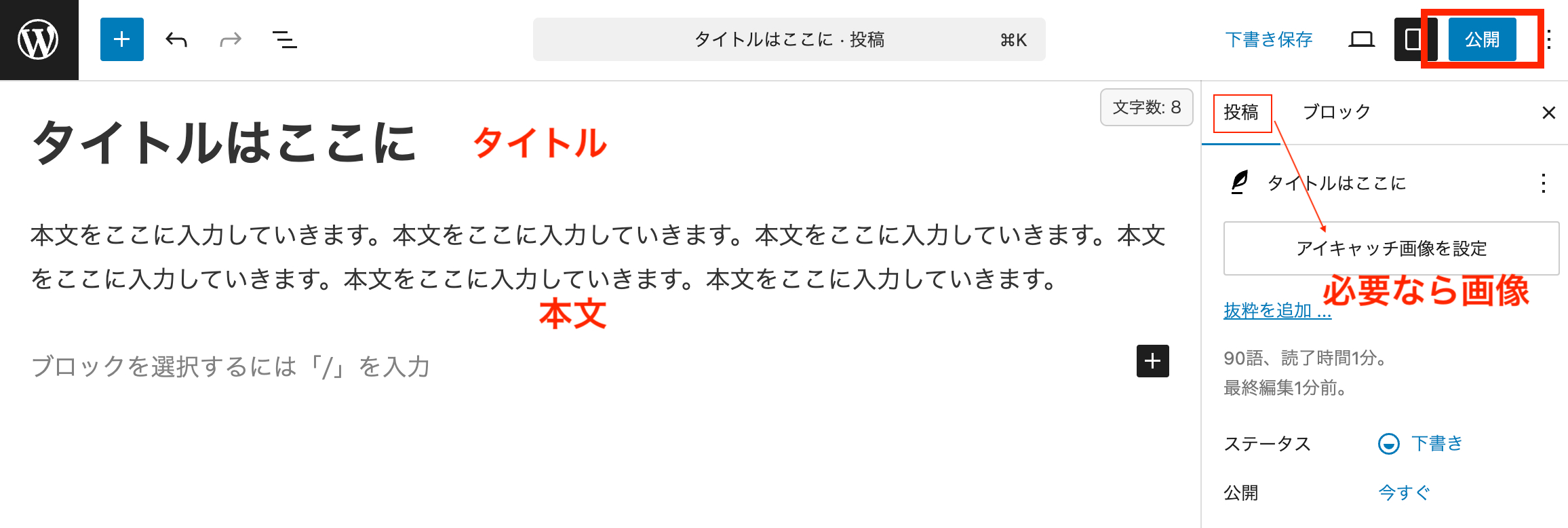
タイトルと本文を入れます。画像は入れても入れなくでも、どっちでも大丈夫です。入力が終わったら「公開」を押します。
スクリーンショット 2025-09-05 12.05.28.png
4
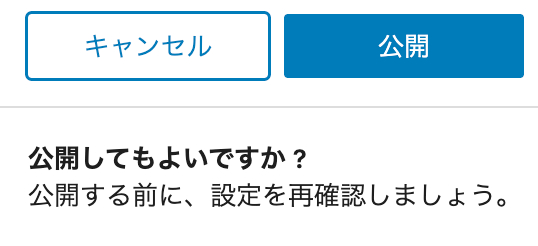
ほんとうにいいですか?と聞かれるので、もう一度「公開」をクリックします。
スクリーンショット 2025-09-05 12.05.40.png


5
これで完了です。

【再編集したいとき】
投稿一覧から、タイトルのところをクリックすれば再編集することもできます。再編集したときは右上にある「保存」ボタンを押すことをお忘れなく。
スクリーンショット 2025-09-05 12.06.32.png

【その他】
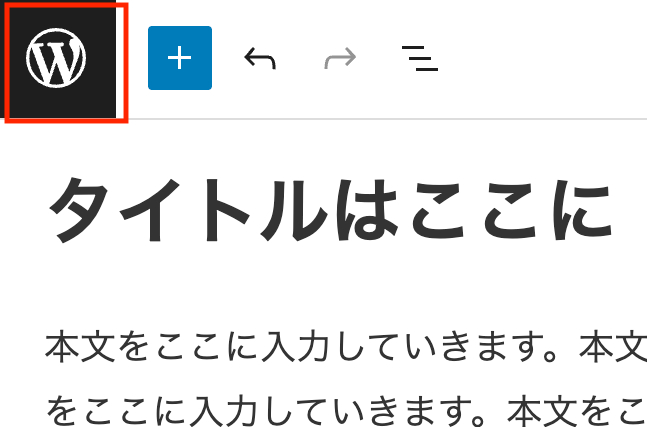
投稿の入力画面から、管理画面にもどりたいときは、ここのマークを押せば戻ることができます。
スクリーンショット 2025-09-05 12.05.28のコピー.png


とくに難しいと思う操作もなく、カンタンに投稿することができます。
1〜2回ほど投稿すれば、もう慣れてしまいますのでご安心ください。

当サービスでは、WordPressの更新マニュアルもお付けいたしますので、きっと初回から迷うことなくスムーズに投稿することができると思います。
それでもご不安な方は、ビデオチャットをつないでレクチャーも行いますので、お気軽にお申し付けくださいね。

ここまで読んでいただきありがとうございます。これからも、ご依頼者様のサポートができましたら、すこしでもできましたら幸いです。
サービス数40万件のスキルマーケット、あなたにぴったりのサービスを探す ココナラコンテンツマーケット ノウハウ記事・テンプレート・デザイン素材はこちら