スケジュール
打ち合わせ可能時間
月・火・金除く15:00~21:00
作業可能時間
月・火・金除く13:00~24:00(一部作業は27:00程度まで)
月・金17:00~24:00(一部作業は27:00程度まで)
クリエイター / 音楽家・作曲家・作詞家
経験年数 :
40年
ITエンジニア / バックエンドエンジニア
経験年数 :
22年
ITエンジニア / 情報システム・社内SE
経験年数 :
15年
Web・ゲーム・IT企画 / ゲームプログラマー
経験年数 :
3年
経営・マネジメント / 取締役・執行役員
経験年数 :
12年
陸上自衛隊
1991年1月 ~ 1995年1月
ゲーム会社
1994年1月 ~ 1997年4月
派遣会社
1997年4月 ~ 1999年7月
レンタルサーバー会社
1998年7月 ~ 2001年3月
レンタル会社
2001年4月 ~ 2002年6月
総合会社
2013年11月 ~ 2023年5月
旺文社ソニー全国中学生テープ大賞フジテレビ FNNスーパーニュース(関東)テレビ東京 テレビおもしろ情報館(関東)ドメインを取ろう! エーアイムック日本テレビ ズームinサタデー(全国)
C:30年
C++:20年
CSS:25年
JavaScript:25年
Perl:25年
PHP:5年
TypeScript:10年
jQuery:15年
Linux:25年
UNIX:25年
GitLab:10年
GitHub:10年
Microsoft Azure:4年
Windows Server:15年
MySQL:5年
PostgreSQL:3年
Git:10年
WordPress:3年
Access:7年
Excel:20年
Google Analytics:12年
Google Tag Manager:2年
DaVinci Resolve:1年
Finale:3年
MuseScore:7年
Cakewalk:10年
OBS Studio:3年
ChatGPT:2年
MML:35年
テキスト音楽サクラ:20年
絶対音感:50年
IT相談・システム開発 IT・プログラミング・開発
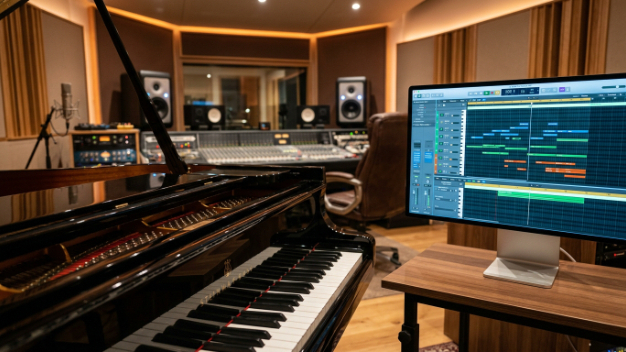
音楽制作・ナレーション クラシックピアノ曲打ち込み