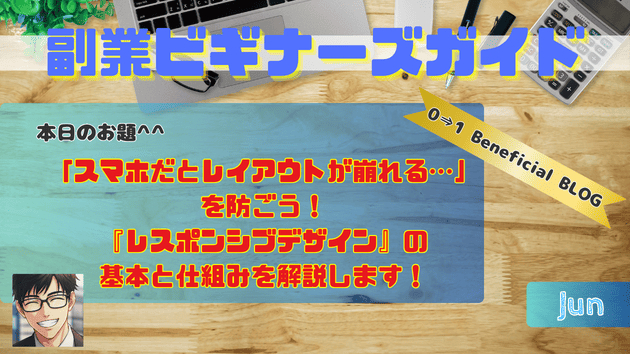
「スマホだとレイアウトが崩れる…」を防ごう!『レスポンシブデザイン』の基本と仕組みを解説します!

「スマホだとレイアウトが崩れる…」を防ごう!『レスポンシブデザイン』の基本と仕組みを解説します!

記事
マネー・副業
自分のブログ記事を、
スマホで開いてみたら…。

・文字が小さすぎて読めない。
・画像が画面からはみ出している。
・横にスクロールしないと、全体が見えない。

そんな経験、ありませんか?

実は、ブログを読む人の多くは
スマホからアクセスしています。

どれだけ良い記事を書いても
スマホで読みにくければ、
読者にはすぐ離脱されてしまうんですよね。


じゃあ、
「パソコン用とスマホ用で、
サイトを2つ作らないといけないの?」
と不安になる方もいるかもしれません。

だいじょうぶ!
そんな悩みを解決してくれるのが
『レスポンシブデザイン』
という仕組みなんです。


お疲れ様!じゅんです(^^)/
元気にブログ書いてますか?

今回は、
「レスポンシブデザイン」の基本!
解説していこうと思います!

Follow me !~ ٩(๑òωó๑)۶


レスポンシブデザインとは?


『レスポンシブデザイン』とは
パソコン・タブレット・スマホなど、
画面サイズに合わせて
レイアウトを自動で切り替える設計のこと。

1つのサイトで、
あらゆる端末に対応できます。


たとえば、こんな変化が起こります。

パソコン:記事一覧が横に3列で並ぶ
タブレット:横2列に切り替わる
スマホ:縦1列で、指で読み進めやすくなる

前回、HTMLは「骨組み」、
CSSは「服」というお話をしました。


レスポンシブデザインは、
体型に合わせて自動でサイズが変わる
「魔法の服」って感じですね。
(ほしい!)

なぜブログで大切なの?


理由はいくつかありますが大きく2つ。

スマホ閲覧が多い:
読者の多くがスマホからアクセスする時代

検索評価に影響する:
Googleは
スマホ向けの表示を基準に評価する方針
(モバイルファーストインデックス)


読みにくいページは、そのまま
読者の離脱につながるからなんです。


どんな仕組みで切り替わるのか


細かい技術を覚える必要はありません。
ざっくり、
次の3つのポイントを知っておけば十分。

1.ビューポートの設定:
「画面の幅に合わせて表示してね」
とブラウザに伝える指示

2.メディアクエリ:
「画面幅が〇px以下なら
このデザインを使う」
という条件分けのルール

3.柔軟なサイズ指定:
画像や枠の幅を「%」で指定し、
画面に合わせて伸び縮みさせる方法


WordPressなら、ほぼ自動で対応済み


WordPressの最近のテーマは、
レスポンシブ対応が
標準になっているものがほとんど。

テーマを選ぶときは、
説明欄に「レスポンシブ対応」
と書かれているかを確認すればOK。


古いテーマを使っている場合だけは
要注意です。


今すぐできる!スマホ対応のチェック方法


自分のスマホで実際に開く:
いちばん確実で、いちばん簡単な方法

パソコンのブラウザの幅を縮める:
ウィンドウを細くして、
レイアウトが崩れないか確認

Chromeのデベロッパーツールを使う:
F12キーを押し、
スマホ型のアイコンをクリックすれば
各端末での見え方を試せる


見直したい4つのポイント


1.文字が小さすぎないか
2.ボタンやリンクの間隔が狭く、
押し間違えやすくないか
3.画像が画面からはみ出していないか
4.表が横にはみ出していないか

特に「表」は崩れやすいポイント。

スマホで見づらいときは、
列を減らすなどの工夫が効果的です。

まとめ


☑️レスポンシブデザインは、
画面サイズに合わせて
レイアウトが自動で変わる仕組み

☑️読者の多くがスマホ。
見やすさは離脱率や検索評価にも関わる

☑️WordPressのテーマは
「レスポンシブ対応」を確認

☑️公開後は、
自分のスマホで必ず確認する習慣を


読者の目線に立って、
スマホでの見え方を
ぜひ一度チェックしてみてください。

たった数分の確認が、
記事を読んでもらえる確率を
大きく変えてくれるはずですよ。


今日も
最後まで読んでくれてありがとう~!
では!また (*´▽`*)
サービス数40万件のスキルマーケット、あなたにぴったりのサービスを探す