サービス
サービスを探す
プロ人材を探す
仕事を探す
ブログを探す
サービス
サービスを探す
プロ人材を探す
仕事を探す
ブログを探す
購入・発注したい方
サービスを探す
プロ人材を探す
ノウハウ・素材を探す
ブログを探す
仕事・求人を投稿して募集
エージェントに人材を紹介してもらう
受注・働きたい方
出品する
単発の仕事を探す
継続 (時給/月給) の仕事を探す
エージェントに仕事を紹介してもらう
カテゴリ一覧
イラスト作成・漫画制作
デザイン制作
Web制作・HP作成・EC構築
動画編集・映像制作
集客・マーケティング相談
ビジネス代行・事務代行
音楽制作・ナレーション
IT相談・システム開発
ライティング・翻訳
コンサルティング・士業
生成AI活用・開発・制作
NEW
占い
悩み相談・カウンセリング
学習指導・資格・キャリア相談
住まい・美容・生活相談
オンラインレッスン・習い事
ハンドメイド制作
出張撮影・出張サービス
資産運用・副業の相談
弁護士検索・法律Q&A(法律相談)
サポート
はじめての方へ
ご利用ガイド
お困りのときは
ログイン
会員登録
サービスを探す
イラスト作成・漫画制作
デザイン制作
Web制作・HP作成・EC構築
動画編集・映像制作
集客・マーケティング相談
ビジネス代行・事務代行
音楽制作・ナレーション
IT相談・システム開発
ライティング・翻訳
コンサルティング・士業
生成AI活用・開発・制作
NEW
占い
悩み相談・カウンセリング
学習指導・資格・キャリア相談
住まい・美容・生活相談
オンラインレッスン・習い事
ハンドメイド制作
出張撮影・出張サービス
資産運用・副業の相談
プロ人材を探す
ノウハウ・素材を探す
ブログを探す
求人募集を投稿する
人材を紹介してもらう
仕事を探す
出品する
仕事を探す
仕事を紹介してもらう
出品する
仕事を紹介してもらう
求人募集を投稿する
人材を紹介してもらう
ブログを投稿
ココナラブログ
ホーム
ブログトップ
ブログ
マネー・副業
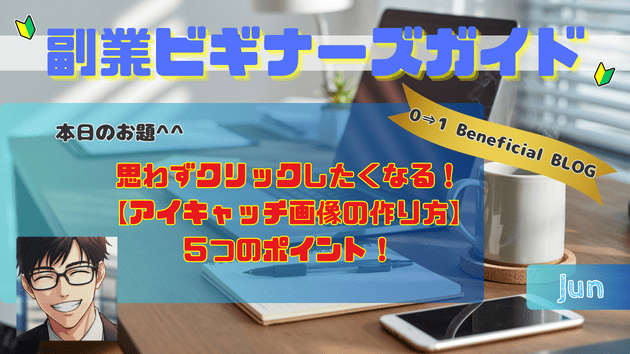
思わずクリックしたくなる!【アイキャッチ画像の作り方】5つのポイント!
記事
マネー・副業
じゅん@在宅副業の先生
2026/03/29 20:44
「アイキャッチ画像って、
どんなの作ればいいの?」
ふむ。シンプルな悩みですね。。。
お疲れ様!じゅんです(^^)/
実は、
アイキャッチ画像ってブログ記事の
「表紙」のようなもの。
アイキャッチ画像が地味だと、
読者はクリックしてくれないんですよね。
どんなに内容が良くても、
読まれなくちゃ。。。(悲)
逆に、
目を引くアイキャッチ画像を作るだけで
クリック率が大幅に上がることもあります。
ということで、今回は
初心者でもすぐに実践できる
アイキャッチ画像の作り方とコツ
を紹介していきます。
覚えていってね~!
Alright , You can do it !~ (≧∇≦)/
アイキャッチ画像って?
アイキャッチ画像とは、
ブログ記事の冒頭や一覧ページに表示される
「メイン画像」のことです。
英語で「Eye Catch(目を引く)」
という意味の通り、読者の目を引き付けて
記事をクリックしてもらうための
役割を持っています。
SNSでブログ記事をシェアした時にも
アイキャッチ画像が
サムネイルとして表示されるので、
SNSからの集客にも大きく影響するんです。
アイキャッチ画像がない場合のデメリット
・記事一覧ページが殺風景に見える
・SNSでシェアされた時に画像が表示されず
クリックされにくい
・ブログ全体のクオリティが
低く見えてしまう
アイキャッチ画像は、
読者への第一印象を決める
大切な要素なんです。
アイキャッチ画像の基本サイズ
アイキャッチ画像を作る前に
適切なサイズを確認しておきましょう。
推奨サイズ
一般的に推奨されるサイズは
「1200px × 630px」です。
このサイズにしておくと、
ブログ内での表示はもちろん
Facebook や X(Twitter)で
シェアされた時にも、
きれいに表示されますよ。
横長の比率(16:9または1.91:1)
にしておくと、
どのプラットフォームでも崩れにくいです。
WordPressでの設定
WordPressでは、記事編集画面の右側に
「アイキャッチ画像」
という設定項目があります。
ここに画像をアップロードするだけで
自動的に記事のメイン画像として
設定されます。
無料で使えるアイキャッチ作成ツール
「デザインが苦手」という方でも
無料ツールを使えば簡単に
アイキャッチ画像が作れます。
Canva(キャンバ)
最もおすすめの無料デザインツールです。
ブログのアイキャッチ用のテンプレートが
豊富に用意されていて、
文字を変えるだけで
プロっぽいデザインが作れます。
ブラウザ上で使えるので
インストールも不要です。
Canvaにアクセスして、
「ブログバナー」や「プレゼンテーション」
などのテンプレートを選びます。
好みのデザインを選んだら、
テキストと画像を自分の記事に合わせて
変更するだけです。
慣れれば1枚5〜10分で作れるようになります。
(見出し)クリック率を上げる5つのポイント
アイキャッチ画像を作る時に意識したい
5つのポイントをご紹介しますね。
ポイント1:タイトルやキーワードを入れる
アイキャッチ画像に
記事のタイトルや重要なキーワードを
入れましょう。
画像を見ただけで「何の記事か」が分かると
クリックしてもらいやすくなります。
ただし、
文字が多すぎると読みにくくなるので
メインのキーワードだけに絞るのが
コツですね。
ポイント2:文字を大きく、読みやすくする
スマホで見た時に
小さく表示されることを考えて
文字はできるだけ大きくしましょう。
フォントは太めのものを選ぶと
視認性が上がります。
細い文字や装飾が多いフォントは
小さい表示では
読みにくくなってしまいますよ。
ポイント3:背景と文字のコントラストをはっきりさせる
白い背景に薄い色の文字は
読みにくいですよね。
背景色と文字色は、
コントラストをはっきりさせることが
大切です。
例えば、濃い青の背景に白い文字、
白い背景に黒い文字など、
はっきりとした組み合わせを選びましょう。
ポイント4:テーマカラーを統一する
ブログ全体のイメージカラーを決めて
アイキャッチ画像のメインカラーを
統一しましょう。
色を統一することで、
SNSで記事がシェアされた時にも
「あのブログの記事だ」と
すぐに認識してもらえます。
ブログのブランディングにもなるので
ぜひ意識してみてくださいね。
ポイント5:関連する画像やイラストを使う
記事の内容と関連する
画像やイラストを使うことで
一目でテーマが伝わる
アイキャッチになります。
例えば、
パソコン関連の記事ならパソコンの画像
お金の記事なら財布やコインのイラストを
使うイメージですね。
以前ご紹介した
” Unsplash ” や ” ぱくたそ ” などの
フリー素材サイトを活用しましょう。
ブログのジャンル別アイキャッチのコツ
ブログのジャンルによって、
効果的な
アイキャッチのスタイルが違います。
副業・ビジネス系ブログ
シンプルでプロフェッショナルな印象を与える
デザインが効果的です。
濃い色の背景に白い文字、
またはクリーンな白背景に濃い文字の
組み合わせがおすすめですよ。
ライフスタイル・趣味系ブログ
明るく温かみのある色使いが効果的です。
写真を大きく使って、
雰囲気を伝えるデザインが向いていますよ。
ハウツー・解説系ブログ
「3つの方法」「5つのコツ」のように
数字を入れたタイトルを
アイキャッチにも大きく表示すると
クリックされやすくなります。
アイキャッチ画像のテンプレートを作っておこう
毎回ゼロからアイキャッチを作るのは時間がかかります。
Canvaで
「自分専用のテンプレート」を作っておくと
テキストを変えるだけで
新しいアイキャッチが完成するので
作業効率が大幅にアップしますよ。
テンプレート作成のコツ
・ベースのデザイン(背景色・レイアウト)
を固定する
・フォントと文字サイズを固定する
・変える部分はタイトルと画像だけにする
一度テンプレートを作れば、
次からは5分以内で
アイキャッチが作れるようになります。
まとめ
アイキャッチ画像は、
ブログ記事の「顔」です。
少しの工夫で、
クリック率も大きく変わります。
まずはCanvaを使って、
シンプルなアイキャッチから
作ってみましょう。
ポイントをまとめます。
☑️アイキャッチ画像は記事の表紙で
クリック率を左右する重要な要素
☑️推奨サイズは1200px × 630px
(横長の比率)
☑️Canvaを使えば、
デザイン初心者でも簡単に作れる
☑️タイトルやキーワードを入れて
何の記事か一目で分かるようにする
☑️文字は大きく、
背景とのコントラストをはっきりさせる
☑️テーマカラーを統一して
ブログのブランディングにつなげる
☑️テンプレートを作っておくと、
毎回の作業時間を大幅に短縮できる
早速、アイキャッチ画像を見直して
読者の目を引く
「クリックされるブログ」
を目指していきましょう!
今日も
最後まで読んでくれてありがとう~!
では!また (*´▽`*)
#在宅副業
#在宅ワーク
#ブログ
じゅん@在宅副業の先生
再現性に特化した★パソコン副業の専門家★ / 男性
一覧に戻る
この出品者の出品サービス
ITの力で副業の景色を変えるロードマップ伝授します 完全在宅副業計画!さらに今なら50%オフ企画開催中!
5.0
(3)
1,000
円
関連サービスカテゴリ
資産運用・副業の相談