サービス
サービスを探す
プロ人材を探す
仕事を探す
ブログを探す
サービス
サービスを探す
プロ人材を探す
仕事を探す
ブログを探す
購入・発注したい方
サービスを探す
プロ人材を探す
ノウハウ・素材を探す
ブログを探す
仕事・求人を投稿して募集
エージェントに人材を紹介してもらう
受注・働きたい方
出品する
単発の仕事を探す
継続 (時給/月給) の仕事を探す
エージェントに仕事を紹介してもらう
カテゴリ一覧
PRO認定
すべての
PRO認定
人気のご利用シーン
商品・サービスPR
プライベート代行・お困りごと解決
独立開業・新規事業
ECサイト運営
メディア運営
店舗開業・運営
YouTuber・VTuber
結婚式
コンテンツ
弁護士検索・法律Q&A(法律相談)
サポート
はじめての方へ
ご利用ガイド
お困りのときは
ログイン
会員登録
サービスを探す
プロ人材を探す
デザイナー
>
イラストレーター・漫画家
>
クリエイター
>
エンジニア
>
AI・機械学習
>
Webサービス・制作
>
ゲーム
>
PM・PO・ディレクター
>
マーケティング
>
営業
>
カスタマーサポート・カスタマーサクセス
>
コンサルタント
>
経営・マネジメント
>
管理
>
事務・ビジネスサポート
>
人事
>
研究・開発・設計
>
生産・品質管理
>
医療・介護
>
物流・購買
>
不動産
>
建築・土木・施工管理
>
メディア・出版・広告
>
金融専門職
>
士業・専門職
>
ライフスタイル・その他
>
>
ノウハウ・素材を探す
ビジネスノウハウ
ココナラノウハウ
学び
マネー・副業
テンプレート
占い
ライフスタイル
AI・テクノロジー
素材
趣味・エンタメ
作品
小説・コラム・エッセイ
ブログを探す
コラム >
ビジネス・マーケティング >
デザイン・イラスト >
学び >
写真・動画 >
音声・音楽 >
美容・ファッション >
小説 >
IT・テクノロジー >
ライフスタイル >
エンタメ・趣味 >
占い >
マンガ >
法律・税務・士業全般 >
マネー・副業 >
>
求人募集を投稿する
人材を紹介してもらう
仕事を探す
単発の仕事
継続(時給/月給)の仕事
出品する
仕事を探す
単発の仕事
継続(時給/月給)の仕事
仕事を紹介してもらう
ITエンジニアの仕事
事務・秘書の仕事
経理・労務・人事の仕事
デザイン・クリエイティブの仕事
マーケティングの仕事
営業の仕事
カスタマーサポートの仕事
コンサルタント・アドバイザーの仕事
出品する
仕事を紹介してもらう
求人募集を投稿する
人材を紹介してもらう
ブログを投稿
ココナラブログ
ホーム
ブログトップ
ブログ
マネー・副業
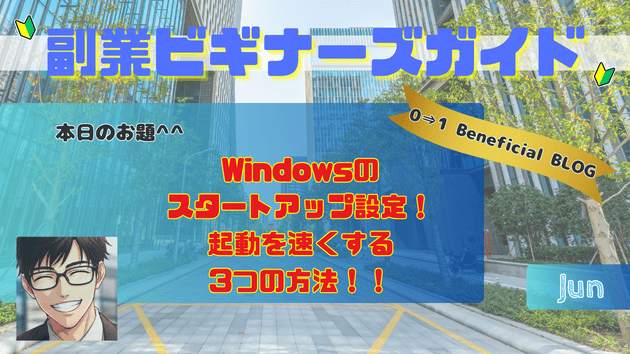
Windowsのスタートアップ設定!起動を速くする3つの方法!!
記事
マネー・副業
じゅん@在宅副業の先生
2026/02/24 06:58
お疲れ様!じゅんです(^^)/
元気に副業してますか?
「パソコンの起動に、いつも数分かかる...」
「立ち上がるまで待ってる時間が。。。」
慢性的な痛み抱えていませんか?(笑)
実は、パソコンの起動が遅い原因の多くは
「スタートアップアプリ」にあるんです。
不要なアプリの自動起動を止めるだけで
起動時間が半分以下になることもあります。
というわけで今回は、
作業時間を無駄にしないための、
スタートアップ設定の見直し方を
お伝えしますよ!
ぜひ、覚えてください!
Alright , You can do it !~ (≧∇≦)/
スタートアップって何?
スタートアップとは
「パソコンを起動した時に
自動的に立ち上がるアプリ」
のことです。
便利な機能ですが、
知らないうちにたくさんのアプリが
スタートアップに登録されています。
これが、起動を遅くしている
原因になっているんです。
例えば、
こんなアプリがスタートアップに
登録されがちです。
・使っていないメッセージアプリ
・昔インストールした更新ソフト
・プリンターやカメラの付属ソフト
・セキュリティソフトの通知機能
これらが全部同時に起動しようとするので
パソコンが重くなってしまうんですね。
本当に必要なものだけを
起動するように設定すれば
スムーズな立ち上がりになります。
スタートアップアプリを確認する方法
まず、今どんなアプリが
スタートアップに登録されているか
確認しましょう。
(Windows10・11)
手順①:タスクマネージャーを開く
「Ctrl + Shift + Esc」キーを同時に押すと
タスクマネージャーが開きます。
↓
手順②:スタートアップタブを選択
上部のタブから「スタートアップ」
をクリックします。
↓
手順③:リストを確認
ここに、
スタートアップに登録されている
アプリの一覧が表示されます。
右側には「スタートアップへの影響」
という項目があり、「高」「中」「低」で
起動にどれだけ影響しているかが
分かります。
「高」と表示されているアプリが多いほど
起動が遅くなっている原因に
関与している可能性が高いんです。
無効にしていいアプリ、残すべきアプリ
スタートアップアプリを見たら
「無効にしていいアプリ」と
「残すべきアプリ」を判断しましょう。
無効にしていいアプリ
・使っていないメッセージアプリ
(Skype、Zoom、Teamsなど)
・クラウドストレージの同期ソフト
(使わないなら)
・メーカー製PCに最初から入っている
不要なソフト
・プリンターやカメラの付属ソフト
これらは、
必要な時に手動で起動すれば十分です。
残すべきアプリ
・セキュリティソフト
(ウイルス対策ソフト)
・クラウドストレージ
(Dropbox、Google Driveなど)
・IME(日本語入力ソフト)
※つまり、よく使うもの
セキュリティソフトは、
パソコンを守るために
常に起動しておく必要があるので
無効にしないようにしましょう。
迷ったら、
「毎日使うかどうか」を基準に
判断するといいですよ。
スタートアップアプリを無効化する手順
不要なアプリが分かったら、
実際に無効化してみましょう。
手順①:タスクマネージャーの
スタートアップタブを開く
先ほどと同じように、タスクマネージャーを開きます。
↓
手順②:無効にしたいアプリを選択
リストから、
無効にしたいアプリをクリックします。
↓
手順③:無効化ボタンをクリック
右下の「無効にする」ボタンをクリックします。
これだけで、次回起動時から
そのアプリは自動起動しなくなります。
状態が「有効」から「無効」に変わったことを
確認してくださいね。
もし後で「やっぱり必要だった」と思ったら
同じ手順で元に戻せるので、
安心して試してみてください。
その他の起動高速化テクニック
スタートアップの見直し以外にも
起動を速くする方法があります。
1.高速スタートアップを有効にする
Windows10・11には「高速スタートアップ」
という機能があります。
「コントロールパネル」→「電源オプション」
→「電源ボタンの動作を選択する」
から設定できます。
2.不要なソフトをアンインストールする
使っていないソフトは、
思い切ってアンインストールしましょう。
「設定」→「アプリ」→「アプリと機能」
から不要なソフトを削除できます。
3.ディスクのクリーンアップを実行する
定期的に不要なファイルを削除することで
パソコン全体の動作も速くなります。
検索ボックスに「ディスククリーンアップ」
と入力して実行してみてくださいね。
まとめ
スタートアップの見直しは、
パソコンの起動を速くする
最も簡単で効果的な方法です。
数分の設定で、
毎日の起動時間が短縮されるので
作業時間を有効活用できますよ。
ポイントをまとめます!
☑️スタートアップとは、
パソコン起動時に
自動で立ち上がるアプリのこと
☑️タスクマネージャーから
現在のスタートアップアプリを確認できる
☑️セキュリティソフト以外の
不要なアプリは無効化してOK
☑️無効化は簡単で、
後から有効に戻すこともできる
☑️高速スタートアップ機能や
ディスククリーンアップも併用すると効果的
今すぐタスクマネージャーを開いて
不要なスタートアップアプリを
無効化してみましょう。
明日からの起動時間が劇的に変わりますよ!
今日も
最後まで読んでくれてありがとう~!
では!また (*´▽`*)
#在宅副業
#在宅ワーク
じゅん@在宅副業の先生
再現性に特化した★パソコン副業の専門家★ / 男性
一覧に戻る