サービス
サービスを探す
プロ人材を探す
仕事を探す
ブログを探す
サービス
サービスを探す
プロ人材を探す
仕事を探す
ブログを探す
購入・発注したい方
サービスを探す
プロ人材を探す
ノウハウ・素材を探す
ブログを探す
仕事・求人を投稿して募集
エージェントに人材を紹介してもらう
受注・働きたい方
出品する
単発の仕事を探す
継続 (時給/月給) の仕事を探す
エージェントに仕事を紹介してもらう
カテゴリ一覧
PRO認定
すべての
PRO認定
人気のご利用シーン
商品・サービスPR
プライベート代行・お困りごと解決
独立開業・新規事業
ECサイト運営
メディア運営
店舗開業・運営
YouTuber・VTuber
結婚式
コンテンツ
弁護士検索・法律Q&A(法律相談)
サポート
はじめての方へ
ご利用ガイド
お困りのときは
ログイン
会員登録
サービスを探す
プロ人材を探す
デザイナー
>
イラストレーター・漫画家
>
クリエイター
>
エンジニア
>
AI・機械学習
>
Webサービス・制作
>
ゲーム
>
PM・PO・ディレクター
>
マーケティング
>
営業
>
カスタマーサポート・カスタマーサクセス
>
コンサルタント
>
経営・マネジメント
>
管理
>
事務・ビジネスサポート
>
人事
>
研究・開発・設計
>
生産・品質管理
>
医療・介護
>
物流・購買
>
不動産
>
建築・土木・施工管理
>
メディア・出版・広告
>
金融専門職
>
士業・専門職
>
ライフスタイル・その他
>
>
ノウハウ・素材を探す
ビジネスノウハウ
ココナラノウハウ
学び
マネー・副業
テンプレート
占い
ライフスタイル
AI・テクノロジー
素材
趣味・エンタメ
作品
小説・コラム・エッセイ
ブログを探す
コラム >
ビジネス・マーケティング >
デザイン・イラスト >
学び >
写真・動画 >
音声・音楽 >
美容・ファッション >
小説 >
IT・テクノロジー >
ライフスタイル >
エンタメ・趣味 >
占い >
マンガ >
法律・税務・士業全般 >
マネー・副業 >
>
求人募集を投稿する
人材を紹介してもらう
仕事を探す
単発の仕事
継続(時給/月給)の仕事
出品する
仕事を探す
単発の仕事
継続(時給/月給)の仕事
仕事を紹介してもらう
ITエンジニアの仕事
事務・秘書の仕事
経理・労務・人事の仕事
デザイン・クリエイティブの仕事
マーケティングの仕事
営業の仕事
カスタマーサポートの仕事
コンサルタント・アドバイザーの仕事
出品する
仕事を紹介してもらう
求人募集を投稿する
人材を紹介してもらう
ブログを投稿
ココナラブログ
ホーム
ブログトップ
ブログ
マネー・副業
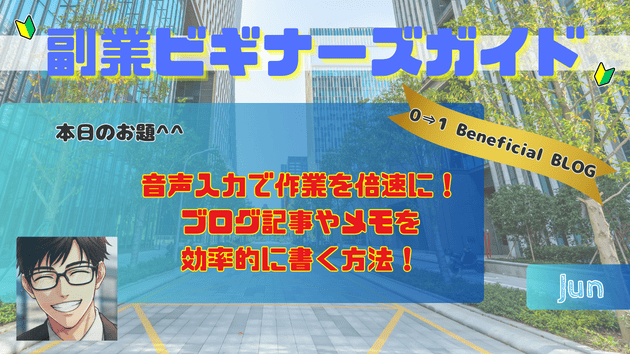
音声入力で作業を倍速に!ブログ記事やメモを効率的に書く方法!
記事
マネー・副業
じゅん@在宅副業の先生
2026/01/20 07:15
ブログ記事を書いていて、
こんな風に思ったことありません?
「タイピングが遅くて、
1記事書くのに何時間もかかっちゃう...」
「長時間キーボードを打っていると、
手が疲れちゃって。」
「考えるスピードに、
タイピングが追いつかない~。。。」
そんなときに活用してほしいのが音声入力!
お疲れ様!じゅんです(^^)/
今回は、音声入力の基本と、
ブログ記事やメモを効率的に書く方法を
お教えしますよ~。
ぜひぜひ、
自分のものにしちゃってくださいね!
Alright , You can do it !~ (≧∇≦)/
音声入力?
音声入力 =
話した言葉を自動的に
テキストに変換する機能
スマホやパソコンに向かって話すだけで、
文章が入力されていきます。
音声入力のメリット:
・タイピングより速い(平均で1.5〜2倍速)
・手が疲れない
・思考をそのまま文章にできる
特に、
「長文を書くのが苦手」
「タイピングが遅い」という人には、
かなり強力な武器になりますよ。
音声入力が向いている作業・向いていない作業
向いている作業:
1. ブログの下書き・アイデア出し
思いついたことを次々と話して、
後で整理する使い方が効果的です。
2.メモやToDoリストの作成
明日やること
・メルカリ発送
・ブログ記事執筆
・確定申告準備
のように、サッと記録できます。
3.メール・チャットの返信
短い文章なら、
音声入力の方が圧倒的に速いです。
向いていない作業:
1.専門用語や固有名詞が多い文章
音声認識が苦手な言葉
(専門用語、人名、地名 etc...)は
誤変換が多くなります。
(固有名詞などは特に)
2.構成が複雑な文章
見出し、箇条書き、リンクなどを
細かく設定する作業は、
キーボードの方が効率的です。
3.静かな環境が確保できないとき
周囲に人がいる場所や、
騒音がある環境では使いにくいです。
デバイス別:音声入力の使い方
Windows
(Google ドキュメント音声入力)
手順:
①Google Chromeで
「Google ドキュメント」を開く
↓
②「ツール」→「音声入力」をクリック
↓
③マイクアイコンをクリックして話す
メリット:
・認識精度が高い
・無料で使える
・自動で句読点を入れてくれる
デメリット:
・Google ドキュメント上でしか使えない
Windows(Windows音声認識)
手順:
①「設定」→「音声認識」を開く
↓
②「音声認識を開始する」をクリック
↓
③マイクに向かって話す
メリット:
・どのアプリでも使える
(Word、メモ帳など)
デメリット:
・初期設定が少し面倒
・認識精度はGoogleに劣る
Mac(音声入力機能)
手順:
①「システム設定」→「キーボード」
→「音声入力」をオン
↓
②文字入力欄で「Fnキー2回押し」
(またはControl 2回押し)
↓
③マイクアイコンが表示されたら話す
メリット:
・どのアプリでも使える
・設定が簡単
デメリット:
・連続入力の時間制限がある
(無料版は約40秒)
スマホ(iPhone/Android)
手順:
①キーボードを表示
↓
②マイクアイコンをタップ
↓
③話す
メリット:
・手軽で使いやすい
・外出先でもメモできる
デメリット:
・長文入力には向かない
音声入力を使いこなす5つのコツ
1.句読点は声で入れる
「こんにちは、(まる)
今日はいい天気ですね(まる)」
のように「まる」「てん」と言えば、
句読点が入ります。
その他の便利なコマンド:
「改行」→ 改行される
「かっこ」→ ()が入る
「疑問符」→ ?が入る
慣れると、スムーズに文章が作れますよ。
2.最初は下書きと割り切る
完璧な文章を音声で作ろうとすると、
逆に効率が悪くなります。
最初は
「とりあえず全部話す」
→「後でキーボードで修正」
という流れがおすすめです。
3.静かな環境で使う
周囲の雑音が多いと、誤認識が増えます。
できるだけ静かな場所で、
マイクに近づいて話しましょう。
4.ゆっくり、はっきり話す
早口だと認識ミスが増えます。
普段より少しゆっくり、
はっきりと話すことを意識してください。
5.専門用語は登録しておく
頻繁に使う専門用語や固有名詞は、
辞書登録しておくと便利です。
例:
「メルカリ」
→ 「めるかり」で登録
「アフィリエイト」
→ 「あふぃりえいと」で登録
音声入力×キーボード入力のハイブリッド活用法
ステップ①:音声で骨組みを作る
記事の大まかな内容を音声で話します。
「このブログ記事では、
音声入力の使い方について解説します。
まず、音声入力とは何かを説明し、
次に使い方を紹介します」
といった感じ。
ステップ②:キーボードで整える
音声入力した内容を見ながら
・誤字脱字を修正
・見出しを追加
・箇条書きに整理
・リンクや画像を挿入
ステップ③:音声で追記
足りない部分や補足したい内容を、
再び音声で追加します。
こういったステップなら、
速さと正確さの両方を実現できます。
音声入力で生産性が劇的に上がる理由
1.タイピングより圧倒的に速い
一般的なタイピング速度:
1分間に40〜60文字
音声入力:
1分間に100〜150文字
単純計算でも2倍以上の速度ですね。
2.手の疲労がなくなる
長時間タイピングすると、
手首や指が疲れますよね。
音声入力なら、体への負担は
ほとんどありません。
3.「考える」と「書く」が同時にできる
タイピングだと、
「何を書くか考える」
→「キーボードで打つ」
という2段階作業になります。
音声入力なら、
考えながら同時に文章化できるため
思考が止まりません。
これは大きなメリットになります。
まとめ
音声入力で作業速度は倍速へ!
音声入力は、
ビジネスの作業効率を
大きく向上させるツールです。
ポイントをおさらいしましょう!
☑️音声入力はタイピングの1.5〜2倍速
☑️下書きやアイデア出しに最適
☑️Google ドキュメント、Mac、スマホなど
どのデバイスでも使える
「ブログを書く時間がないよ。。。」
と悩んでいるなら、
まずは音声入力を試してみてください。
今日も
最後まで読んでくれてありがとう~!
では!また (*´▽`*)
#副業
#在宅ワーク
じゅん@在宅副業の先生
再現性に特化した★パソコン副業の専門家★ / 男性
一覧に戻る