スケジュール
<平日> 6:00〜20:00
<休日> 7:00〜20:00
※上記時間帯にかかわらず、お困りの際はお気軽にお問い合わせください。
デザイナー / Webデザイナー
経験年数 :
4年
営業 / 営業事務・アシスタント
経験年数 :
5年
日商簿記検定2級
取得年 :
2017年
普通自動車第一種運転免許
取得年 :
2018年
STUDIO:4年
Figma:2年
Adobe Photoshop:5年
Adobe Illustrator:5年
Adobe XD:5年
Canva:4年
Google スプレッドシート:4年
Google ドキュメント:4年
Google スライド:2年
Excel:16年
Word:16年
PowerPoint:15年
Stable Diffusion:1年
ChatGPT:3年
Adobe Firefly:2年
Adobe Premiere Pro:1年
CapCut:0年
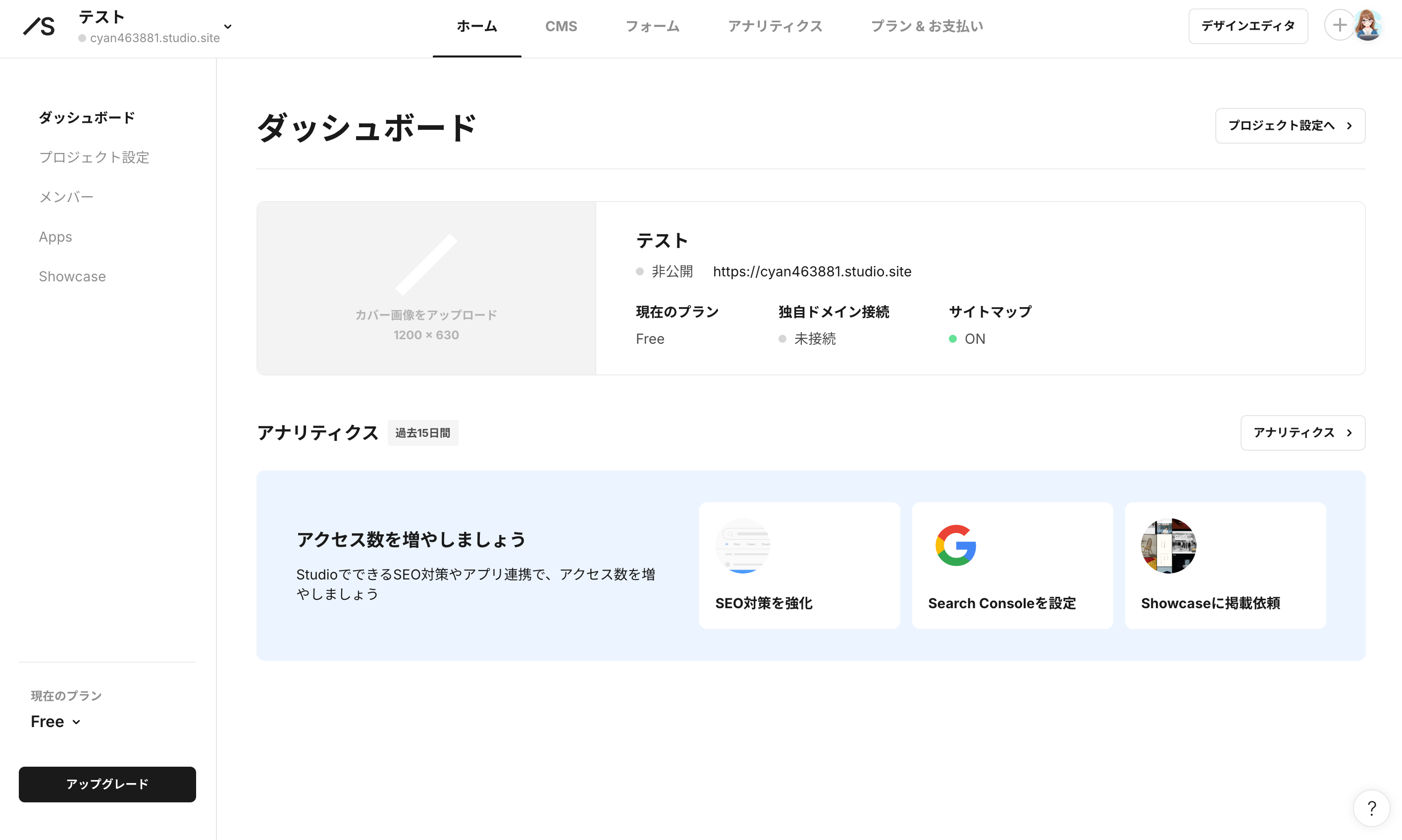
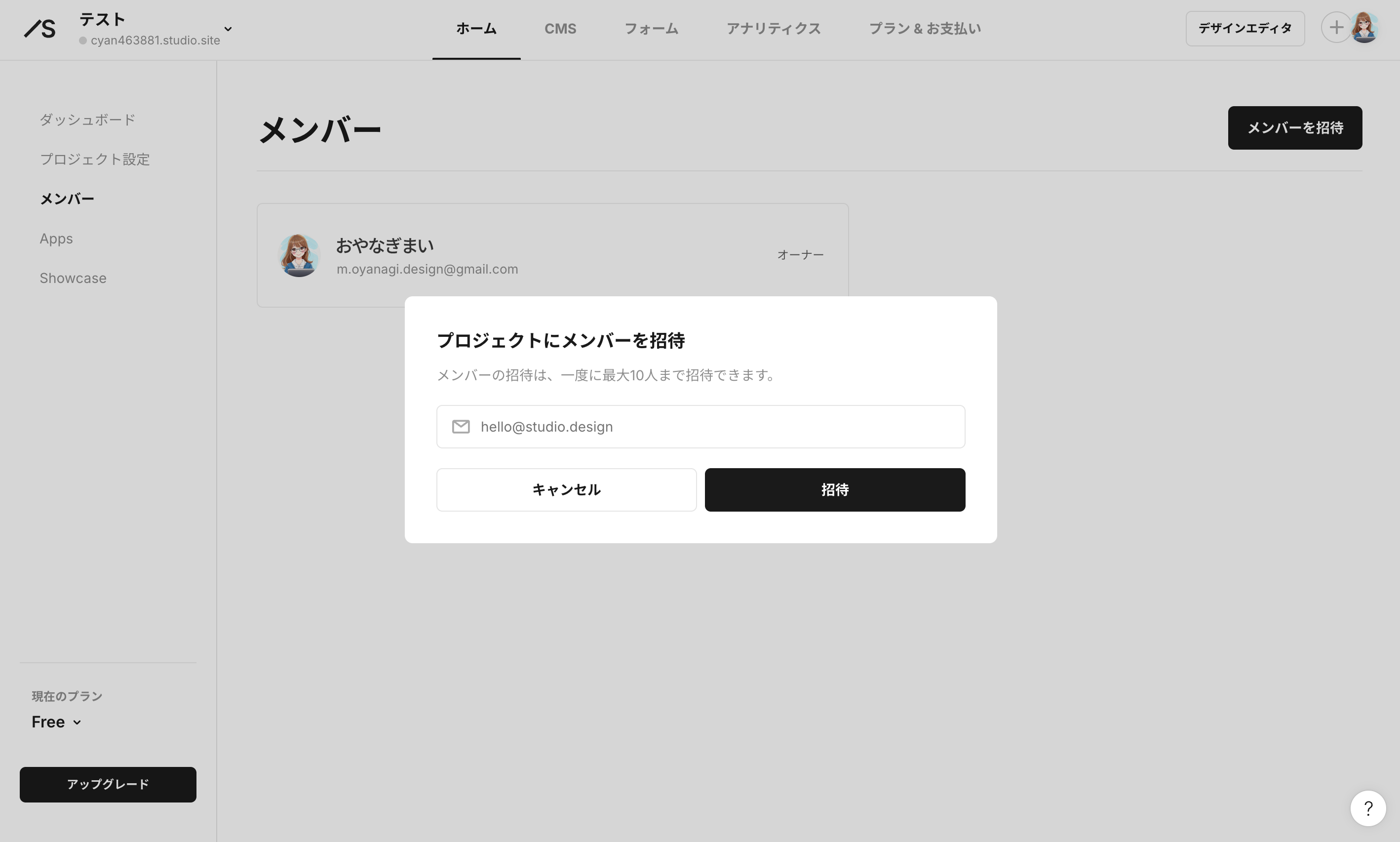
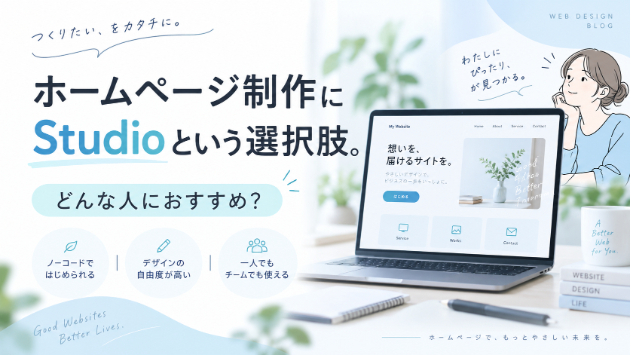
Webサイト制作・Webデザイン Studioを使用したホームページ制作Studioホームページの修正・更新ココナラサムネイル・バナー制作
STUDIO
ホームページ制作
ホームページ作成
WEBサイト
Webデザイン
レスポンシブ対応
WEB制作
LP作成
ホームページ修正
HP作成