画像ができたあとで、印刷会社のテンプレートや入稿形式を確認して、作り直しが必要になることがあります。
印刷用のデータ化を頼むときは、次の3点を先に整理しておくと、必要な作業を相談しやすくなります。
1. 商品名と「開いたときのサイズ」を決める
同じ圧着はがきでも、折り方によって展開サイズや面の並びが変わります。印刷会社の商品名、仕上がりサイズ、折り方、使うテンプレートを一緒に確認します。
表・裏・内側に、どの画像を置くのかも決めておきましょう。画像ファイルの数だけでは、折ったあとの読み順までは伝わりません。
プリントパック公式「ニス圧着DM」も、V折・L折・Z折などの商品別にテンプレートが用意されています(2026年10月23日確認)。
2. 原寸で文字と画像を確認する
画像のピクセル数と、紙に載せる大きさを確認します。
たとえば幅100mm×高さ145mmを350ppiで作る計算例なら、約1378×1999ピクセルです。この数字は架空の配置条件での計算例で、すべての印刷物に共通する指定ではありません。
AI画像の中に文字がある場合は、見出しだけでなく、日付・金額・連絡先・QRコードなども元の原稿と照合します。小さく印刷したときに読めるかも確認したいところです。
解像度の設定値を変更するだけでは、元画像の文字や細部が復元できた証拠にはなりません。文字の打ち直しが必要なら、依頼時にその作業も伝えておきます。
3. 最後に必要な形式と修正範囲をそろえる
最終的に必要なのはPDFだけでしょうか。それとも、あとで文字や配置を変えられる制作データも必要でしょうか。
納品する形式に加え、画像を配置する作業、文字の修正、デザインの再構成のうち、どこまで必要かを分けて伝えると相談が進みます。
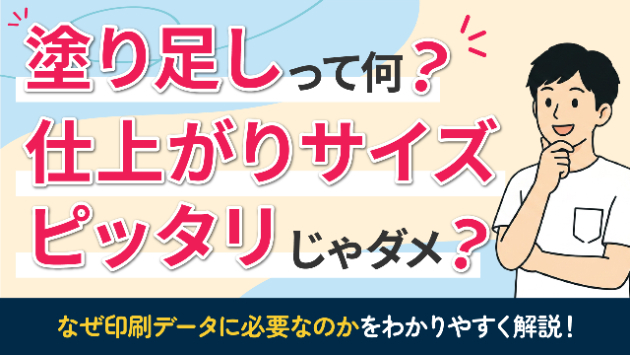
書き出し後は、指定の寸法・塗り足し・トンボ・色・文字を確認します。具体的な条件は、利用する印刷会社と該当商品の最新案内を優先してください。
参考:プリントパック公式「PDF入稿ガイド/データ作成時の注意事項」(2026年10月23日確認)。画像の解像度、CMYK、塗り足しやトンボなどの案内があります。
相談前にそろえるメモ
・印刷会社の商品名とテンプレート
・仕上がりサイズ、折り方、画像を置く面
・文字修正や再配置が必要な箇所
・最終PDFだけか、編集できるデータも必要か
この4つをまとめておくと、対応できる範囲や見積り条件を確認しやすくなります。実際の印刷結果や入稿の受理は、印刷会社の確認を経て判断します。
この記事は公開されている仕様をもとに、AIの補助を使って整理しました。計算例は独自に算出しています。