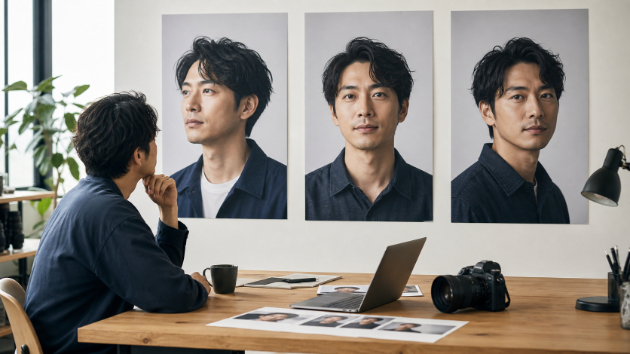
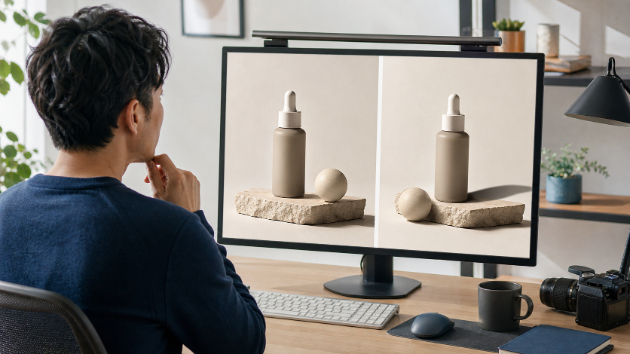
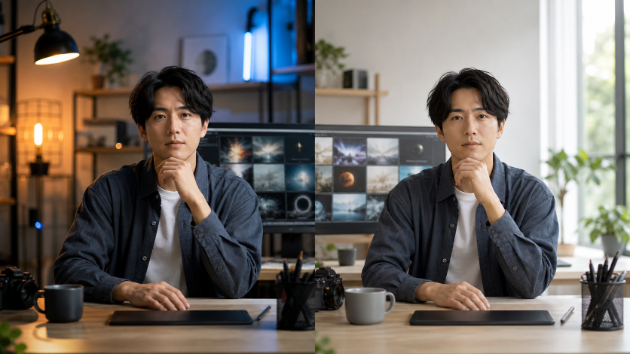
AI画像生成で人物や商品はきれいに出ているのに、背景だけ少し浮いて見えることがあります。
人物の顔は自然。小物も悪くない。構図も大きく崩れていない。
それでも全体で見ると、なぜか合成っぽい。
この場合、プロンプトを長くして情報を足すよりも、先にそろえる条件を決めた方が安定しやすくなります。
特に、背景と主役の関係がズレている時は、次の3つを見るだけでも修正の方向がかなりはっきりします。
1. 目線の高さをそろえる
背景が浮いて見える時に、最初に確認したいのは目線の高さです。
たとえば、人物は少し上から見た角度なのに、背景は正面から見た部屋になっている。
商品は低い位置から撮ったように見えるのに、机や床は真上から見たようになっている。
このズレがあると、色や画質がきれいでも、1枚の画像としてまとまりにくくなります。
プロンプトでは、背景の説明を足す前に「目線の高さ」「カメラ位置」「見下ろしなのか、正面なのか」を短く決めておくと扱いやすいです。
たとえば、
「目線の高さのカメラ」
「少し低い位置から見上げる構図」
「机の上を斜め上から見る構図」
のように、視点を先に固定します。
背景を変えるたびにここが変わると、人物や商品だけを固定しても違和感が残りやすくなります。
2. 光の向きと強さをそろえる
次に見るのは光です。
AI画像では、主役にはきれいな光が当たっているのに、背景の影の向きが違っていたり、部屋全体の明るさと主役の明るさが合っていなかったりすることがあります。
この状態で「もっとリアルに」「自然に」とだけ入れても、思ったほど改善しないことがあります。
なぜなら、自然に見えない原因が、情報量ではなく光の条件にあるからです。
確認したいのは、
光は右から来ているのか、左から来ているのか。
昼の自然光なのか、室内照明なのか。
影は強いのか、やわらかいのか。
この3点です。
特にブログのカバー画像やサービス画像では、細かい背景よりも、光のまとまりの方が印象に残ります。
主役と背景の光がそろうと、画像全体の説得力が上がります。
3. 色の温度をそろえる
最後に、色の温度を見ます。
人物や商品は少し暖かい色なのに、背景だけ青っぽい。
背景は落ち着いたグレーなのに、主役だけ彩度が高すぎる。
このようなズレも、背景が浮いて見える原因になります。
ここで大事なのは、単に「おしゃれな色」にすることではありません。
主役と背景が同じ空気の中にあるように見えるかどうかです。
プロンプトでは、色をたくさん指定するよりも、
「落ち着いた自然光の色」
「少し暖かい室内照明」
「低彩度で統一した編集」
のように、全体の色の方向を決めておくと安定しやすくなります。
色の温度がそろうと、あとから細部を直す時も判断しやすくなります。
どこを残して、どこを変えるべきかが見えやすくなるからです。
まとめ
AI画像の背景だけが浮いて見える時は、背景の情報を増やす前に、次の3つを確認すると修正しやすくなります。
・目線の高さをそろえる
・光の向きと強さをそろえる
・色の温度をそろえる
画像生成AIは、細かく指示すれば必ず自然になるわけではありません。
むしろ、先に基準を少なく決めておく方が、結果を見比べやすくなります。
AI画像を仕事用のカバー画像、サービス画像、SNS素材として使いたい場合は、「何を作るか」だけでなく「どの条件を固定するか」を決めることが大切です。
AI画像生成の考え方やプロンプト作成、画像の方向性整理について個別に相談したい方は、こちらのサービスで対応しています。